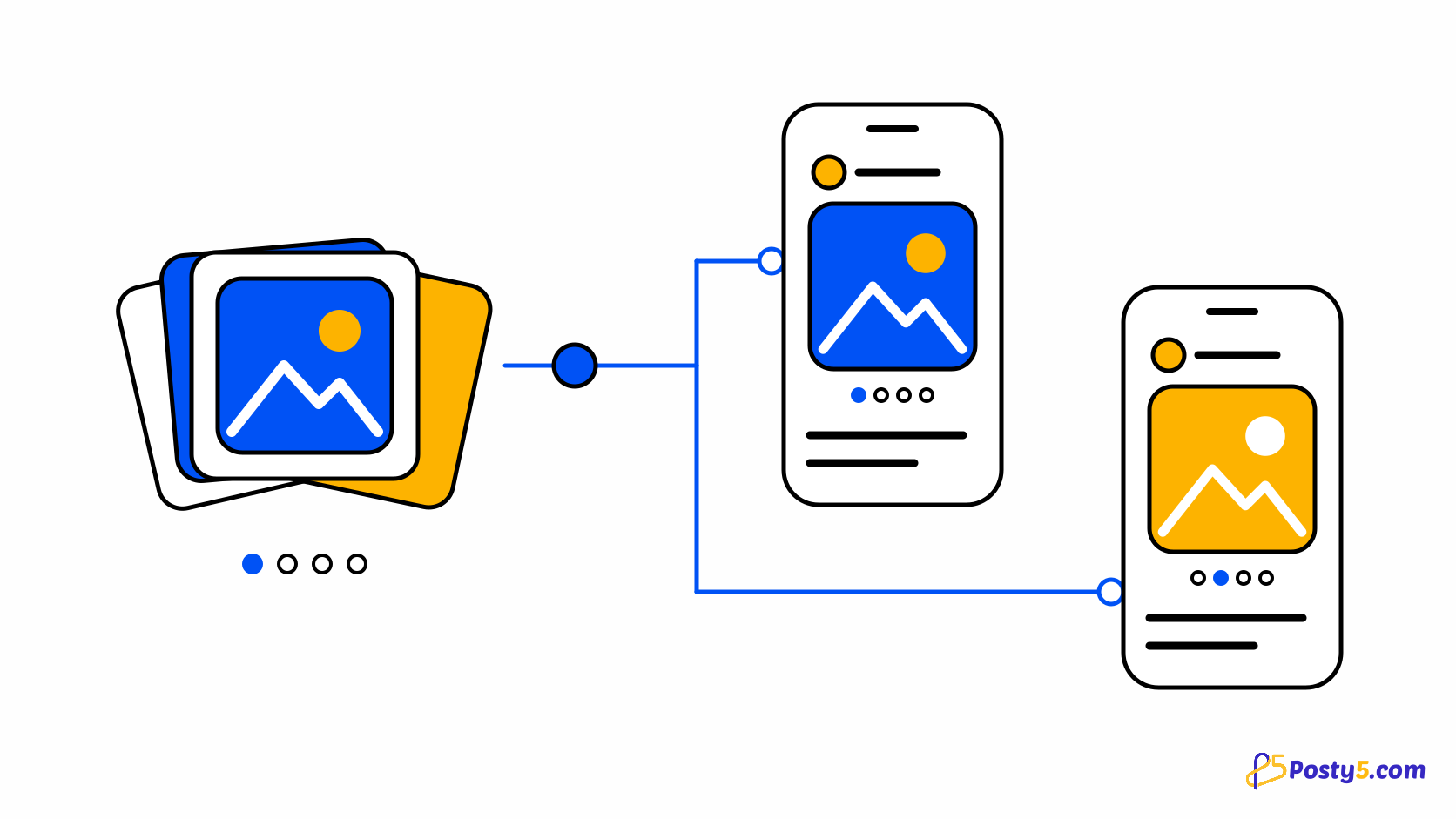
Instagramのカルーセルは、複数の画像をスワイプして見せる1件の投稿です。同じセットをFacebookやThreadsにも載せたい場合、3つのアプリで3回作り直し、順番やキャプションがずれないよう気をつけるのが普通です。一度作って各プラットフォームにそれぞれのコピーを届ければ、この繰り返しがなくなります。
Posty5のSocial Media Publisherでは、カルーセルは2〜10枚の画像を含む画像投稿で、カルーセルを含む画像投稿はProプラン以上で利用できます。1つのフォームでカルーセルをInstagram、Facebook、Threadsに送り、Xには最初の4枚を送り、画像を受け付けないプラットフォームは除外します。アカウント連携やその他の手順はSocial Media Publisherガイドをご覧ください。
各プラットフォームに届く内容
Posty5はプラットフォームごとに、カルーセルをどう届けるかを決めます。対象になるプラットフォームは、投稿先のワークスペースにあるアカウント、または選んだ1つのアカウントによって決まります。
| プラットフォーム | 届く内容 |
|---|---|
| カルーセル全体(2〜10枚)。すべての画像のアスペクト比をそろえる必要があります。Facebookページなしで連携したアカウントにも同じように投稿されます。 | |
| Facebook(ページ) | 同じカルーセル。 |
| Threads | 同じカルーセル(Threads用の短いテキスト付き)。Threadsの予約投稿ガイドも参照してください。 |
| X | 最初の4枚。Xへの投稿はProプラン以上で利用できます。Xの予約投稿ガイドも参照してください。 |
| YouTube、TikTok | 送信されません。どちらも画像投稿を受け付けないため除外され、作成画面に除外されるプラットフォーム名が表示されます。 |
画像が1枚だけならカルーセルではなく通常の画像投稿になります。同じフォームで両方に対応しており、2枚以上でカルーセルになります。
カルーセルを投稿する手順
- Posty5にサインインしてSocial Media Publisherを開き、ワークスペースまたは1つのアカウント向けに新しい投稿を作成します。
- 投稿タイプで「画像」を選びます。YouTubeやTikTokなど、除外されるプラットフォームがあればPosty5が表示します。
- 画像欄で、1枚目をファイルのアップロードかURLで追加します。URLは画像そのものへの直接リンクで、SNS側が取得できるよう公開されている必要があります。
- 続く画像を最大10枚まで追加します。カウンターで枚数を確認でき、各画像はファイルとURLのどちらからでも追加でき、横の削除ボタンで不要な画像を外せます。
- キャプションを書きます。投稿先にThreadsやXが含まれる場合、それぞれに専用の短いテキスト欄があります。
- 必要に応じて、ハッシュタグ、カルーセルの下に付けるコメント、プラットフォーム別にクリックを数えるトラッキングリンク(Proプラン以上)を追加します。
- 今すぐ公開するか、後の日時を選んで予約します。予約投稿はProプラン以上で利用できます。その後、投稿のステータスページで各プラットフォームを確認します。
カルーセルをまとめて予約したい場合は、一括予約投稿のガイドで、画像URLを最大10件含むCSVの行がカルーセルになる仕組みを説明しています。
最初のカルーセルを作る
Social Media Publisherを開き、「画像」を選んで2枚以上の画像を追加しましょう。
プラットフォームごとの結果を確認する
カルーセルのステータスは投稿全体で1つではなく、プラットフォームごとにあります。Instagramが完了していても、Threadsはまだ処理中、Xは再試行中ということもあり、それぞれがpending、processing、processingInPlatform、done、error、failedByPlatformなどのステータスを個別にたどります。投稿一覧から、失敗した投稿を再試行したり、公開済みの投稿を削除したりできます。
プラットフォームがカルーセルを拒否した場合、そのステータスにプラットフォームのエラーが表示されます。公開ステータスのガイドでは、各ステータスと次の対応(待つ、アカウントを再接続する、画像を直す、再試行する)を説明しています。
公開前に確認したいルール
- 2〜10枚の画像でカルーセルになり、1枚なら単一画像の投稿になります。
- 各画像はアップロードしたファイルかURLで、1つのカルーセル内で混在できます。
- Instagramでは、カルーセル内のすべての画像のアスペクト比をそろえる必要があります。画像サイズがわかっている場合、Posty5は「Instagram needs every image of a carousel to have the same aspect ratio.」(カルーセルの全画像を同じアスペクト比にする必要があります)というメッセージで事前に拒否します。そうでない場合は、Instagram自身の拒否がInstagramのステータスに表示されます。
- Xに届くのは最初の4枚だけで、フォームに並んだ順になります。
- YouTubeとTikTokは画像投稿を受け付けないため、カルーセルでは除外されます。TikTokの写真投稿には対応していません。
- Instagramでは、1アカウントあたり24時間に公開できる投稿は100件までです。
- カルーセルを含む画像投稿と予約投稿はProプラン以上で利用できます。各プランの内容を確認する。
よくある質問
Posty5でInstagramのカルーセルに入れられる画像は何枚ですか?
2〜10枚です。1枚だけの場合は通常の画像投稿として公開されます。
同じカルーセルをFacebookとThreadsにも投稿できますか?
はい。1件の画像投稿がInstagram、Facebookページ、Threadsのそれぞれにカルーセルとして届きます。
カルーセルからXには何が届きますか?
最初の4枚です。Xへの投稿はProプラン以上で利用できます。
YouTubeとTikTokが除外されたのはなぜですか?
Posty5はYouTubeとTikTokには動画のみを公開するため、画像投稿では除外されます。作成画面で公開前に表示されます。
Instagramのカルーセルを予約投稿できますか?
はい、Proプラン以上で可能です。後の日時を選んで予約してください。日時の選び方は予約投稿のガイドで説明しています。
Instagramにカルーセルを拒否されたのはなぜですか?
まずアスペクト比を確認してください。すべての画像で同じである必要があります。次に投稿ページのInstagramのステータスを見ると、プラットフォームのエラーが表示されています。