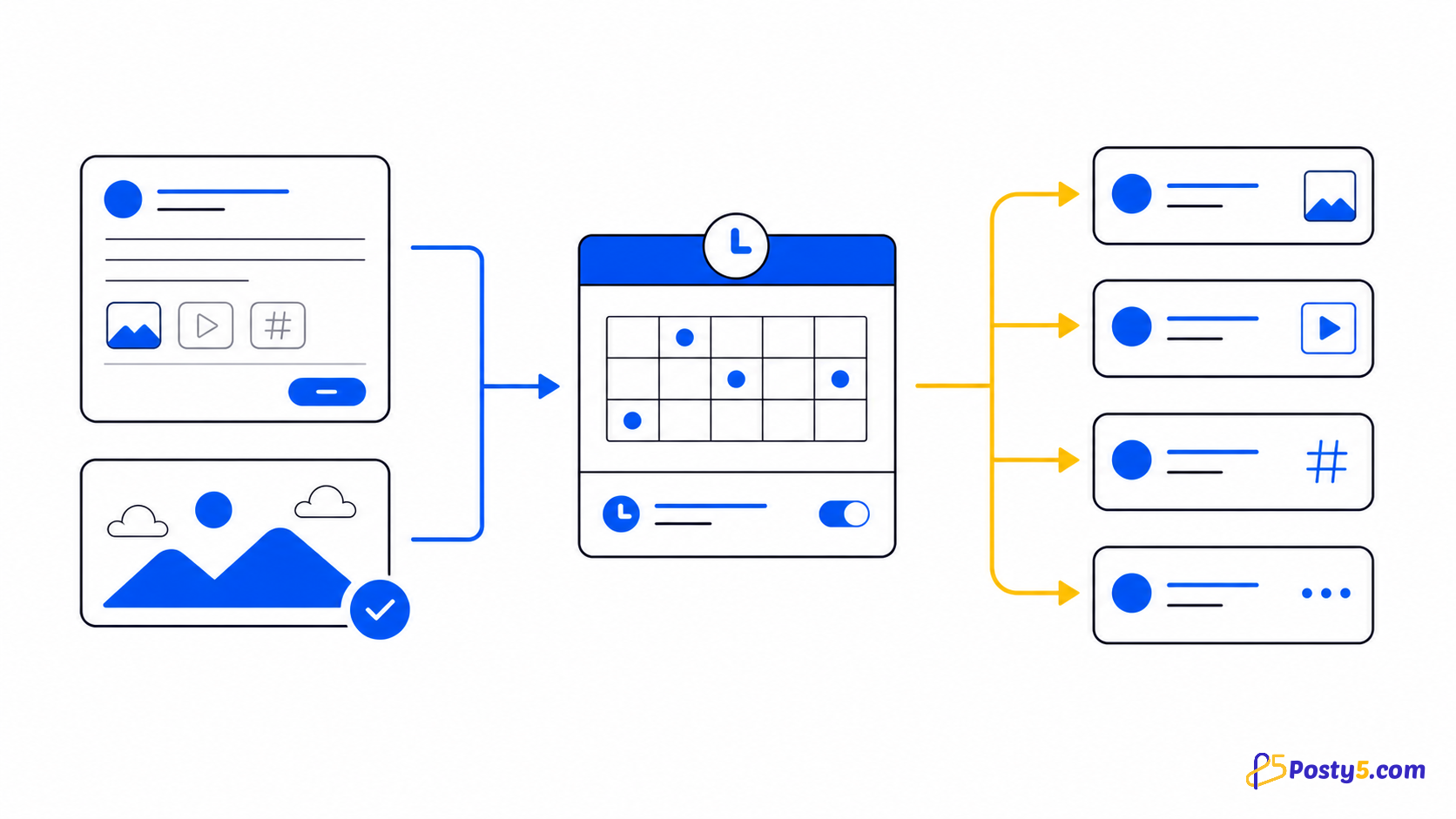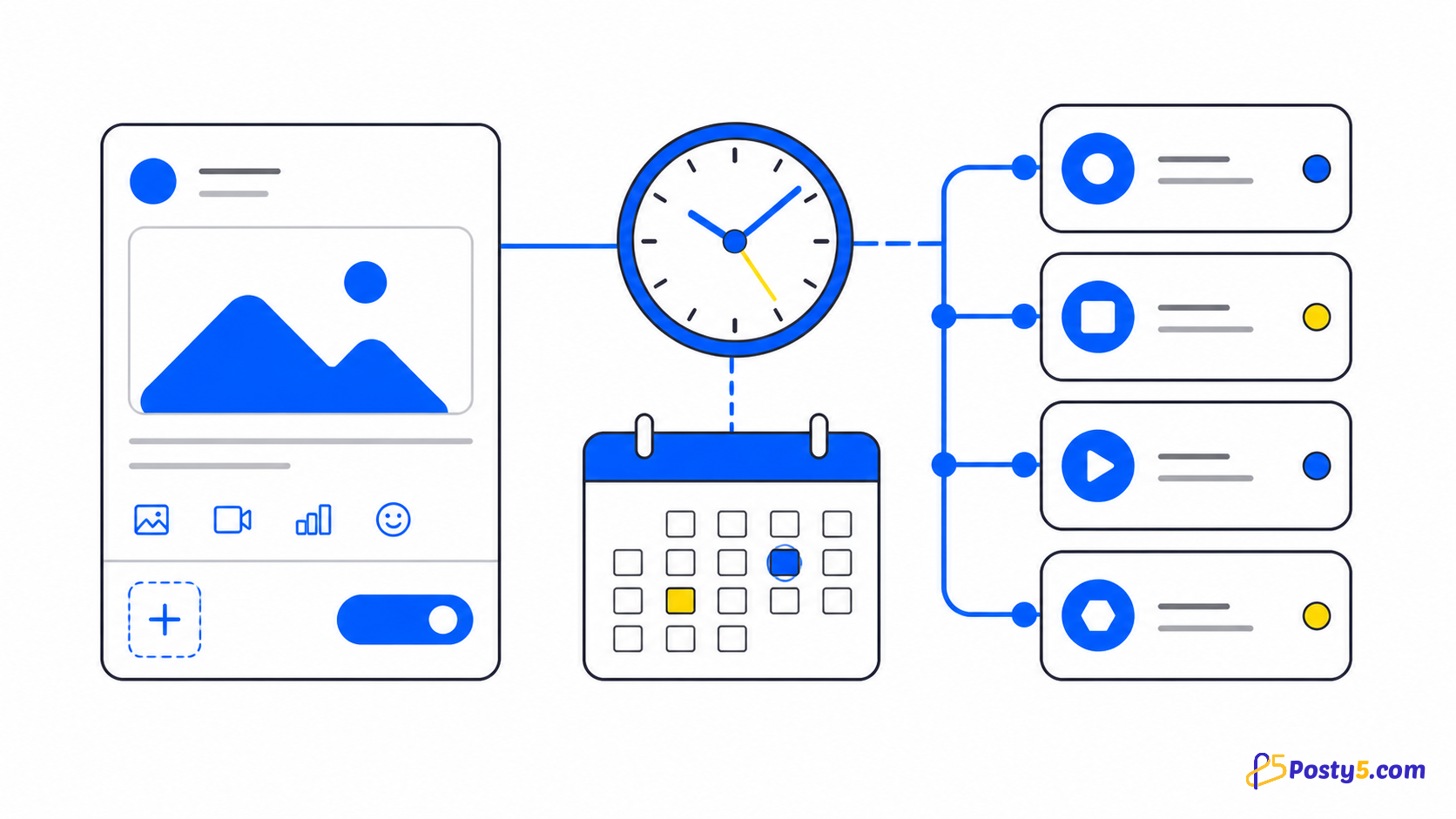
Threadsでは継続的な投稿が効きますが、毎回ちょうどいい時刻にアプリを開いて書いて送るのでは続きません。Posty5のSocial Media Publisherなら、時間のあるときに書いて後の時刻に予約できます。予約投稿はProプラン以上で利用でき、Threadsへの即時投稿はすべてのプランで使えます。ツール全体はSocial Media Publisherガイドで紹介しています。
Threads自体はプランに縛られません。画像投稿、カルーセル、投稿後の自動フォローアップ返信はProプラン以上で利用でき、各プランの内容は料金ページで確認できます。このガイドでは、Threadsの連携、投稿に入れられるもの、返信とトピックの設定、予約の手順、ステータスページの見方を説明します。
Threads独自のログインで連携する
Posty5はThreads自身のログイン画面を通じて連携します。Social Media Publisherでアカウントページを開き、Threadsを選んでThreadsの画面でログインし、アクセスを許可すると、アカウントが一覧に表示されます。Posty5がアカウントの何にアクセスするのか、その理由はThreads連携ページで説明しています。
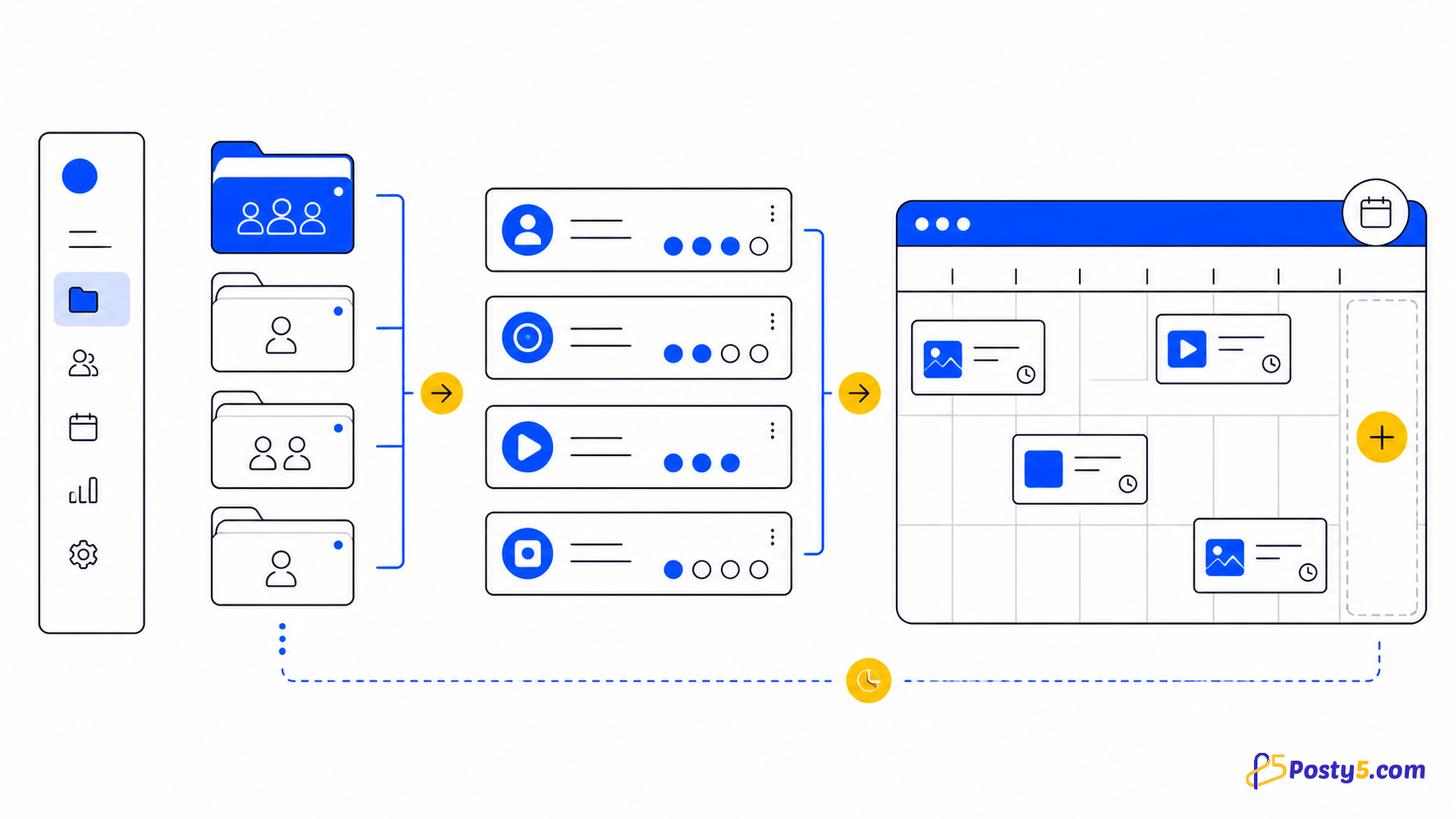
連携したら、Threadsアカウントをワークスペースに追加します。ワークスペースで複数のアカウントをまとめておけば、1つの投稿がThreadsとほかのプラットフォームにそれぞれの設定で届きます。
Threadsの投稿に入れられるもの
ThreadsはPosty5から4種類の投稿を受け付けます。制限はThreads側のものです。
| 投稿の種類 | Threadsが受け付ける内容 | プラン |
|---|---|---|
| テキスト | 500文字まで | すべてのプラン |
| 画像 | キャプション付きの画像1枚 | Pro以上 |
| カルーセル | 1投稿に2〜10枚の画像 | Pro以上 |
| 動画 | 5分までの動画1本 | ショート動画はすべてのプラン、長尺動画はPro以上 |
複数のプラットフォーム向けにキャプションを1つだけ書いた場合、エディターは空のThreads用テキスト欄をそれで埋め、500文字に収まるよう語の区切りでカットし、何を短くしたかを表示します。カットで意味が崩れるなら、Threads用に別の文を書きましょう。テキストだけの投稿は、同じ投稿でFacebookページやXにも送れます。詳しくはテキスト投稿のガイドをご覧ください。
返信できる人、トピックタグ、フォローアップ返信
Threadsの投稿には返信の設定があり、Posty5ではThreadsの5つの選択肢をすべて使えます。全員、フォロー中のアカウント、フォロワー、メンションしたアカウントのみ、自分のみ、です。範囲を絞る設定は、議論にしたくないお知らせや、LINEでやり取りしているような身近な人向けの投稿に向いています。
投稿には50文字までのトピックタグを1つ付けられ、Threads上でそのトピックに分類されます。保存したハッシュタググループからハッシュタグを追加すると、最初の1つがThreadsのトピックタグになります。
返信もあらかじめ用意できます。フォローアップコメントは、投稿が公開されたあと自分の投稿への返信として公開されるので、リンクや出典、話の続きを置くのに便利です。自動コメントはProプラン以上で利用できます。
Threadsの投稿を予約する手順
- Posty5にログインしてSocial Media Publisherを開き、Threadsアカウントが一覧になければ連携します。
- Threadsを含むワークスペースまたはアカウントから新しい投稿を作り、種類を選びます:テキスト、画像(複数ならカルーセル)、動画。
- キャプションを書くか、ほかのプラットフォームと共有している場合はThreads用のテキスト欄を確認し、500文字以内に収めます。
- Threadsの設定で返信できる人を選び、必要ならトピックタグを入れます。必要に応じてフォローアップコメントを追加します。
- 今すぐ投稿するか、日時を指定します。日時の選択は5分後以降の時刻を受け付け、Posty5のプロフィールのタイムゾーンで扱われます。FreeとStarterプランではProバッジが表示され、ロックされています。
- 投稿を作成し、ステータスページを開いてThreadsの結果を確認します。
プラン変更の前に予約した投稿は、その日時のまま公開されます。時刻の変更など予約全般はSNS投稿の予約ガイドをご覧ください。
次のThreads投稿を準備する
Social Media Publisherを開き、Threadsを連携して投稿を書きましょう。今すぐ公開することも、公開時刻を選ぶこともできます。
公開後:ステータス、上限、エンゲージメント
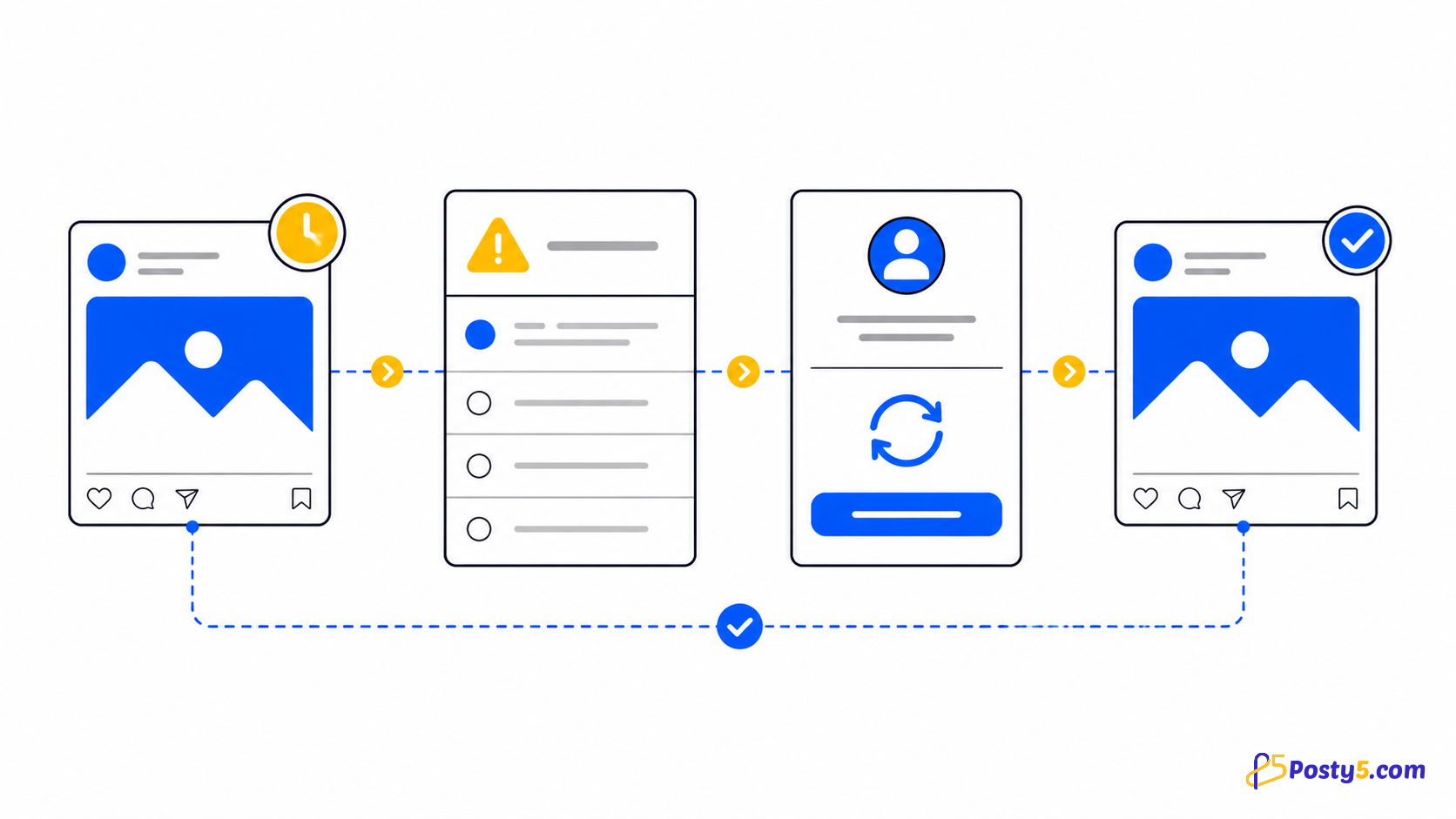
投稿の各プラットフォームには個別のステータスがあるため、Threadsは完了していて別のプラットフォームはまだ処理中、ということもあります。Threadsは画像や動画を公開する前に、メディアコンテナと呼ばれる形で準備します。そのコンテナがエラーで終わるか期限切れになると、Posty5はThreadsの宛先を成功ではなくプラットフォームのエラーとして表示します。ファイルを直してから再試行できます。
また、Threadsには1つのアカウントにつき24時間で250件という投稿上限があります。これはPosty5ではなくThreadsの上限なので、投稿が非常に多い日はこれを踏まえて計画してください。
公開後、ステータスページにはThreadsが返す数値が表示されます:表示回数、いいね、返信、再投稿、引用、シェア。エンゲージメントの数値があるのはThreadsとXの投稿だけで、Posty5にプラットフォーム横断の分析レポートはありません。最適な投稿時刻の提案や投稿の自動繰り返しもありません。各ステータスの意味は投稿が公開されないときのガイドで説明しています。
ThreadsとXに同時に投稿する
ThreadsもXも短い文章に向いているので、同じお知らせを両方に出すことはよくあります。1つの投稿で両方のアカウントを選ぶと、それぞれに専用のテキスト欄と返信設定が付きます。Threadsは500文字、Xは280の重み付き文字数です。Xへの投稿はProプラン以上で利用できます。投票、引用、上限についてはXの投稿予約ガイドをご覧ください。
よくある質問
Threadsの投稿は予約できますか?
はい。Posty5のSocial Media Publisherで投稿を書き、5分後以降の日時を選ぶと、その時刻にThreadsへ公開されます。予約投稿はProプラン以上で利用でき、即時投稿はすべてのプランで使えます。
ThreadsをPosty5に連携するには?
Social Media Publisherのアカウントページを開き、Threadsを選んでThreads自身のログインでサインインします。アカウントが一覧に表示され、ワークスペースに追加できます。
Threadsの投稿はどのくらいの長さまで?
テキストは500文字までです。画像1枚、2〜10枚のカルーセル、5分までの動画を付けることもできます。
予約した投稿に返信できる人を選べますか?
はい。全員、フォロー中のアカウント、フォロワー、メンションしたアカウントのみ、自分のみから選べます。設定は投稿と一緒に保存され、公開時に適用されます。
Threadsの投稿数に上限はありますか?
Threadsでは1つのアカウントにつき24時間で250件まで投稿できます。これはThreads自身の上限なので、予約が多い日はその範囲に収めてください。
Threadsの投稿の反応は見られますか?
はい。公開済みのThreads投稿のステータスページに、Threadsが返す表示回数、いいね、返信、再投稿、引用、シェアが表示されます。