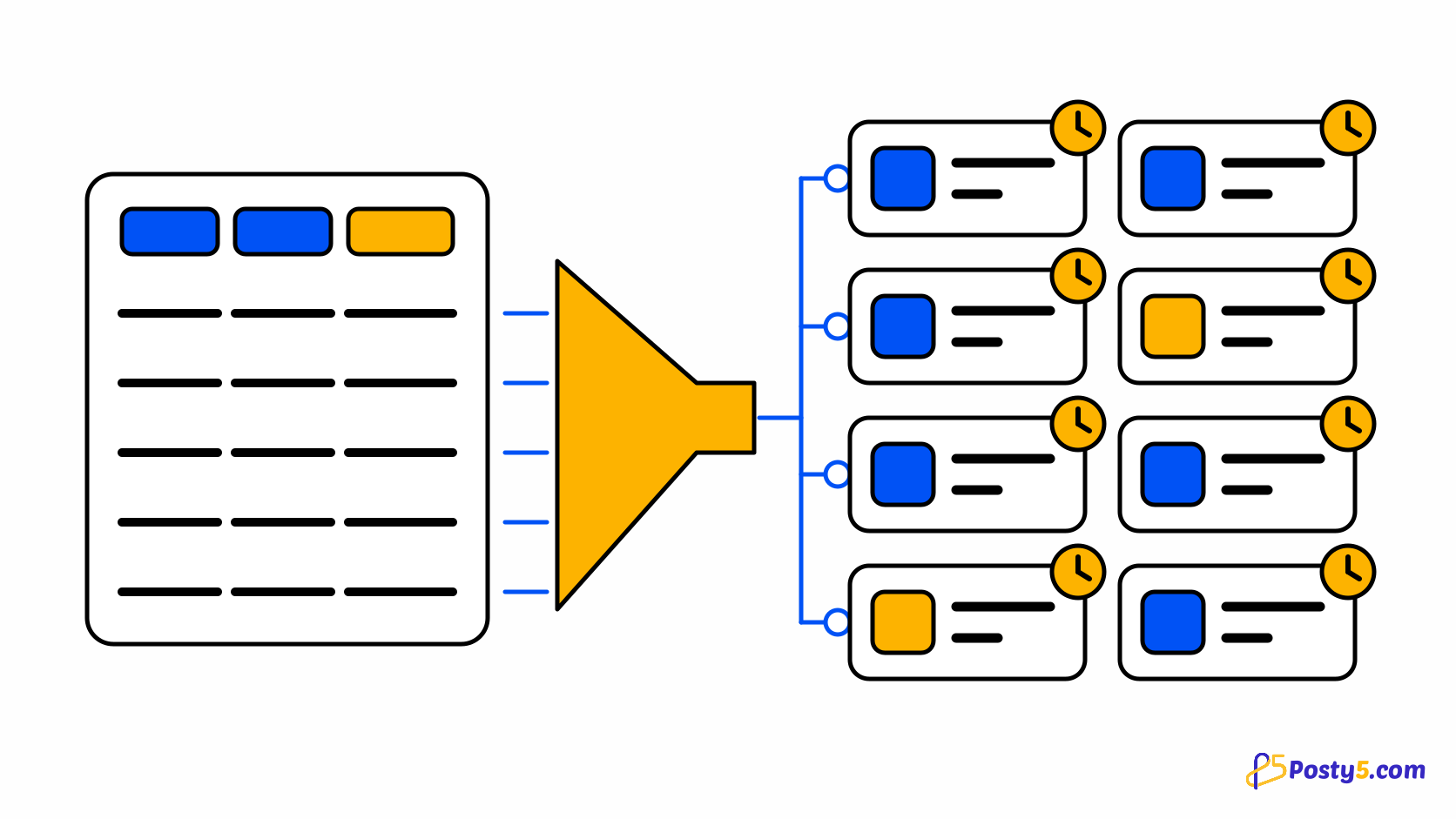
1 か月分の投稿を 1 件ずつ予約するのは、同じフォームを 30 回開き、30 回日時を選び、抜けがないことを祈る作業です。一括予約なら、その作業をスプレッドシートに移せます。投稿を 1 行ずつ書き、計画全体を 1 か所で確認して、1 回のアップロードで登録します。
Posty5 の Social Media Publisher では、CSV ファイルからの一括予約でこれを行えます。この機能は Pro プラン以上で利用できます(各プランの内容を確認)。1 つのファイルで、ワークスペースまたは 1 つのアカウントに最大 50 件の予約投稿を作成できます。ツール全体の使い方は、まず Social Media Publisher ガイド をご覧ください。
まとめて予約するメリット
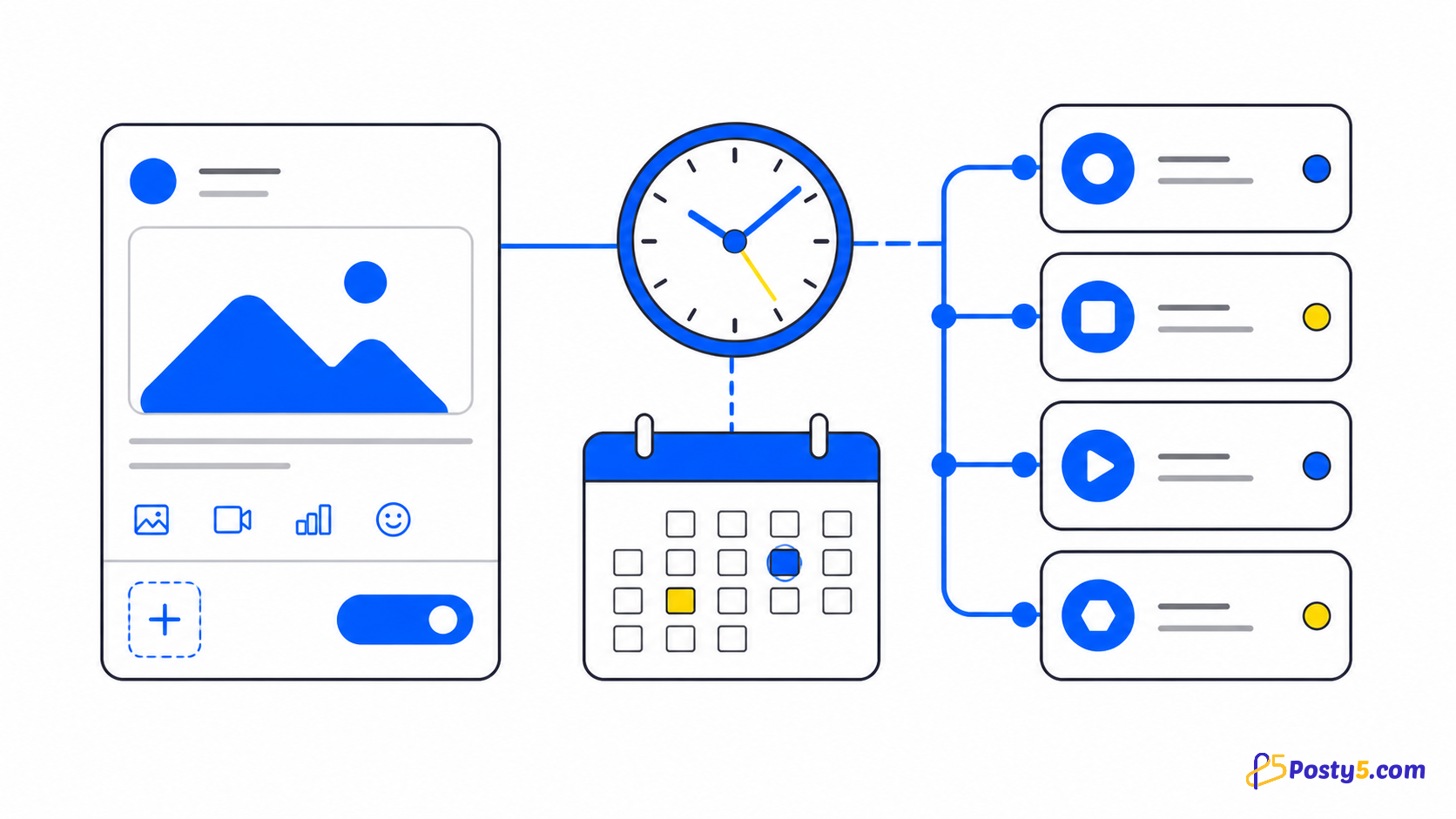
投稿をまとめて書くと、内容がそろいます。同じキャンペーン、同じトーン、同じリンクを、どれかが公開される前に並べて見直せます。書く作業と時間を決める作業を分けられるのも利点です。各行に日時を個別に入れることも、空欄にして、選んだ開始時刻から Posty5 に順に振り分けさせることもできます。
一括予約は、もともとスプレッドシートで計画している定期的な投稿に向いています。LINE 公式アカウントへの友だち追加を呼びかける 1 週間分の告知、毎日のひとことヒント、イベント前のリマインダーなどです。1 件だけの投稿や動画は、予約投稿ガイド で紹介している通常の作成画面を使いましょう。
CSV ファイルに入れる内容
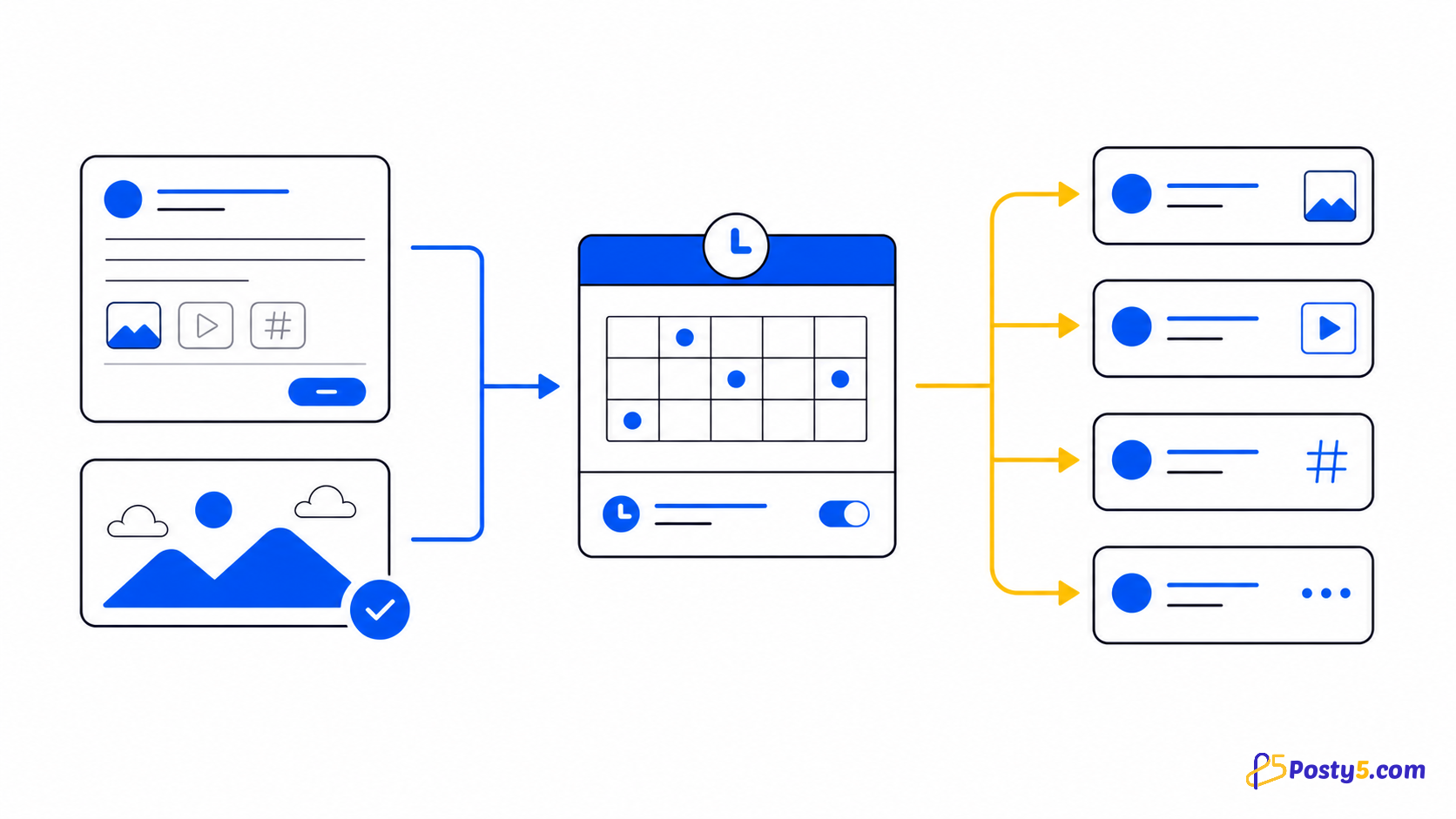
Posty5 からダウンロードするテンプレートは、1 行が 1 件の投稿、1 列が投稿の各要素に対応しています。各行は次の 2 種類のどちらかで、さらに日時とプラットフォーム別テキストの設定があります。
- テキスト投稿:投稿の本文だけの行です。テキストの行は Facebook ページ、Threads、X に投稿され、テキストのみの投稿を受け付けない YouTube、TikTok、Instagram はスキップされます。テキストの行には、Facebook 版用のリンクを任意で付けられます。
- URL 指定の画像投稿:公開されている画像のアドレスを 1 つ以上指定します。1 行に最大 10 個の URL を入れると、Instagram、Facebook、Threads にカルーセルとして投稿され、X には最初の 4 枚が送られます。Instagram では全画像の縦横比をそろえる必要があるなど、画像のルールは カルーセル投稿ガイド で説明しています。
- 行ごとの日時、または指定なし:日時がある行はその時刻に公開されます。日時がない行は振り分け設定に従い、選んだ開始時刻から、投稿の間隔を 5 分〜24 時間で空けて公開されます。
- Threads と X 用の別テキスト:Threads は 500 文字まで、X は重み付けで 280 文字までなので、長いキャプションにはそれぞれ短い版を用意できます。
CSV テンプレートに動画の行はありません。長尺動画やストーリーズを含め、動画はこれまでどおり作成画面で 1 件ずつ作成します。
一括予約の手順
- Posty5 にログインして Social Media Publisher を開き、投稿先のワークスペースまたはアカウントで「投稿を作成」を開きます。
- 一括予約(Bulk Schedule)のカードを選びます。
- CSV テンプレートをダウンロードします。
- 投稿ごとに 1 行、最大 50 行まで記入し、CSV 形式で保存します。
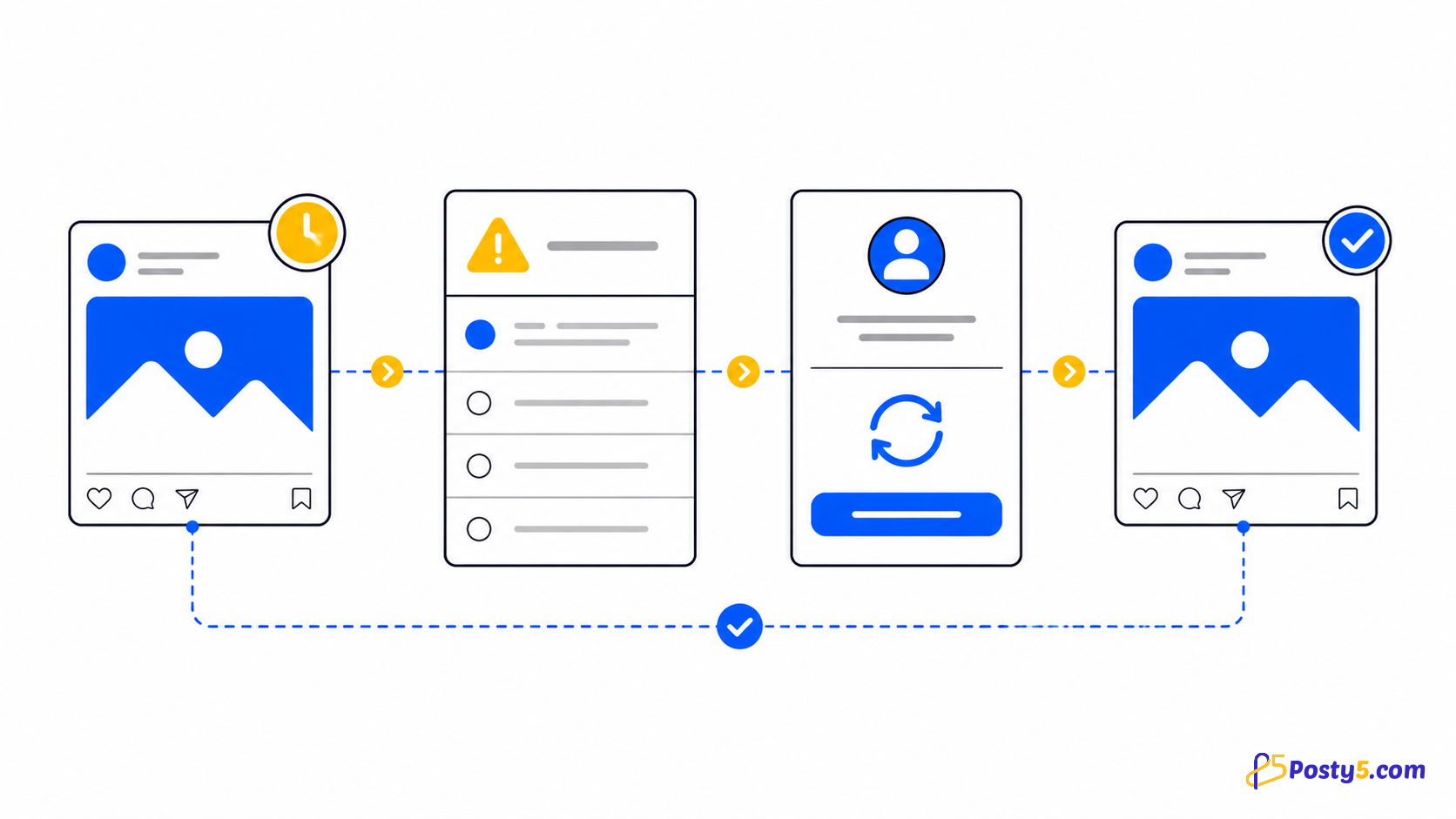
- ファイルをアップロードします。プレビューには送信される内容が行ごとに表示され、エラーのある行には理由が示されます。ファイル側で修正して、もう一度アップロードします。
- 日時のない行について、振り分けを設定します。開始時刻と投稿の間隔(5 分〜24 時間)を指定します。
- 失敗した行が出た時点で止めるか、残りの行を続けるかを選びます。
- 一括作成を実行し、結果を確認します。各行について、投稿が作成されたか(作成された場合は投稿へのリンク付き)、失敗した場合はその理由が表示されます。
次の分をまとめて予約する
Social Media Publisher を開き、「投稿を作成」で一括予約を選んで、テンプレートをダウンロードしましょう。
一括予約のあと:カレンダー上の投稿
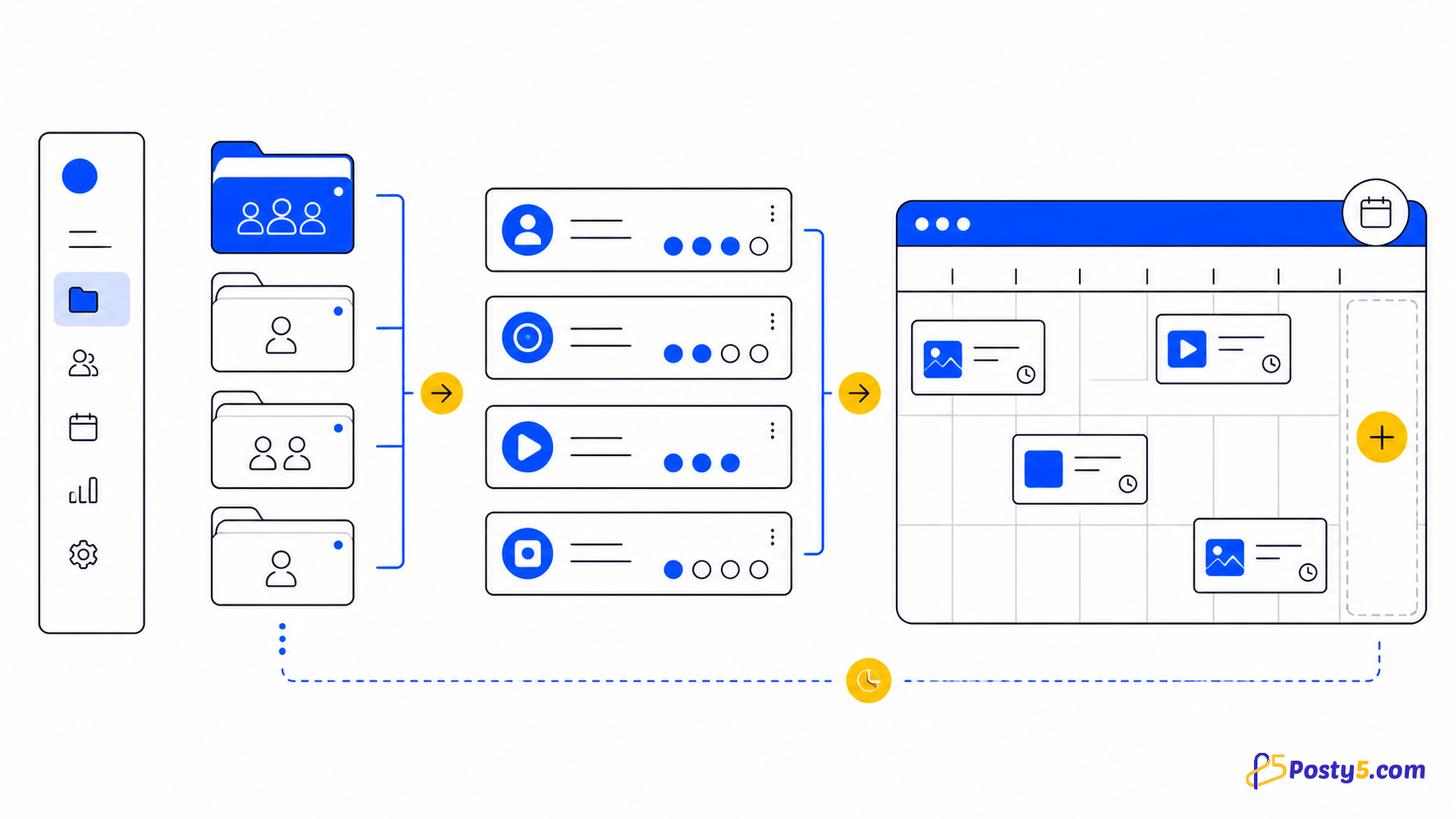
作成された投稿は、どれも通常の予約投稿です。プロフィールのタイムゾーンに基づいて コンテンツカレンダー の公開予定日に表示され、投稿一覧にも他の投稿と並んで表示されます。その後は手動で作った投稿と同じように扱われ、投稿先ごとの結果を確認できるステータスページがあります。
予定時刻にいずれかの投稿先で失敗すると、その投稿はカレンダー上で示され、ステータスページに理由が表示されます。各ステータスの意味や再試行が有効な場面は、公開ステータスのガイド で説明しています。
アップロード前に知っておきたい制限
- 1 回の一括予約は最大 50 件、同時に処理できるのは 1 回分だけです。最初の分を作成している間は、次を始められません。
- CSV テンプレートに動画の行はありません。行はテキスト投稿か、URL 指定の画像です。
- 画像の行に入れるのは画像のアドレス(URL)で、アップロードしたファイルではありません。
- X 向けの行には、Pro プラン以上と接続済みの X アカウントが必要です。詳しくは X の予約投稿ガイド をご覧ください。
- 各行は同じ種類の単独投稿と同じように課金されます。つまり一括予約の費用は、同じ投稿を 1 件ずつ作成した場合と同じです。各プランの内容は 料金ページ で確認できます。
よくある質問
一度に何件まで一括予約できますか?
CSV ファイル 1 つにつき最大 50 件です。同時に処理できるのは 1 回分だけなので、最初の分が終わってから次のファイルをアップロードしてください。
一括予約はどのプランで使えますか?
ファイル内の投稿はすべて予約投稿になるため、一括予約は Pro プラン以上で利用できます。各行は単独の投稿と同じように課金されます。各プランの内容は料金ページで確認できます。
動画も一括予約できますか?
CSV テンプレートではできません。行はテキスト投稿か URL 指定の画像のみです。動画の投稿は作成画面で 1 件ずつ作成してください。
すべての行に日時が必要ですか?
いいえ。日時が入っている行はその時刻を使い、それ以外の行は選んだ開始時刻から、投稿の間隔を 5 分〜24 時間で空けて振り分けられます。
一部の行に誤りがあるとどうなりますか?
投稿を作成する前に、プレビューがエラーのある行をすべて示すので、先にファイルを修正できます。作成時には、最初の失敗で止めるか続けるかを選べ、結果は行ごとに表示されます。
1 行をカルーセルにできますか?
はい。1 行に最大 10 個の画像 URL を入れると、Instagram、Facebook、Threads にカルーセルとして投稿され、X には最初の 4 枚が送られます。