
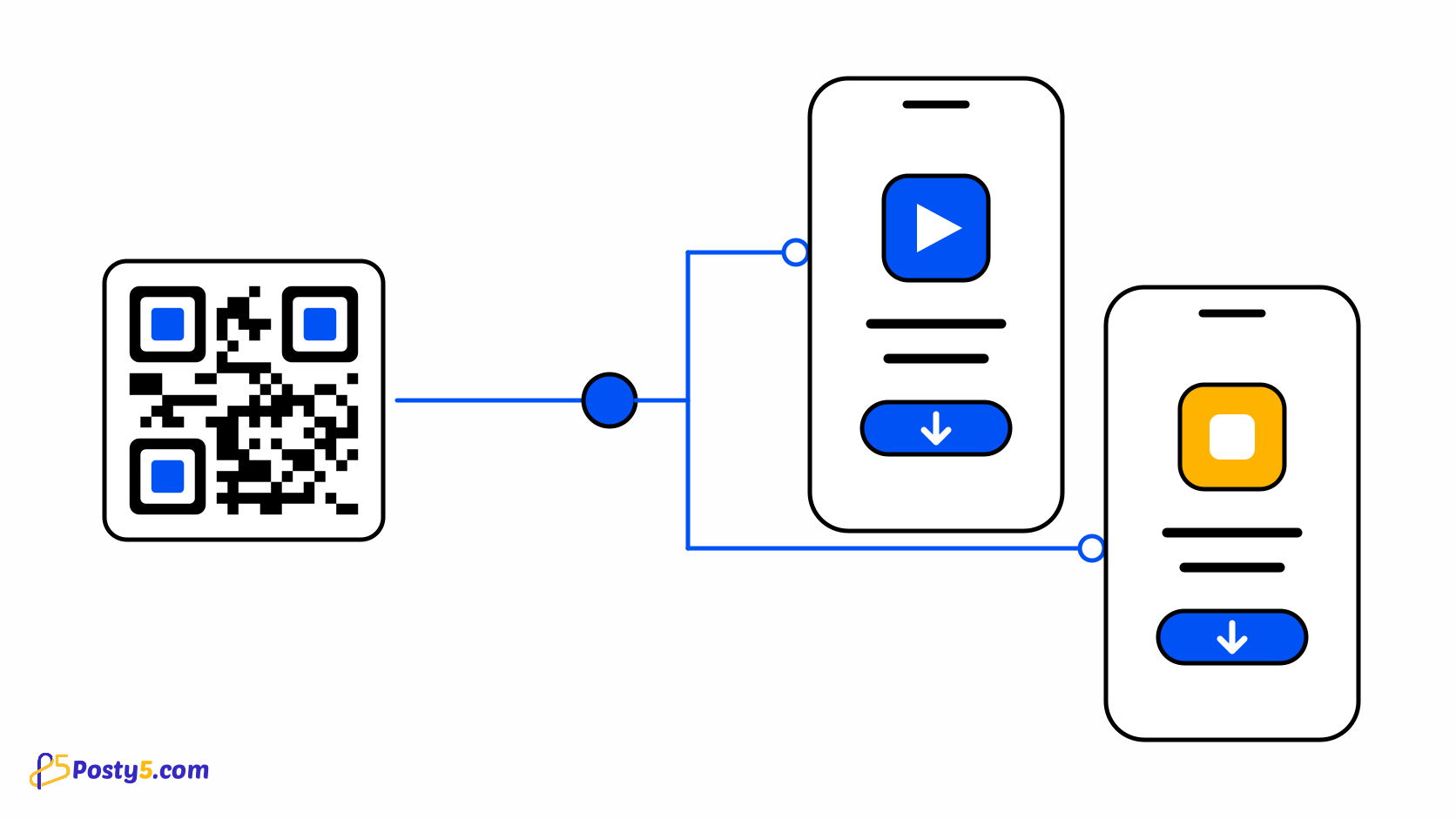
Le type App Store vous donne un seul code imprimé pour votre application. Les téléphones Android ouvrent votre page Google Play, les iPhone et iPad votre page App Store, et tout autre appareil une page de secours que vous choisissez.
Créez-le en trois étapes
- Choisissez le type App Store et collez votre lien Google Play et votre lien App Store.
- Ajoutez l’URL de secours, une page web pour les ordinateurs et les autres appareils. Elle est obligatoire.
- Connectez-vous pour enregistrer le code, téléchargez-le et testez-le sur un iPhone, un Android et un ordinateur.
Comment le code choisit
Les liens doivent être de vraies adresses play.google.com ou apps.apple.com. Le choix se fait au moment du scan : ce type est donc toujours dynamique et nécessite un code enregistré. Un iPad en mode ordinateur est traité comme un ordinateur et reçoit la page de secours.
Modifier les liens plus tard
Le code étant dynamique, vous pouvez modifier les liens des stores ou la page de secours après l’impression et le même code imprimé les suit. Il n’ouvre pas directement l’application et ne compte pas les installations.
Référence champ par champ : le guide des types de contenu QR
Questions fréquentes
Pourquoi ce type nécessite-t-il un compte ?
Les liens doivent être de vraies adresses play.google.com ou apps.apple.com. Le choix se fait au moment du scan : ce type est donc toujours dynamique et nécessite un code enregistré. Un iPad en mode ordinateur est traité comme un ordinateur et reçoit la page de secours.
Puis-je changer les liens des stores après l’impression ?
Le code étant dynamique, vous pouvez modifier les liens des stores ou la page de secours après l’impression et le même code imprimé les suit. Il n’ouvre pas directement l’application et ne compte pas les installations.
Articles liés
- Lire : Comment créer un QR code vCard qui enregistre votre contact
- Lire : Comment créer un QR code pour les avis Google
- Lire : Comment créer un QR code WhatsApp pour discuter en un scan
- Lire : Comment créer un QR code PDF pour menus, flyers et brochures
- Lire : Générateur QR Posty5 : créer et personnaliser
- Lire : Créer un QR code en trois étapes
- Lire : QR code illisible ? Causes et solutions





