
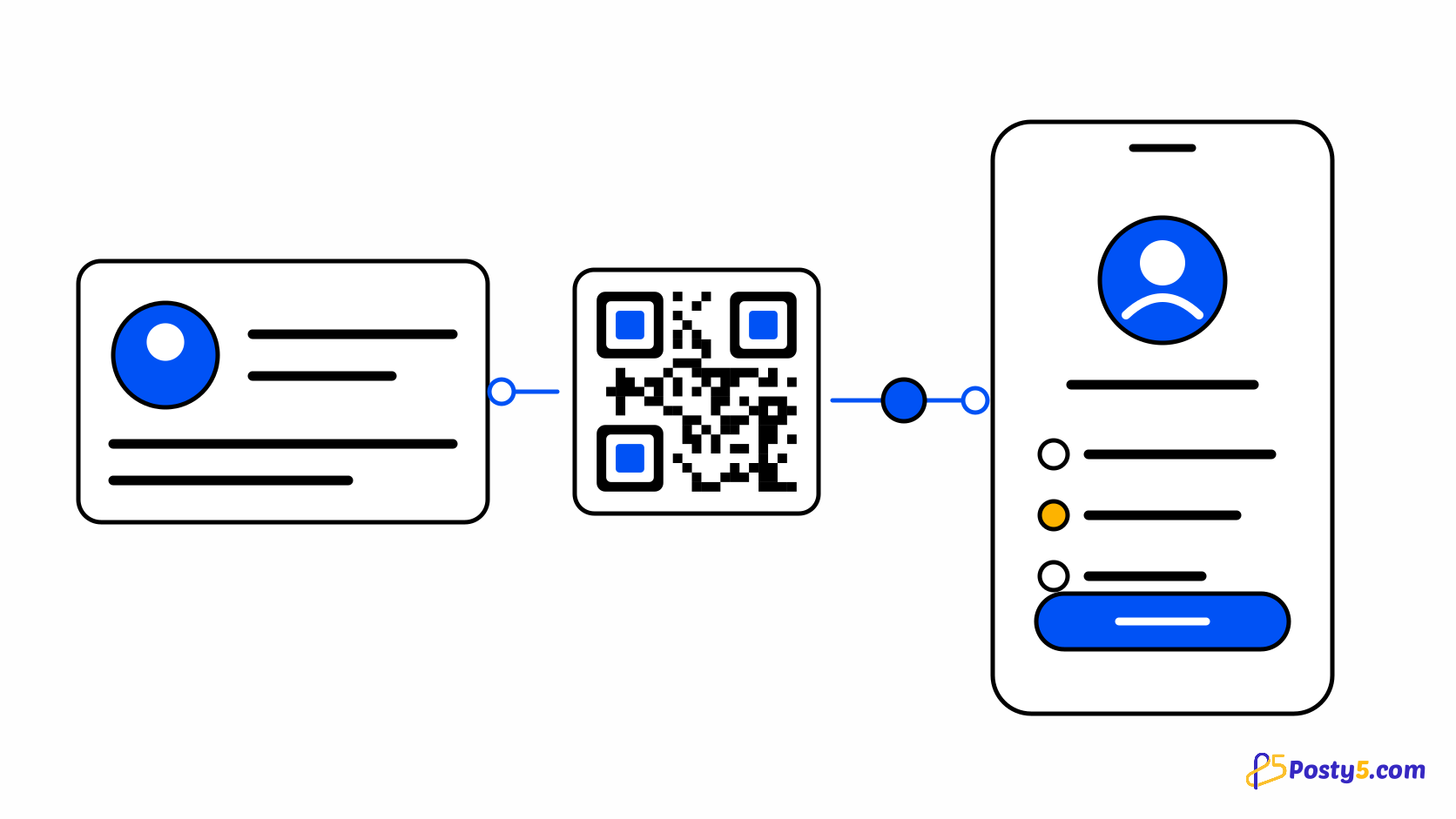
Un QR code vCard contient une fiche contact. En le scannant, le téléphone peut vous ajouter à ses contacts : nom, organisation, fonction, jusqu’à trois numéros, jusqu’à deux e-mails, un site web, une adresse et une note.
Créez-le en trois étapes
- Ouvrez le générateur de QR code sur le type Contact (vCard) et remplissez seulement les champs que vous voulez faire enregistrer.
- Personnalisez l’aperçu avec les couleurs, les repères d’angle, un logo et un titre, puis téléchargez le PNG. Connectez-vous quand vous voulez enregistrer le code.
- Scannez l’image téléchargée avec un iPhone et un téléphone Android et vérifiez que la fiche contact affiche les bonnes informations.
Gardez une fiche assez courte pour être scannée
Chaque champ ajouté rend le code plus dense. Posty5 vous prévient quand le texte du contact devient long et refuse une vCard trop grande pour être scannée de façon fiable : retirez donc des champs facultatifs avant de réduire la taille d’impression.
Statique ou dynamique
Un code vCard est statique par défaut : le contact est écrit dans l’image et ne peut plus changer après l’impression. Vous pouvez le rendre dynamique : le scan ouvre alors une page Posty5 avec le téléchargement du contact et vous pouvez modifier les informations plus tard, mais cette page est publique, n’y mettez donc que ce que vous acceptez de publier.
Référence champ par champ : le guide des types de contenu QR
Questions fréquentes
Pourquoi mon QR code vCard est-il si dense ?
Chaque champ ajouté rend le code plus dense. Posty5 vous prévient quand le texte du contact devient long et refuse une vCard trop grande pour être scannée de façon fiable : retirez donc des champs facultatifs avant de réduire la taille d’impression.
Puis-je modifier le contact après l’impression ?
Un code vCard est statique par défaut : le contact est écrit dans l’image et ne peut plus changer après l’impression. Vous pouvez le rendre dynamique : le scan ouvre alors une page Posty5 avec le téléchargement du contact et vous pouvez modifier les informations plus tard, mais cette page est publique, n’y mettez donc que ce que vous acceptez de publier.
Articles liés
- Lire : Comment créer un QR code pour les avis Google
- Lire : Comment créer un QR code WhatsApp pour discuter en un scan
- Lire : Un seul QR code pour l’App Store et Google Play
- Lire : Comment créer un QR code PDF pour menus, flyers et brochures
- Lire : Générateur QR Posty5 : créer et personnaliser
- Lire : Créer un QR code en trois étapes
- Lire : QR code illisible ? Causes et solutions
- Lire : Comment créer une carte de visite numérique avec Posty5





