
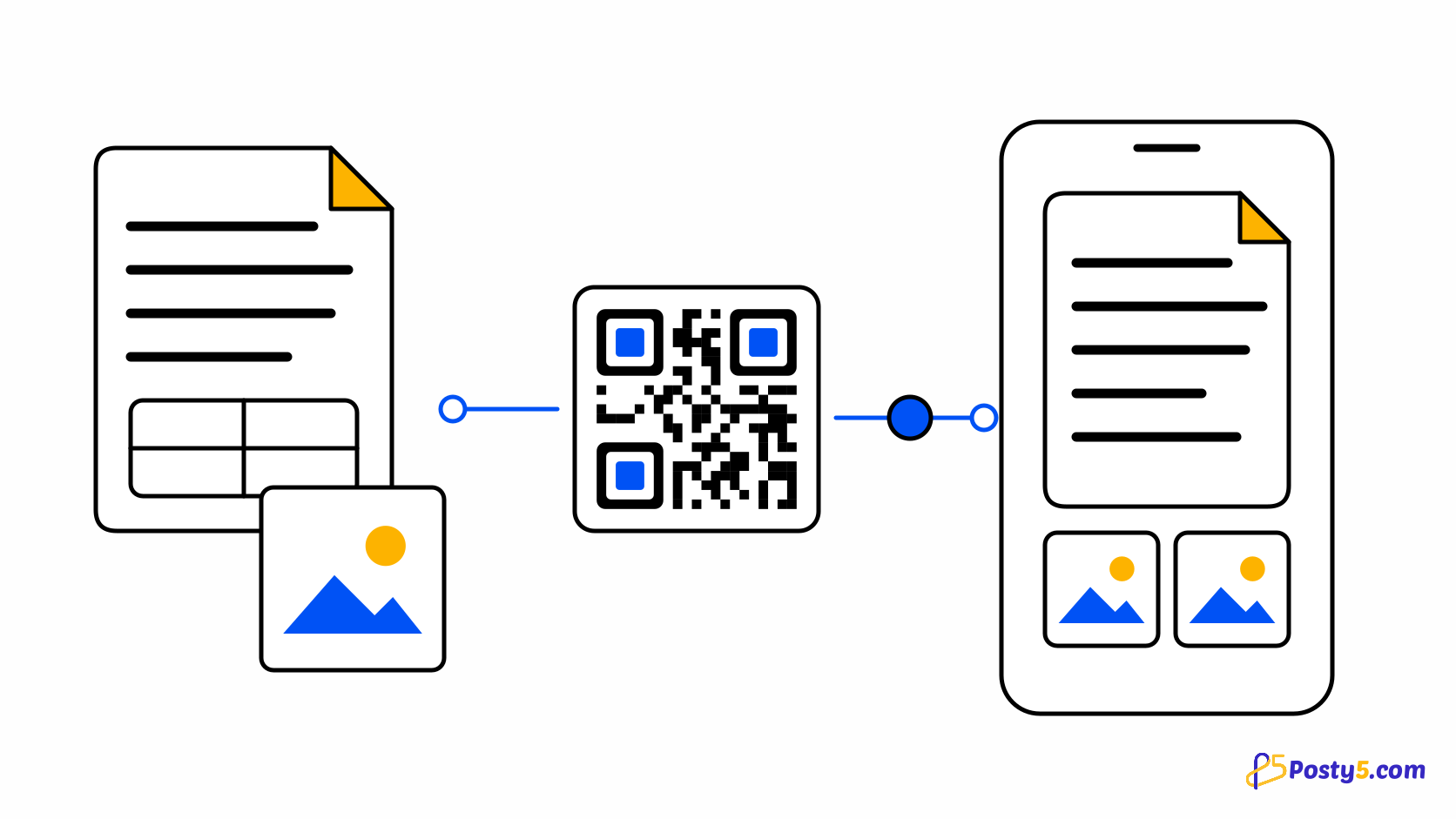
Le type Fichier envoie un PDF ou une image et vous donne un QR code qui l’ouvre. Il convient à un menu au format imprimé, un flyer, une brochure ou une liste de prix.
Créez-le en trois étapes
- Choisissez le type Fichier et sélectionnez un PDF, JPG, PNG ou WebP de 10 Mo maximum.
- Connectez-vous : le fichier est envoyé et le code enregistré. L’envoi de fichiers est une fonctionnalité du compte, et l’option apparaît verrouillée si votre compte ne l’inclut pas.
- Téléchargez le code et ouvrez-le sur un téléphone en données mobiles pour vérifier la vitesse de chargement du fichier.
Fichiers et limites
Les fichiers acceptés sont PDF, JPG, PNG et WebP. Word, Excel et les autres formats ne le sont pas : exportez-les d’abord en PDF. Gardez les menus légers : un fichier plus petit s’ouvre plus vite sur un téléphone.
Pourquoi il est toujours dynamique
Posty5 héberge le fichier et y envoie chaque scan : un code fichier est donc toujours dynamique et doit être enregistré dans un compte. Il ne peut pas être une simple image statique.
Référence champ par champ : le guide des types de contenu QR
Questions fréquentes
Quels fichiers puis-je envoyer ?
Les fichiers acceptés sont PDF, JPG, PNG et WebP. Word, Excel et les autres formats ne le sont pas : exportez-les d’abord en PDF. Gardez les menus légers : un fichier plus petit s’ouvre plus vite sur un téléphone.
Pourquoi un QR code PDF nécessite-t-il un compte ?
Posty5 héberge le fichier et y envoie chaque scan : un code fichier est donc toujours dynamique et doit être enregistré dans un compte. Il ne peut pas être une simple image statique.
Articles liés
- Lire : Comment créer un QR code vCard qui enregistre votre contact
- Lire : Comment créer un QR code pour les avis Google
- Lire : Comment créer un QR code WhatsApp pour discuter en un scan
- Lire : Un seul QR code pour l’App Store et Google Play
- Lire : Générateur QR Posty5 : créer et personnaliser
- Lire : Créer un QR code en trois étapes
- Lire : QR code illisible ? Causes et solutions
- Lire : QR codes pour restaurants : menu, Wi-Fi et avis





