
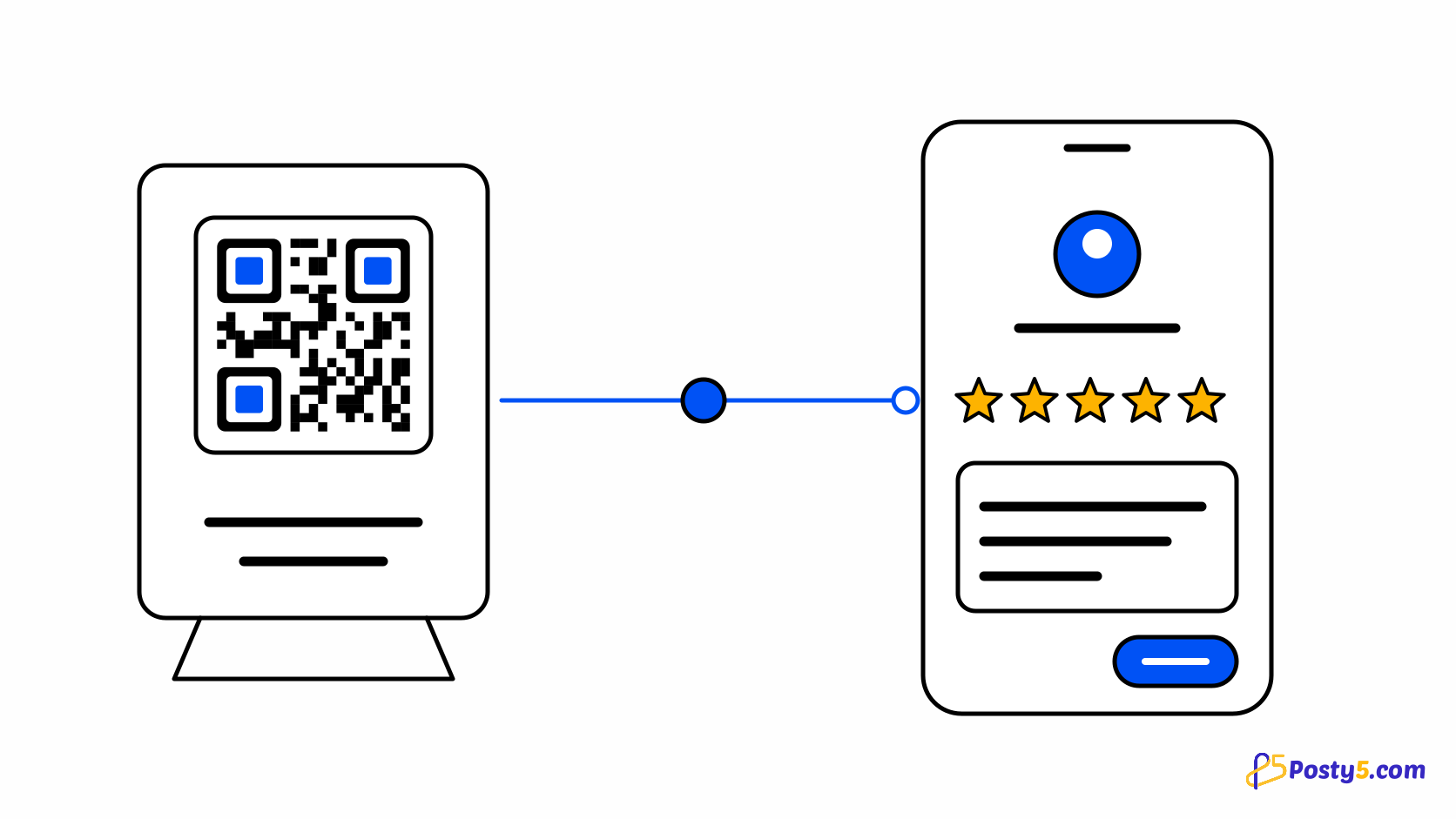
Un QR code d’avis ouvre la page où le client rédige son avis. Posty5 prend en charge Google, Tripadvisor, Trustpilot, Yelp, Facebook et toute autre page d’avis.
Créez-le en trois étapes
- Choisissez le type Avis et sélectionnez la plateforme. Google est sélectionné en premier.
- Pour Google, collez votre Place ID et Posty5 construit le lien Google pour rédiger un avis. Pour une autre plateforme, collez l’adresse de votre page d’avis.
- Téléchargez le code, scannez-le et vérifiez qu’il ouvre l’écran de rédaction d’avis avant de l’imprimer.
Où le placer
Placez le code là où la visite se termine, sur le ticket, le porte-addition ou le comptoir, pour que la demande arrive après le service et non avant.
Demandez à tous les clients de la même façon
Ne sollicitez pas seulement les clients satisfaits et n’offrez ni remise ni cadeau en échange d’un avis : la politique d’avis de Google interdit les deux. Le code ouvre simplement la page d’avis ; le contenu appartient au client.
Référence champ par champ : le guide des types de contenu QR
Questions fréquentes
Où placer un QR code d’avis ?
Placez le code là où la visite se termine, sur le ticket, le porte-addition ou le comptoir, pour que la demande arrive après le service et non avant.
Puis-je offrir une récompense contre un avis ?
Ne sollicitez pas seulement les clients satisfaits et n’offrez ni remise ni cadeau en échange d’un avis : la politique d’avis de Google interdit les deux. Le code ouvre simplement la page d’avis ; le contenu appartient au client.
Articles liés
- Lire : Comment créer un QR code vCard qui enregistre votre contact
- Lire : Comment créer un QR code WhatsApp pour discuter en un scan
- Lire : Un seul QR code pour l’App Store et Google Play
- Lire : Comment créer un QR code PDF pour menus, flyers et brochures
- Lire : Générateur QR Posty5 : créer et personnaliser
- Lire : Créer un QR code en trois étapes
- Lire : QR code illisible ? Causes et solutions
- Lire : QR codes pour restaurants : menu, Wi-Fi et avis





