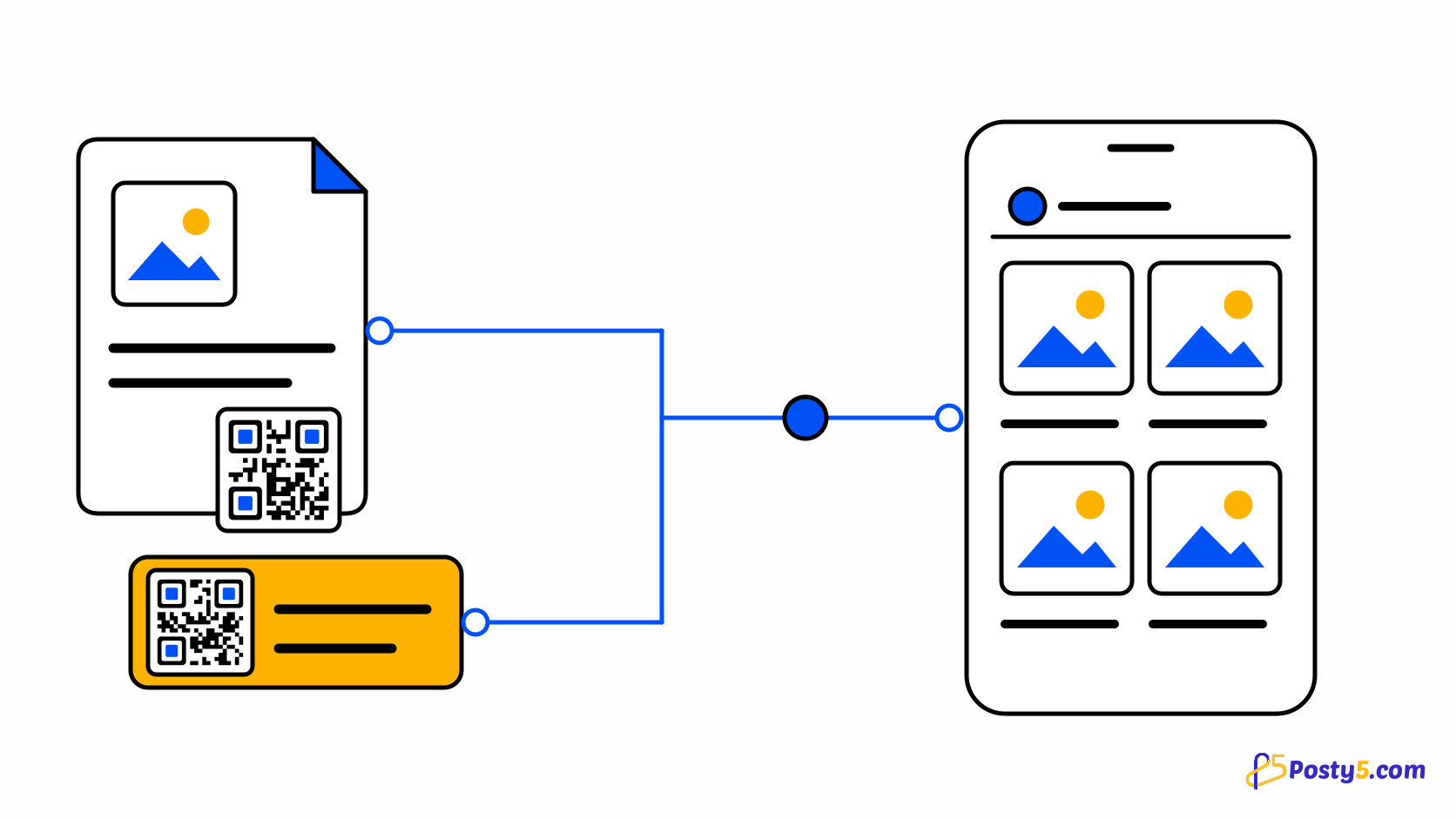
Ihr Posty5-Online-Shop hat unter Marketing → QR-Codes eine eigene Ansicht: ein Code für den Shop und einer für jedes Produkt, bereit zum Druck auf Verpackung, Marktstand oder Schaufenster.
In drei Schritten erstellen
- Öffnen Sie im Shop-Kontrollzentrum Marketing → QR-Codes. Jedes Teammitglied, das Produkte sehen darf, kann es öffnen.
- Laden Sie den Shop-Code herunter oder wählen Sie ein Produkt und laden Sie dessen Code. Jede Produktseite hat zusätzlich eine eigene QR-Code-Schaltfläche.
- Wählen Sie 256, 512 oder 1024 Pixel, fügen Sie Ihr Shop-Logo in die Mitte oder den Shop-Namen darunter ein und testen Sie das PNG vor dem Druck.
Codes, die weiter funktionieren
Jeder Code zeigt auf eine feste Posty5-Adresse, die dorthin weiterleitet, wo Shop oder Produkt gerade liegen. Eine neue Shop-Adresse, eine eigene Domain oder ein geänderter Produktlink machen gedruckte Codes nicht ungültig, und ein gelöschtes Produkt führt zur Shop-Startseite.
Vor dem Druck
Die Codes sind immer dunkel auf hellem Grund, damit Handys sie leicht lesen. Besuche über sie tragen UTM-Parameter, sodass Ihre Analyse Shop-Code- und Produkt-Code-Besuche unterscheiden kann. Das Herunterladen eines Codes legt keinen Datensatz an.
Häufige Fragen
Was passiert mit gedruckten Codes, wenn sich meine Shop-Adresse ändert?
Jeder Code zeigt auf eine feste Posty5-Adresse, die dorthin weiterleitet, wo Shop oder Produkt gerade liegen. Eine neue Shop-Adresse, eine eigene Domain oder ein geänderter Produktlink machen gedruckte Codes nicht ungültig, und ein gelöschtes Produkt führt zur Shop-Startseite.
Kann meine Analyse Besuche über die Codes zeigen?
Die Codes sind immer dunkel auf hellem Grund, damit Handys sie leicht lesen. Besuche über sie tragen UTM-Parameter, sodass Ihre Analyse Shop-Code- und Produkt-Code-Besuche unterscheiden kann. Das Herunterladen eines Codes legt keinen Datensatz an.