
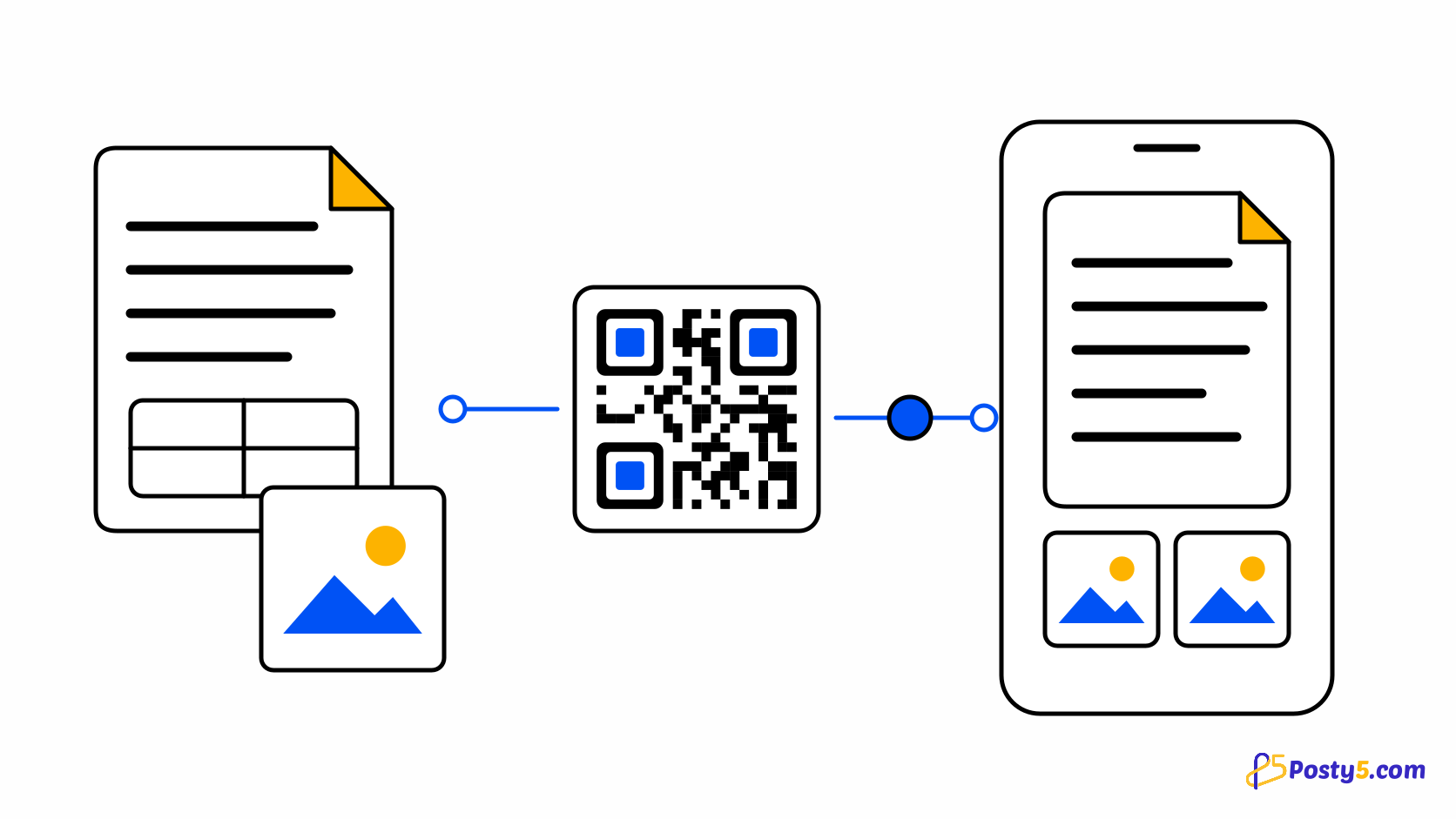
Der Typ Datei lädt ein PDF oder Bild hoch und erzeugt einen QR-Code, der es öffnet. Er eignet sich für eine Speisekarte im Druckformat, einen Flyer, eine Broschüre oder eine Preisliste.
In drei Schritten erstellen
- Wählen Sie den Typ Datei und eine PDF-, JPG-, PNG- oder WebP-Datei mit bis zu 10 MB.
- Melden Sie sich an: Die Datei wird hochgeladen und der Code gespeichert. Der Datei-Upload ist eine Kontofunktion; ist er nicht enthalten, erscheint die Option gesperrt.
- Laden Sie den Code herunter und öffnen Sie ihn auf einem Handy mit mobilen Daten, um zu prüfen, wie schnell die Datei lädt.
Dateien und Grenzen
Akzeptiert werden PDF, JPG, PNG und WebP. Word, Excel und andere Formate nicht, exportieren Sie diese zuerst als PDF. Halten Sie Speisekarten schlank: Eine kleinere Datei öffnet sich auf dem Handy schneller.
Warum er immer dynamisch ist
Posty5 hostet die Datei und leitet jeden Scan dorthin, deshalb ist ein Datei-Code immer dynamisch und muss in einem Konto gespeichert werden. Er kann kein einfaches statisches Bild sein.
Häufige Fragen
Welche Dateien kann ich hochladen?
Akzeptiert werden PDF, JPG, PNG und WebP. Word, Excel und andere Formate nicht, exportieren Sie diese zuerst als PDF. Halten Sie Speisekarten schlank: Eine kleinere Datei öffnet sich auf dem Handy schneller.
Warum braucht ein PDF-QR-Code ein Konto?
Posty5 hostet die Datei und leitet jeden Scan dorthin, deshalb ist ein Datei-Code immer dynamisch und muss in einem Konto gespeichert werden. Er kann kein einfaches statisches Bild sein.
Verwandte Artikel
- Lesen: So erstellen Sie einen vCard-QR-Code, der Ihren Kontakt speichert
- Lesen: So erstellen Sie einen QR-Code für Google-Bewertungen
- Lesen: So erstellen Sie einen WhatsApp-QR-Code zum Chatten per Scan
- Lesen: Ein QR-Code für App Store und Google Play
- Lesen: Posty5 QR-Code Generator: erstellen und gestalten
- Lesen: QR-Code in drei Schritten erstellen
- Lesen: QR-Code scannt nicht? Ursachen und Lösungen
- Lesen: QR-Codes für Restaurants: Menü, Wi-Fi und Bewertungen





