
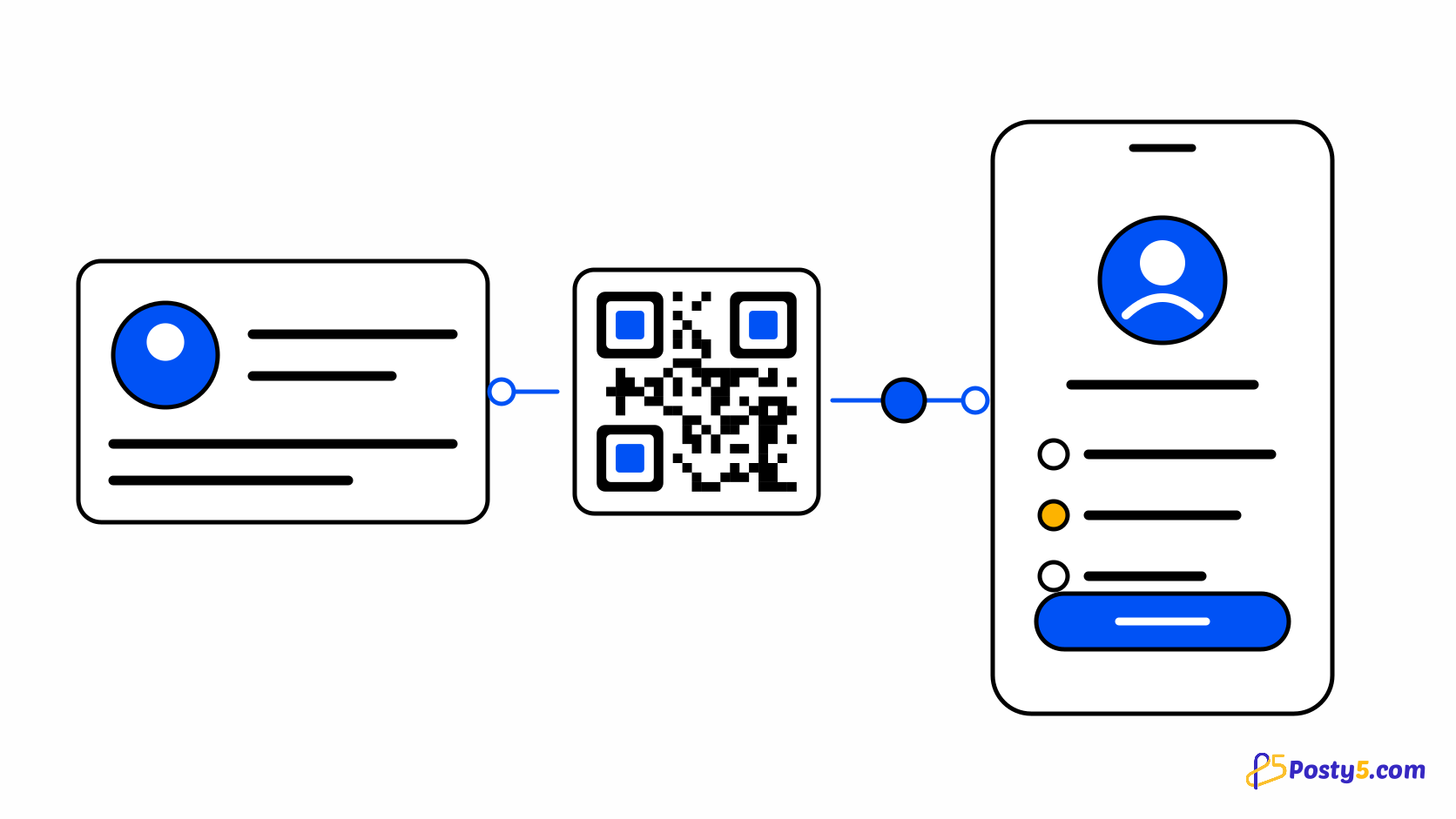
Ein vCard-QR-Code enthält eine Kontaktkarte. Beim Scannen kann das Handy Sie zu den Kontakten hinzufügen: Name, Organisation, Position, bis zu drei Telefonnummern, bis zu zwei E-Mail-Adressen, Website, Adresse und eine Notiz.
In drei Schritten erstellen
- Öffnen Sie den QR-Code-Generator mit dem Typ Kontakt (vCard) und füllen Sie nur die Felder aus, die andere speichern sollen.
- Gestalten Sie die Vorschau mit Farben, Eckmarkierungen, Logo und Titel und laden Sie das PNG herunter. Melden Sie sich an, wenn Sie den Code speichern möchten.
- Scannen Sie das heruntergeladene Bild mit einem iPhone und einem Android-Handy und prüfen Sie, ob die Kontaktkarte die richtigen Angaben zeigt.
Halten Sie die Karte kurz genug zum Scannen
Jedes zusätzliche Feld macht den Code dichter. Posty5 warnt, wenn der Kontakttext lang wird, und lehnt eine vCard ab, die zu groß für zuverlässiges Scannen ist. Entfernen Sie daher optionale Felder, bevor Sie den Druck verkleinern.
Statisch oder dynamisch
Ein vCard-Code ist standardmäßig statisch: Der Kontakt steht im Bild und lässt sich nach dem Druck nicht ändern. Sie können ihn dynamisch machen. Dann öffnet der Scan eine Posty5-Seite mit Kontakt-Download, und Sie können die Angaben später ändern. Diese Seite ist aber öffentlich, also nur Angaben eintragen, die veröffentlicht werden dürfen.
Häufige Fragen
Warum sieht mein vCard-QR-Code so dicht aus?
Jedes zusätzliche Feld macht den Code dichter. Posty5 warnt, wenn der Kontakttext lang wird, und lehnt eine vCard ab, die zu groß für zuverlässiges Scannen ist. Entfernen Sie daher optionale Felder, bevor Sie den Druck verkleinern.
Kann ich den Kontakt nach dem Druck ändern?
Ein vCard-Code ist standardmäßig statisch: Der Kontakt steht im Bild und lässt sich nach dem Druck nicht ändern. Sie können ihn dynamisch machen. Dann öffnet der Scan eine Posty5-Seite mit Kontakt-Download, und Sie können die Angaben später ändern. Diese Seite ist aber öffentlich, also nur Angaben eintragen, die veröffentlicht werden dürfen.
Verwandte Artikel
- Lesen: So erstellen Sie einen QR-Code für Google-Bewertungen
- Lesen: So erstellen Sie einen WhatsApp-QR-Code zum Chatten per Scan
- Lesen: Ein QR-Code für App Store und Google Play
- Lesen: So erstellen Sie einen PDF-QR-Code für Speisekarten, Flyer und Broschüren
- Lesen: Posty5 QR-Code Generator: erstellen und gestalten
- Lesen: QR-Code in drei Schritten erstellen
- Lesen: QR-Code scannt nicht? Ursachen und Lösungen
- Lesen: Eine digitale Visitenkarte mit Posty5 erstellen





