
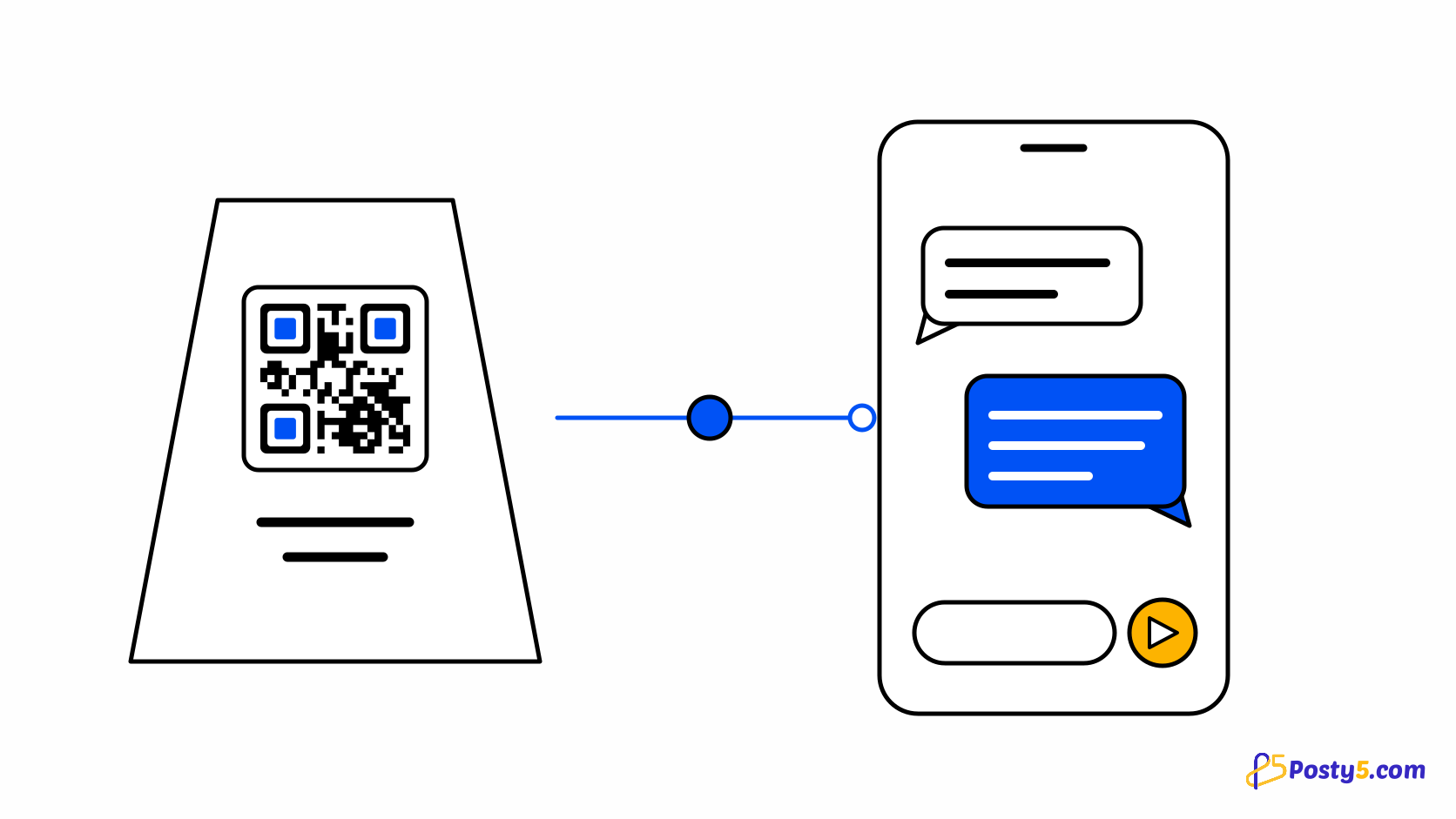
Ein WhatsApp-QR-Code öffnet auf dem scannenden Handy einen Chat mit Ihrer Nummer, auf Wunsch mit einer vorgeschriebenen Nachricht. Senden tippt der Kunde selbst.
In drei Schritten erstellen
- Wählen Sie den Typ WhatsApp und geben Sie Ihre vollständige Nummer mit Ländervorwahl ein, 7 bis 15 Ziffern.
- Fügen Sie optional eine Nachricht mit bis zu 700 Zeichen hinzu, zum Beispiel welches Plakat oder Produkt gescannt wurde.
- Laden Sie den Code herunter, scannen Sie ihn und prüfen Sie, ob WhatsApp den Chat mit Ihrer Nummer und Nachricht öffnet.
Die Nummer richtig schreiben
Verwenden Sie das internationale Format. Posty5 entfernt Pluszeichen, Leerzeichen, Bindestriche, Klammern und eine führende 00 und öffnet einen wa.me-Chatlink, daher öffnen +44 20 7946 0000 und 0044 20 7946 0000 denselben Chat.
Was er nicht tut
Der Code öffnet einen Chat. Er sendet die Nachricht nicht, antwortet nicht automatisch und verbindet kein WhatsApp-Business-Postfach. Für einen Link zum Teilen online statt zum Drucken nutzen Sie einen WhatsApp-Link.
Häufige Fragen
Welches Nummernformat sollte ich verwenden?
Verwenden Sie das internationale Format. Posty5 entfernt Pluszeichen, Leerzeichen, Bindestriche, Klammern und eine führende 00 und öffnet einen wa.me-Chatlink, daher öffnen +44 20 7946 0000 und 0044 20 7946 0000 denselben Chat.
Sendet der Code die Nachricht automatisch?
Der Code öffnet einen Chat. Er sendet die Nachricht nicht, antwortet nicht automatisch und verbindet kein WhatsApp-Business-Postfach. Für einen Link zum Teilen online statt zum Drucken nutzen Sie einen WhatsApp-Link.
Verwandte Artikel
- Lesen: So erstellen Sie einen vCard-QR-Code, der Ihren Kontakt speichert
- Lesen: So erstellen Sie einen QR-Code für Google-Bewertungen
- Lesen: Ein QR-Code für App Store und Google Play
- Lesen: So erstellen Sie einen PDF-QR-Code für Speisekarten, Flyer und Broschüren
- Lesen: Posty5 QR-Code Generator: erstellen und gestalten
- Lesen: QR-Code in drei Schritten erstellen
- Lesen: QR-Code scannt nicht? Ursachen und Lösungen
- Lesen: Posty5 WhatsApp-Link-Generator: Click-to-Chat-Links





