
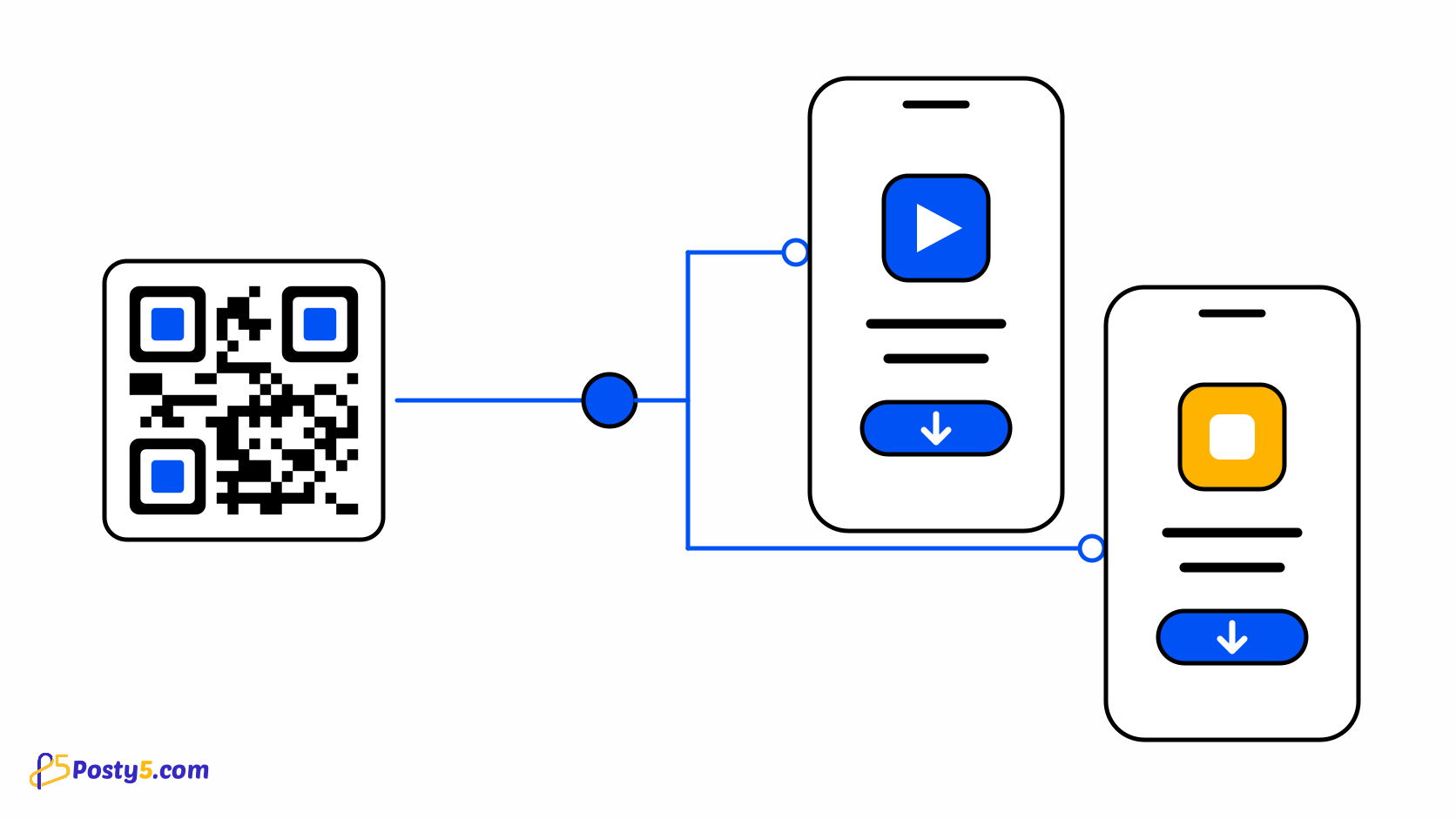
Der Typ App Store gibt Ihnen einen einzigen gedruckten Code für Ihre App. Android-Handys öffnen Ihre Google-Play-Seite, iPhones und iPads Ihre App-Store-Seite und alle anderen Geräte eine Ausweichseite Ihrer Wahl.
In drei Schritten erstellen
- Wählen Sie den Typ App Store und fügen Sie Ihren Google-Play-Link und Ihren App-Store-Link ein.
- Fügen Sie die Ausweich-URL hinzu, eine Webseite für Computer und andere Geräte. Sie ist Pflicht.
- Melden Sie sich an, um den Code zu speichern, laden Sie ihn herunter und testen Sie ihn auf iPhone, Android und Computer.
Wie der Code entscheidet
Store-Links müssen echte Adressen auf play.google.com oder apps.apple.com sein. Die Entscheidung fällt beim Scannen, daher ist dieser Typ immer dynamisch und braucht einen gespeicherten Code. Ein iPad im Desktop-Modus gilt als Computer und erhält die Ausweichseite.
Links später ändern
Da der Code dynamisch ist, können Sie Store-Links oder Ausweichseite nach dem Druck ändern, und derselbe gedruckte Code folgt ihnen. Er öffnet die App nicht direkt und meldet keine Installationen.
Häufige Fragen
Warum braucht dieser Typ ein Konto?
Store-Links müssen echte Adressen auf play.google.com oder apps.apple.com sein. Die Entscheidung fällt beim Scannen, daher ist dieser Typ immer dynamisch und braucht einen gespeicherten Code. Ein iPad im Desktop-Modus gilt als Computer und erhält die Ausweichseite.
Kann ich die Store-Links nach dem Druck ändern?
Da der Code dynamisch ist, können Sie Store-Links oder Ausweichseite nach dem Druck ändern, und derselbe gedruckte Code folgt ihnen. Er öffnet die App nicht direkt und meldet keine Installationen.
Verwandte Artikel
- Lesen: So erstellen Sie einen vCard-QR-Code, der Ihren Kontakt speichert
- Lesen: So erstellen Sie einen QR-Code für Google-Bewertungen
- Lesen: So erstellen Sie einen WhatsApp-QR-Code zum Chatten per Scan
- Lesen: So erstellen Sie einen PDF-QR-Code für Speisekarten, Flyer und Broschüren
- Lesen: Posty5 QR-Code Generator: erstellen und gestalten
- Lesen: QR-Code in drei Schritten erstellen
- Lesen: QR-Code scannt nicht? Ursachen und Lösungen





