
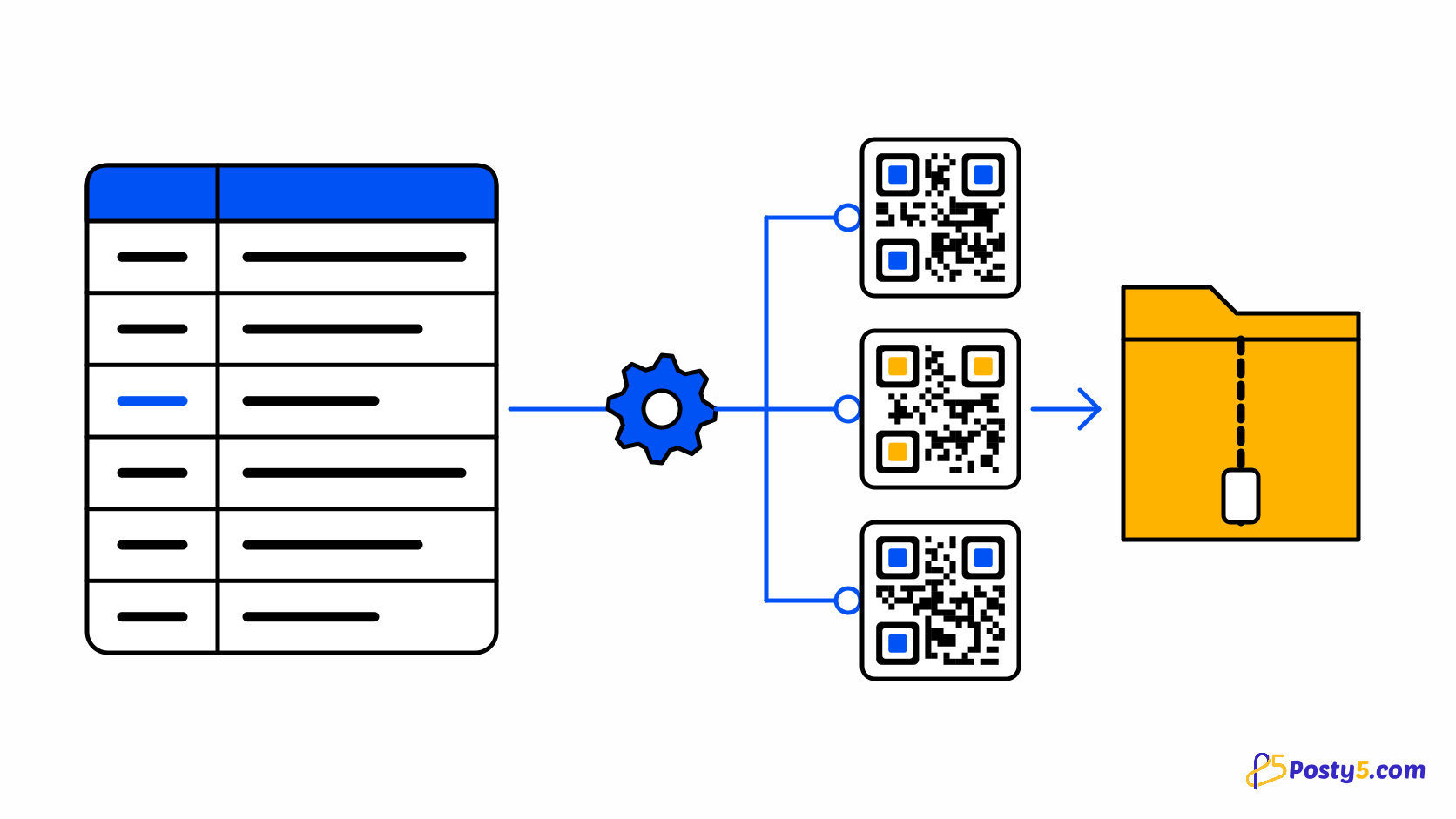
Namensschilder, Tischaufsteller, Regaletiketten und Produktanhänger brauchen jeweils ihren eigenen QR-Code, und Hunderte davon von Hand zu erstellen ist keine Option. Der Massenimport von Posty5 macht aus einer CSV-Datei QR-Codes, prüft jede Zeile, bevor etwas angelegt wird, und erstellt ein ZIP mit einem PNG-Bild pro Zeile, so benannt, wie Ihre Druckerei es braucht.
- Bulk import öffnen — Öffnen Sie den QR Code Generator im Posty5-Dashboard und wählen Sie Bulk import.
- Vorlage ausfüllen — Laden Sie die CSV-Vorlage herunter und füllen Sie eine Zeile pro QR-Code aus, mit fileName als dem Namen, den jedes Bild tragen soll.
- Hochladen und prüfen — Laden Sie die Datei hoch, wählen Sie die Standardvorlage und die Bildgröße und prüfen Sie sie. Posty5 listet jede fehlerhafte Zeile auf, bevor etwas angelegt wird.
- Codes erzeugen — Starten Sie den Import und verfolgen Sie den Fortschritt, oder verlassen Sie die Seite und warten Sie auf die Benachrichtigung.
- ZIP herunterladen — Laden Sie das ZIP mit den PNG-Bildern und die Ergebnisdatei herunter.
Bevor Sie beginnen
Sie brauchen ein angemeldetes Posty5-Konto. Öffnen Sie im Dashboard den QR Code Generator und wählen Sie Bulk import. Die Massenerzeugung hängt von Ihrem Tarif ab: Ist sie darin nicht enthalten, zeigt die Seite sie als gesperrt an.
Beginnen Sie mit der CSV-Vorlage, die die Seite anbietet: Sie enthält die Kopfzeile und eine Beispielzeile.
CSV-Datei erstellen
Jede Zeile kann diese Spalten enthalten. Bei Spaltennamen spielt Groß- und Kleinschreibung keine Rolle.
type | Was der Code enthält. Bleibt das Feld leer, ist es url. |
name | Ein Name für Ihre eigene Liste. |
customId | Ihre eigene Endung für den Link des Codes, sofern Ihr Tarif eigene Endungen erlaubt. Sie darf noch nicht vergeben sein, auch nicht durch eine frühere Zeile. |
tag | Ein Tag, um die Codes später zu gruppieren und zu filtern. |
refId | Ihre eigene Referenz, zum Beispiel eine Produkt- oder Teilnehmernummer. |
templateId | Die Designvorlage dieser Zeile. Sie überschreibt den von Ihnen gewählten Standard. |
fileName | Der Name des Bildes im ZIP. Bleibt er leer, wird der Name des Codes verwendet. |
Ergänzen Sie dann die Spalten für den Typ der Zeile:
url | url |
freeText | text |
email | email, subject, body |
wifi | ssid, security, password |
call | phoneNumber |
sms | phoneNumber, message |
geolocation | latitude, longitude, mapUrl |
Speichern Sie die Datei als UTF-8-CSV mit Kommas als Trennzeichen und einer Kopfzeile. Ein QR-Code vom Typ Datei lässt sich nicht per Massenimport anlegen, weil jede Datei einzeln hochgeladen werden muss.
QR-Massenimport startenHochladen, Bildgröße wählen und prüfen
Wählen Sie nach dem Hochladen die Standardvorlage, den Standard-Tag und die Standard-Ref-ID sowie die Bildgröße: 512, 1.024 oder 2.000 Pixel. Die Bilder sind PNG. Prüfen Sie dann die Datei: Posty5 liest jede Zeile, ohne etwas anzulegen, und listet jede fehlerhafte Zeile mit Nummer und Grund auf — ein fehlender oder ungültiger Wert für den Typ der Zeile, ein zu langer Wert, eine eigene Endung, die vergeben oder in Ihrem Tarif nicht erlaubt ist, oder eine Vorlage, die nicht Ihnen gehört.
Codes erzeugen
Starten Sie den Import. Er läuft im Hintergrund und zeigt, wie viele Zeilen verarbeitet, angelegt und fehlgeschlagen sind; Sie können die Seite verlassen, und eine Benachrichtigung meldet, wenn er fertig ist.
Sie können einen laufenden Import abbrechen. Codes, die vor dem Abbruch angelegt wurden, bleiben in Ihrem Konto.
- Eine Datei fasst bis zu 5.000 Zeilen und 2 MB.
- Pro Konto und Tag (UTC) können bis zu 20.000 Zeilen per Massenerstellung angelegt werden, alle Importe und API-Aufrufe zusammengerechnet.
- Es läuft immer nur ein Import, und bis zu drei weitere können dahinter warten.
- Gehen Ihrem Konto die Credits aus, schlagen diese Zeile und alle folgenden fehl, und die bereits angelegten Codes bleiben bestehen.
ZIP und Ergebnisse herunterladen
Laden Sie nach Abschluss des Imports das ZIP mit den Bildern herunter, die Ergebnisdatei (eine Zeile pro Zeile mit Status und den Details des neuen Codes) und, falls Zeilen fehlgeschlagen sind, die Fehlerdatei mit diesen Zeilen so, wie Sie sie geschrieben haben.
Bildnamen werden für jedes System tauglich gemacht und auf 100 Zeichen gekürzt. Zwei Zeilen mit demselben Namen erhalten -2, -3 und so weiter, und ein Name ohne verwendbare Buchstaben wird zu qr- gefolgt von der Zeilennummer.
Ein Download-Link gilt 15 Minuten; öffnen Sie den Import erneut aus Ihren früheren Importen, um einen neuen zu erhalten. Hochgeladene Dateien und Ergebnisdateien werden 7 Tage aufbewahrt, der Eintrag eines Imports 30 Tage.
Ihre Codes nach dem Import
Jede Zeile wird zu einem normalen QR-Code in Ihrer QR-Code-Liste. Sie können ihn öffnen, bearbeiten und erneut herunterladen wie einen von Hand erstellten Code.
In der QR-Code-Liste laden Export CSV und Export JSON Ihre Codes herunter, gemäß den Filtern der Liste, bis zu 50.000 Zeilen pro Datei. WLAN-Passwörter (Wi-Fi) sind nie Teil eines Exports.
Ein statischer QR-Code enthält seinen Inhalt direkt, daher erreicht ein Scan nie Posty5 und es wird kein Scan gezählt. Nur Codes, die auf eine Posty5-Adresse zeigen, können Scans zählen.
Per Code erledigen
Entwickler können dieselben CSV- oder JSON-Zeilen mit einem API-Schlüssel als Job über die Posty5-API (POST /api/link-bulk-jobs) einreichen und den Status abfragen, bis das ZIP bereit ist. Es gelten dieselben Prüfungen und Limits. Die Routen sind in der API-Referenz dokumentiert.
Häufige Fragen
Wie viele QR-Codes kann ich auf einmal erzeugen?
Eine Datei fasst bis zu 5.000 Zeilen und 2 MB, und pro Konto und Tag können bis zu 20.000 Zeilen per Massenerstellung angelegt werden.
Welche QR-Typen funktionieren im Massenimport?
URL, freier Text, E-Mail, Wi-Fi, Telefonanruf, SMS und Standort. Datei-Codes lassen sich nicht per Massenimport anlegen.
Kann ich einen per Massenimport erstellten QR-Code bearbeiten?
Ja. Jede Zeile wird zu einem normalen QR-Code in Ihrer Liste, den Sie öffnen, bearbeiten und erneut herunterladen können.
Sehe ich Scans für diese Codes?
Nur bei Codes, die auf eine Posty5-Adresse zeigen. Ein statischer Code enthält seinen Inhalt direkt, daher erreichen seine Scans Posty5 nie.
Wie lange ist das ZIP verfügbar?
Jeder Download-Link gilt 15 Minuten, und die Dateien werden 7 Tage aufbewahrt; öffnen Sie den Import erneut, um einen neuen Link zu erhalten.





