
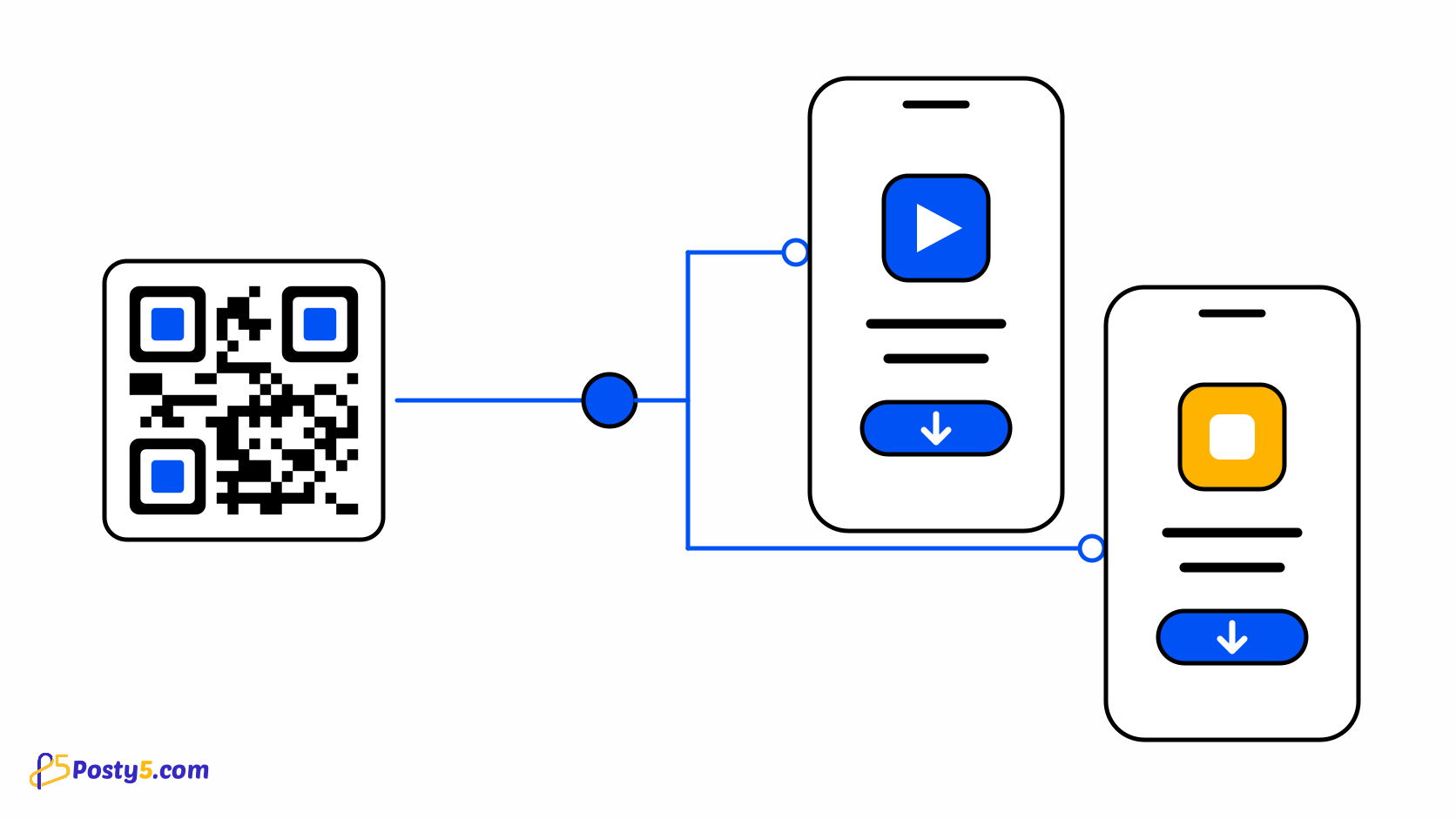
Тип App Store даёт один печатный код для вашего приложения. Телефоны Android открывают страницу в Google Play, iPhone и iPad — страницу в App Store, а любые другие устройства — выбранную вами резервную страницу.
Создайте за три шага
- Выберите тип App Store и вставьте ссылки на Google Play и App Store.
- Добавьте резервный URL — веб-страницу для компьютеров и других устройств. Он обязателен.
- Войдите, чтобы сохранить код, скачайте его и проверьте на iPhone, Android и компьютере.
Как код выбирает
Ссылки должны быть реальными адресами play.google.com или apps.apple.com. Выбор происходит при сканировании, поэтому этот тип всегда динамический и требует сохранённого кода. iPad в режиме компьютера считается компьютером и получает резервную страницу.
Изменение ссылок позже
Код динамический, поэтому после печати можно изменить ссылки магазинов или резервную страницу, и тот же напечатанный код будет вести туда. Он не открывает приложение напрямую и не сообщает об установках.
Справка по каждому полю: руководство по типам содержимого QR
Частые вопросы
Почему этому типу нужен аккаунт?
Ссылки должны быть реальными адресами play.google.com или apps.apple.com. Выбор происходит при сканировании, поэтому этот тип всегда динамический и требует сохранённого кода. iPad в режиме компьютера считается компьютером и получает резервную страницу.
Можно ли изменить ссылки на магазины после печати?
Код динамический, поэтому после печати можно изменить ссылки магазинов или резервную страницу, и тот же напечатанный код будет вести туда. Он не открывает приложение напрямую и не сообщает об установках.
Похожие статьи
- Читать: Как создать QR-код vCard, который сохраняет ваш контакт
- Читать: Как создать QR-код для отзывов в Google
- Читать: Как создать QR-код WhatsApp для чата по скану
- Читать: Как создать QR-код для PDF: меню, листовки и буклеты
- Читать: Генератор QR-кодов Posty5: создание и настройка
- Читать: Как создать QR-код за три шага
- Читать: QR-код не сканируется? Причины и решения





