
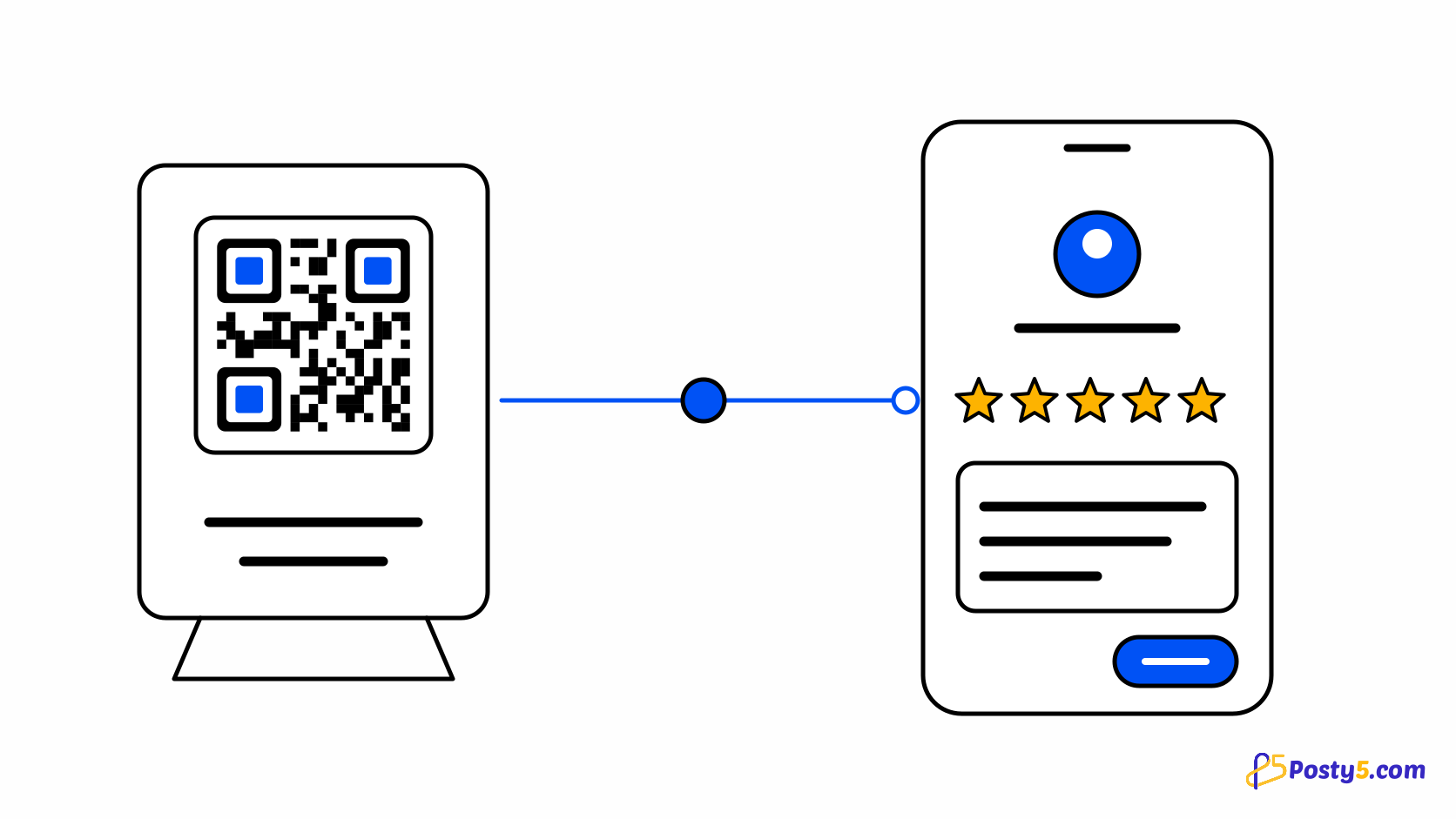
QR-код для отзывов открывает страницу, где клиент пишет отзыв. Posty5 поддерживает Google, Tripadvisor, Trustpilot, Yelp, Facebook и любую другую страницу отзывов.
Создайте за три шага
- Выберите тип «Отзыв» и платформу. По умолчанию выбран Google.
- Для Google вставьте свой Place ID, и Posty5 соберёт ссылку Google для написания отзыва. Для другой платформы вставьте адрес страницы отзывов.
- Скачайте код, отсканируйте его и до печати убедитесь, что он открывает экран написания отзыва.
Где его разместить
Размещайте код там, где визит заканчивается: на чеке, папке для счёта или стойке, чтобы просьба появлялась после обслуживания, а не до него.
Просите всех клиентов одинаково
Не просите отзывы только у довольных клиентов и не предлагайте скидки или подарки за отзыв: правила отзывов Google запрещают и то и другое. Код лишь открывает страницу отзыва; что писать, решает клиент.
Справка по каждому полю: руководство по типам содержимого QR
Частые вопросы
Где разместить QR-код для отзывов?
Размещайте код там, где визит заканчивается: на чеке, папке для счёта или стойке, чтобы просьба появлялась после обслуживания, а не до него.
Можно ли предлагать награду за отзывы?
Не просите отзывы только у довольных клиентов и не предлагайте скидки или подарки за отзыв: правила отзывов Google запрещают и то и другое. Код лишь открывает страницу отзыва; что писать, решает клиент.
Похожие статьи
- Читать: Как создать QR-код vCard, который сохраняет ваш контакт
- Читать: Как создать QR-код WhatsApp для чата по скану
- Читать: Один QR-код для App Store и Google Play
- Читать: Как создать QR-код для PDF: меню, листовки и буклеты
- Читать: Генератор QR-кодов Posty5: создание и настройка
- Читать: Как создать QR-код за три шага
- Читать: QR-код не сканируется? Причины и решения
- Читать: QR-коды для ресторанов: меню, Wi-Fi и отзывы





