
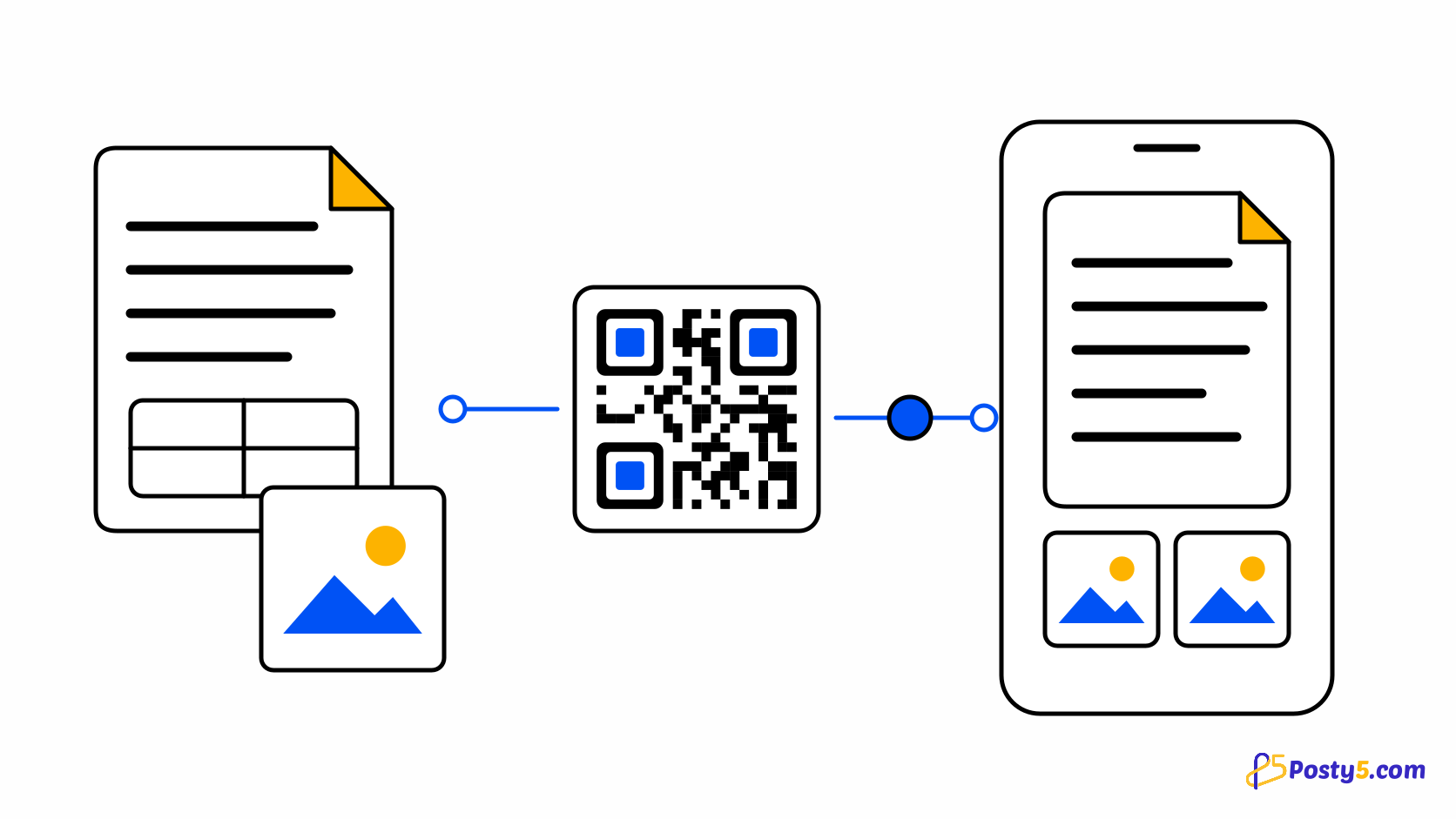
Тип «Файл» загружает PDF или изображение и даёт QR-код, который его открывает. Подходит для меню в печатном виде, листовки, буклета или прайс-листа.
Создайте за три шага
- Выберите тип «Файл» и укажите PDF, JPG, PNG или WebP размером до 10 МБ.
- Войдите в аккаунт: файл загрузится, и код сохранится. Загрузка файлов — функция аккаунта, и если ваш аккаунт её не включает, вариант показан заблокированным.
- Скачайте код и откройте его на телефоне через мобильный интернет, чтобы проверить, как быстро загружается файл.
Файлы и ограничения
Принимаются PDF, JPG, PNG и WebP. Word, Excel и другие форматы не принимаются, поэтому сначала экспортируйте их в PDF. Делайте меню лёгким: файл поменьше быстрее открывается на телефоне.
Почему он всегда динамический
Posty5 размещает файл у себя и направляет к нему каждое сканирование, поэтому код файла всегда динамический и должен быть сохранён в аккаунте. Он не может быть простым статическим изображением.
Справка по каждому полю: руководство по типам содержимого QR
Частые вопросы
Какие файлы можно загрузить?
Принимаются PDF, JPG, PNG и WebP. Word, Excel и другие форматы не принимаются, поэтому сначала экспортируйте их в PDF. Делайте меню лёгким: файл поменьше быстрее открывается на телефоне.
Почему QR-коду для PDF нужен аккаунт?
Posty5 размещает файл у себя и направляет к нему каждое сканирование, поэтому код файла всегда динамический и должен быть сохранён в аккаунте. Он не может быть простым статическим изображением.
Похожие статьи
- Читать: Как создать QR-код vCard, который сохраняет ваш контакт
- Читать: Как создать QR-код для отзывов в Google
- Читать: Как создать QR-код WhatsApp для чата по скану
- Читать: Один QR-код для App Store и Google Play
- Читать: Генератор QR-кодов Posty5: создание и настройка
- Читать: Как создать QR-код за три шага
- Читать: QR-код не сканируется? Причины и решения
- Читать: QR-коды для ресторанов: меню, Wi-Fi и отзывы





