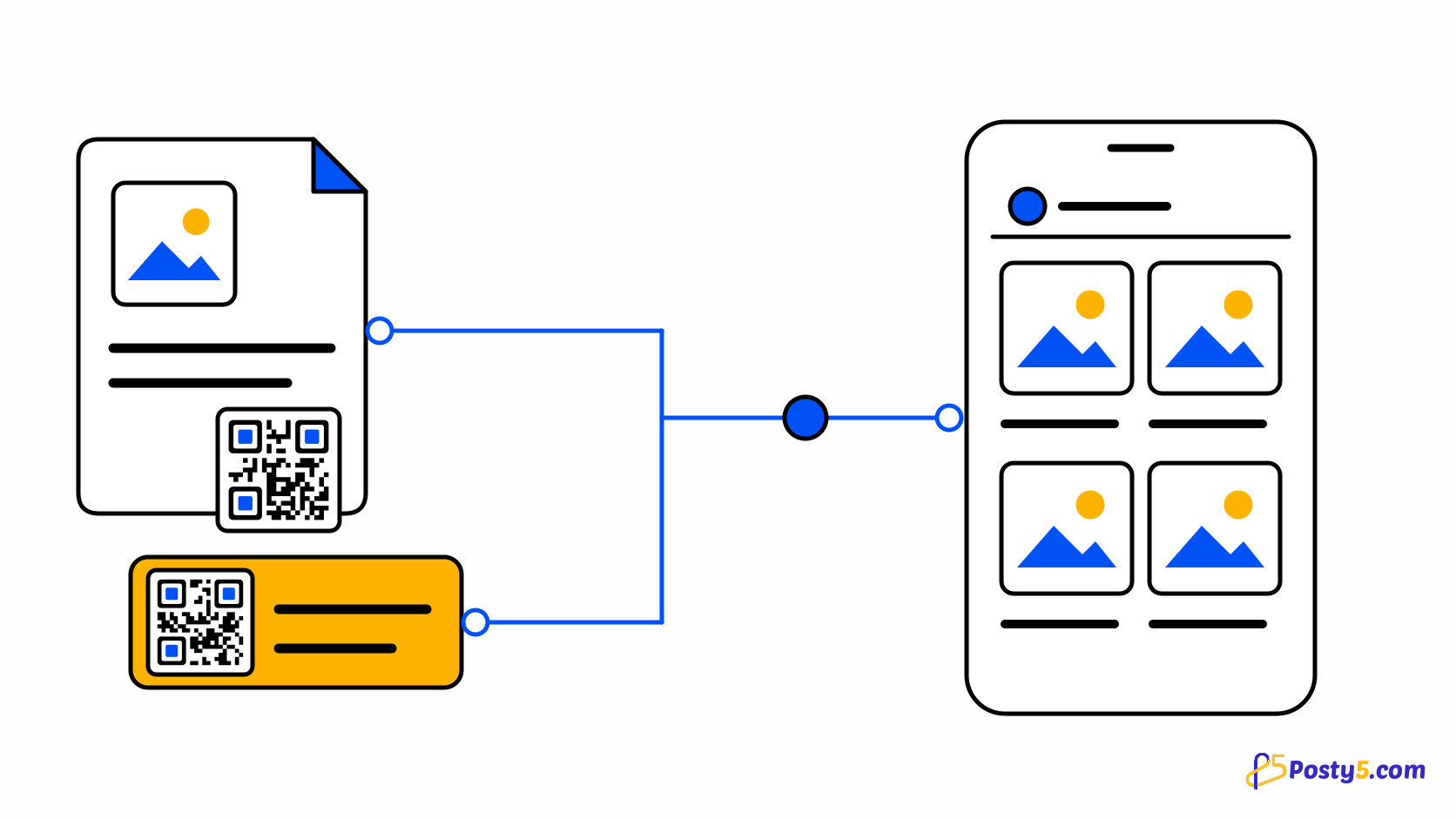
Sua loja online Posty5 tem uma tela de QR codes em Marketing → QR codes: um código para a loja e outro para qualquer produto, prontos para imprimir em embalagens, numa banca de feira ou na vitrine.
Crie em três passos
- No painel de controle da loja, abra Marketing → QR codes. Qualquer membro da equipe que possa ver produtos consegue abrir.
- Baixe o código da loja, ou escolha um produto e baixe o código dele. Cada página de produto também tem seu próprio botão de QR code.
- Escolha 256, 512 ou 1024 pixels, adicione o logo da loja no centro ou o nome da loja embaixo e teste o PNG antes de imprimir.
Códigos que continuam funcionando
Cada código aponta para um endereço fixo do Posty5 que redireciona para onde a loja ou o produto estão agora. Um novo endereço da loja, um domínio próprio ou um link de produto alterado não quebram os códigos impressos, e um produto excluído leva o visitante à página inicial da loja.
Antes de imprimir
Os códigos são sempre escuros sobre fundo claro para o celular ler com facilidade. As visitas vindas deles levam tags UTM, assim sua ferramenta de análise separa as visitas do código da loja e as de produto. Baixar um código não cria nenhum registro.
Perguntas frequentes
O que acontece com os códigos impressos se o endereço da loja mudar?
Cada código aponta para um endereço fixo do Posty5 que redireciona para onde a loja ou o produto estão agora. Um novo endereço da loja, um domínio próprio ou um link de produto alterado não quebram os códigos impressos, e um produto excluído leva o visitante à página inicial da loja.
Minha ferramenta de análise mostra as visitas dos códigos?
Os códigos são sempre escuros sobre fundo claro para o celular ler com facilidade. As visitas vindas deles levam tags UTM, assim sua ferramenta de análise separa as visitas do código da loja e as de produto. Baixar um código não cria nenhum registro.