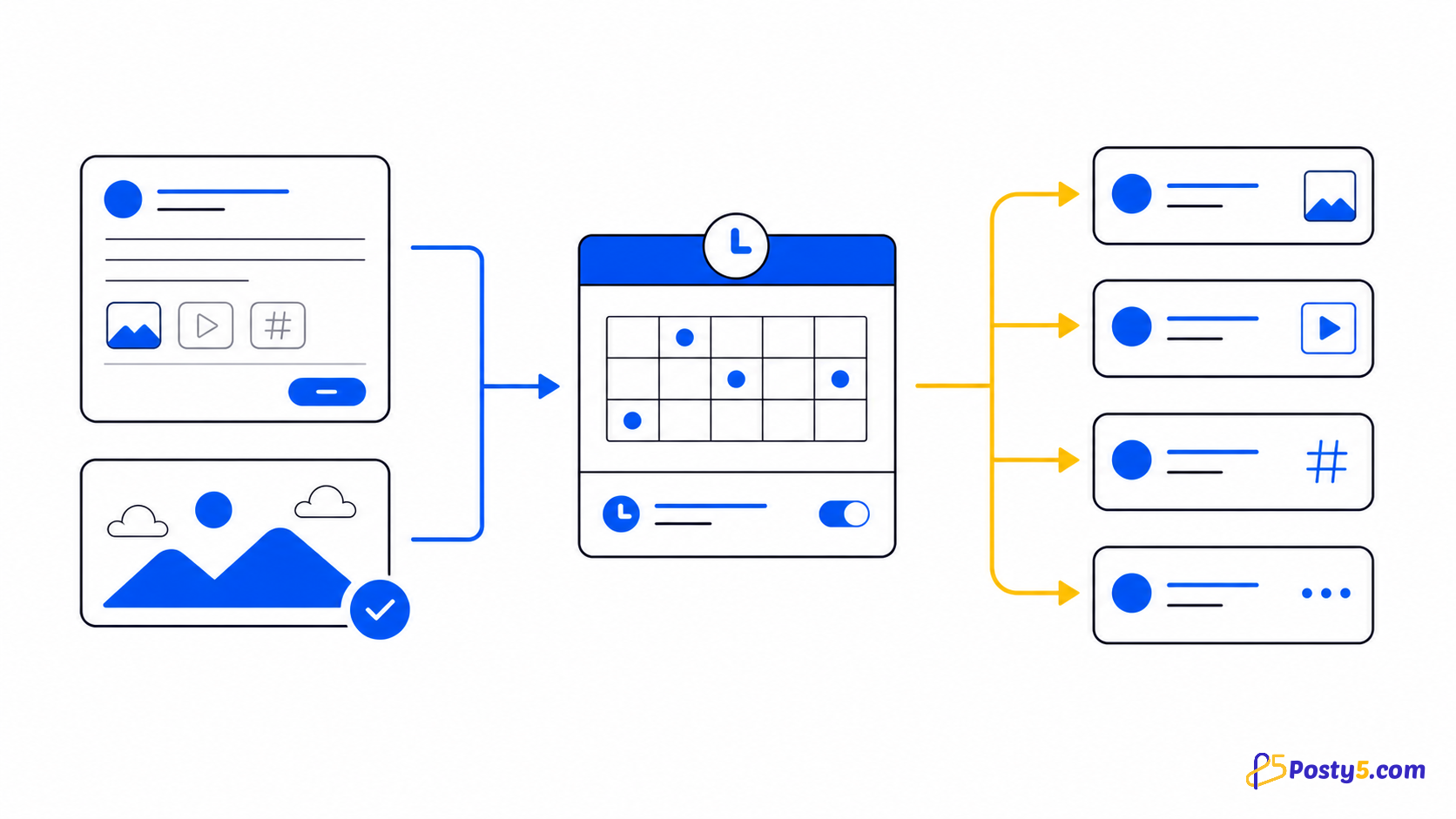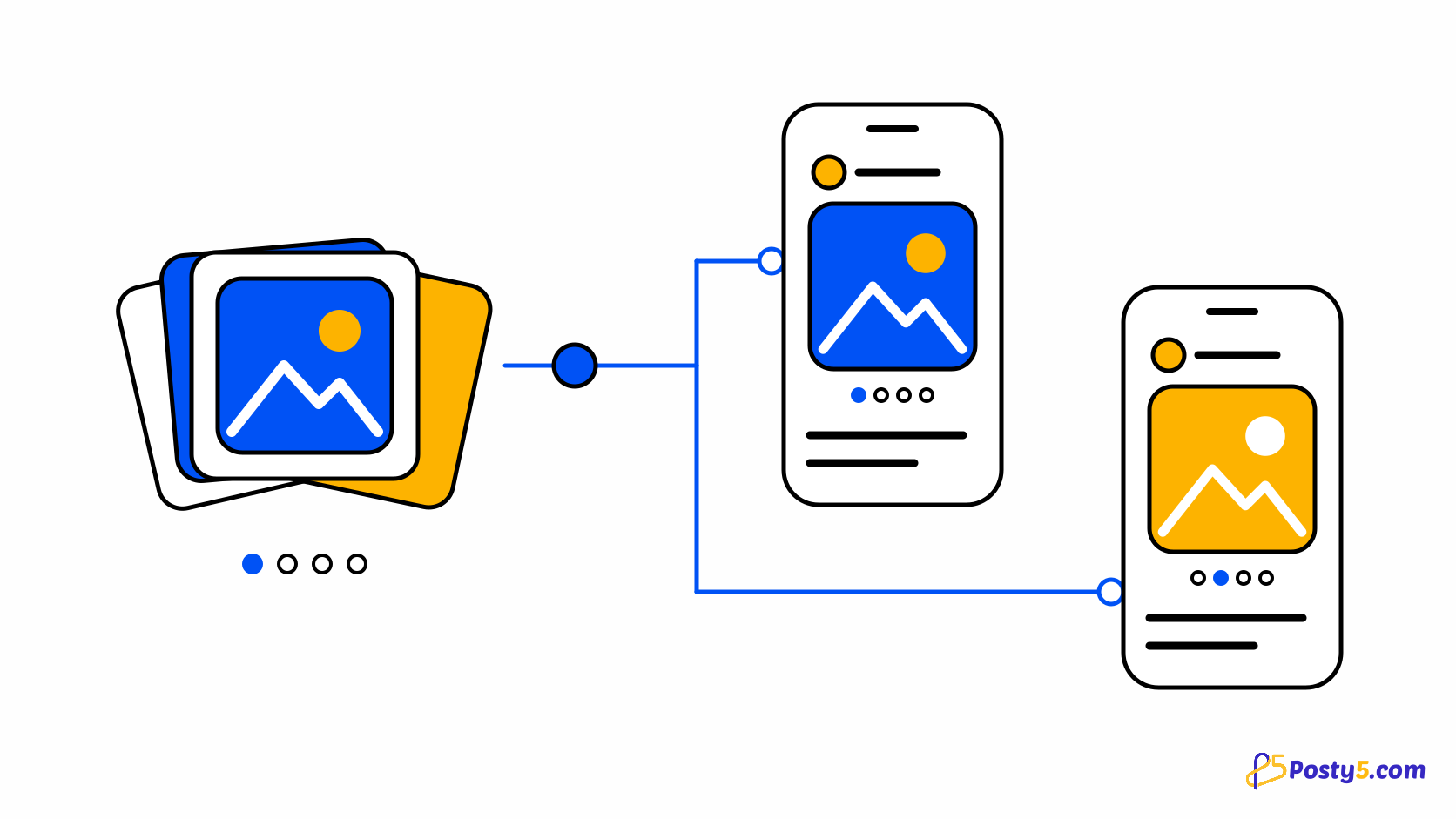
인스타그램 캐러셀은 여러 장의 이미지를 넘겨 보는 하나의 게시물입니다. 같은 세트를 Facebook과 Threads에도 올리려면 보통 세 앱에서 세 번 만들고 순서와 캡션이 어긋나지 않기를 바라야 합니다. 한 번 만들어 각 플랫폼이 자기 사본을 받게 하면 이런 반복이 사라집니다.
Posty5의 Social Media Publisher에서 캐러셀은 이미지가 2~10장인 이미지 게시물이며, 캐러셀을 포함한 이미지 게시물은 Pro 요금제 이상에서 제공됩니다. 양식 하나로 캐러셀을 Instagram, Facebook, Threads에 보내고, X에는 앞의 4장을 보내며, 이미지를 받지 않는 플랫폼은 제외합니다. 계정 연결과 나머지 흐름은 Social Media Publisher 가이드를 참고하세요.
플랫폼별로 받는 내용
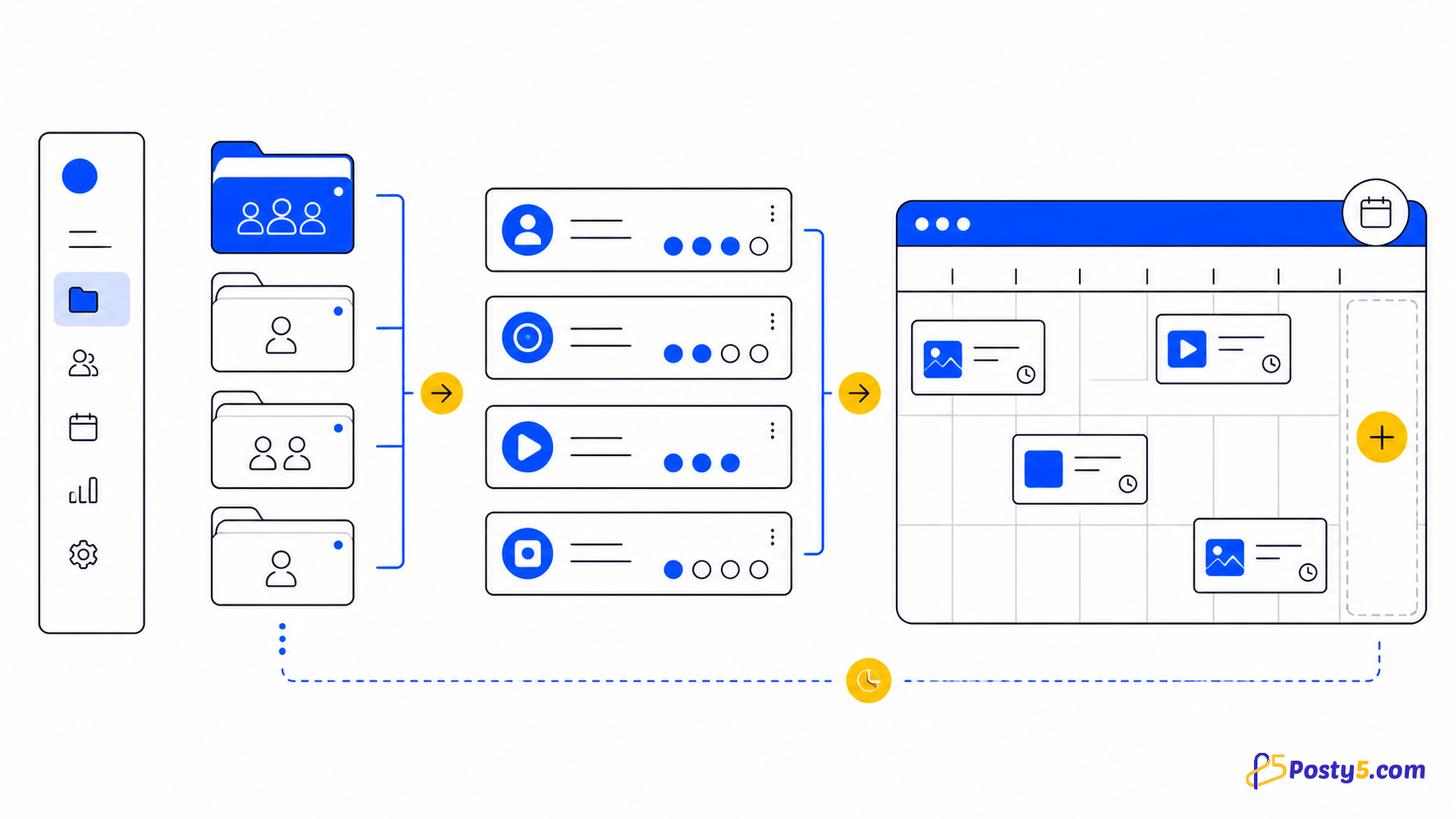
Posty5는 플랫폼마다 캐러셀을 어떻게 보낼지 정합니다. 어떤 플랫폼이 포함되는지는 게시하는 워크스페이스의 계정들, 또는 선택한 계정 하나에 따라 달라집니다.
| 플랫폼 | 받는 내용 |
|---|---|
| 캐러셀 전체(2~10장). 모든 이미지의 화면 비율이 같아야 합니다. Facebook 페이지 없이 연결한 계정도 똑같이 받습니다. | |
| Facebook(페이지) | 같은 캐러셀. |
| Threads | 같은 캐러셀과 Threads 전용 짧은 텍스트. Threads 예약 게시 방법도 참고하세요. |
| X | 앞의 4장. X 게시는 Pro 요금제 이상에서 제공됩니다. X 예약 게시 방법도 참고하세요. |
| YouTube, TikTok | 보내지 않음: 둘 다 이미지 게시물을 받지 않아 제외됩니다. 만들기 화면에 제외되는 플랫폼 이름이 표시됩니다. |
이미지가 한 장이면 캐러셀이 아닌 일반 이미지 게시물이 됩니다. 같은 양식으로 둘 다 처리하며, 두 장 이상이면 캐러셀이 됩니다.
캐러셀 올리기 단계별 안내
- Posty5에 로그인해 Social Media Publisher를 열고, 워크스페이스나 계정 하나를 대상으로 새 게시물을 시작합니다.
- 게시물 유형으로 이미지를 고릅니다. YouTube, TikTok처럼 제외될 플랫폼이 있으면 Posty5가 알려 줍니다.
- 이미지 영역에서 첫 이미지를 파일 업로드 또는 URL로 추가합니다. URL은 SNS가 가져갈 수 있도록 공개된, 이미지로 바로 연결되는 링크여야 합니다.
- 다음 이미지를 최대 10장까지 추가합니다. 카운터로 장수를 확인할 수 있고, 각 이미지는 파일이나 URL 어느 쪽이든 되며, 옆의 삭제 버튼으로 필요 없는 이미지를 뺄 수 있습니다.
- 캡션을 씁니다. 대상에 Threads나 X가 있으면 각각 전용 짧은 텍스트 칸이 있습니다.
- 원하면 해시태그, 캐러셀 아래에 달 댓글, 플랫폼별 클릭을 세는 추적 링크(Pro 요금제 이상)를 추가합니다.
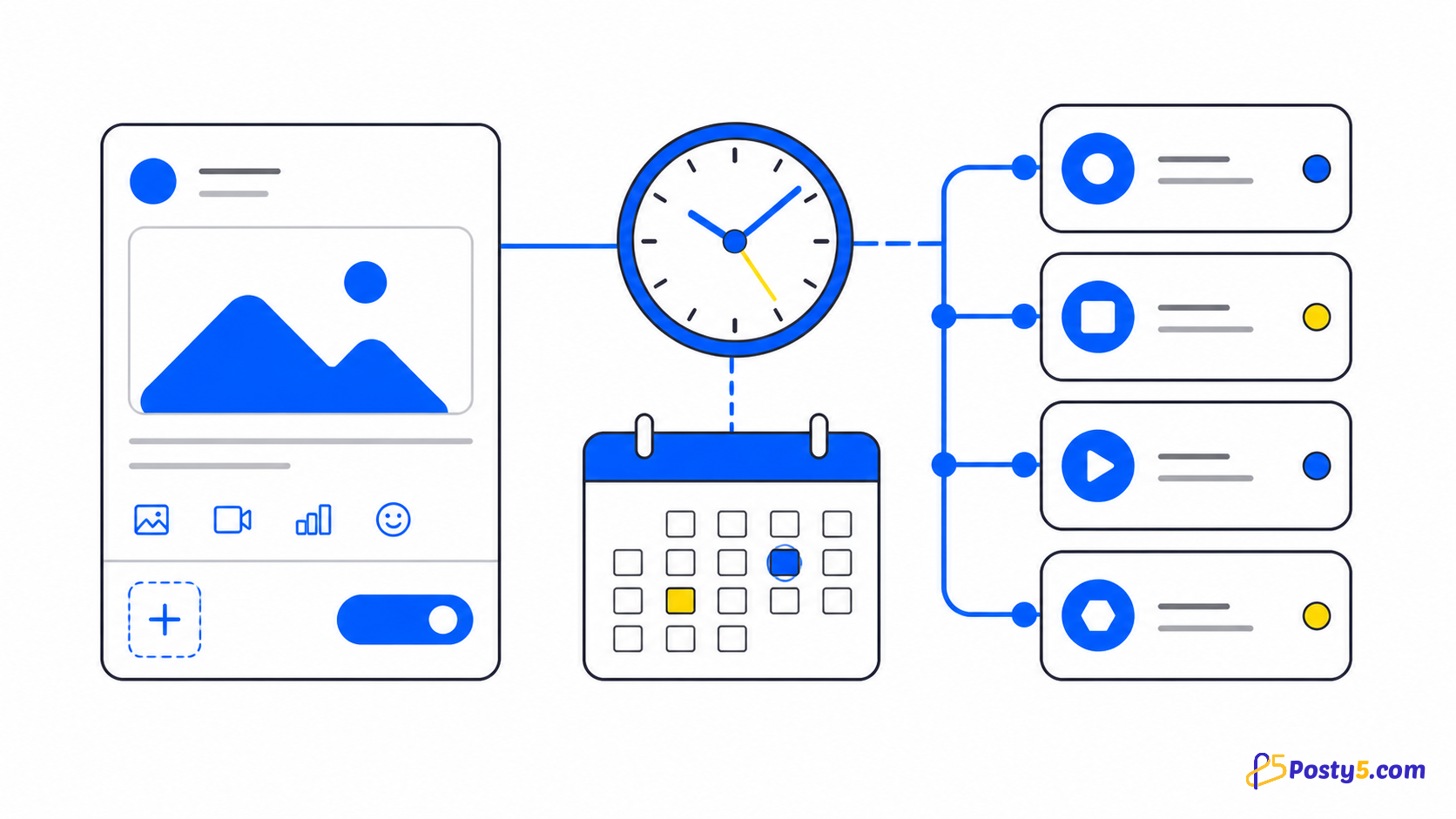
- 바로 게시하거나, 나중 시간을 골라 예약합니다. 예약 게시는 Pro 요금제 이상에서 제공됩니다. 그다음 게시물 상태 페이지에서 플랫폼별 결과를 확인합니다.
캐러셀을 한꺼번에 많이 예약하려면 대량 예약 가이드에서 이미지 URL을 최대 10개 담은 CSV 행이 캐러셀이 되는 방법을 확인하세요.
첫 캐러셀 만들기
Social Media Publisher를 열고 이미지를 선택한 뒤 두 장 이상 추가하세요.
플랫폼별 결과 확인하기
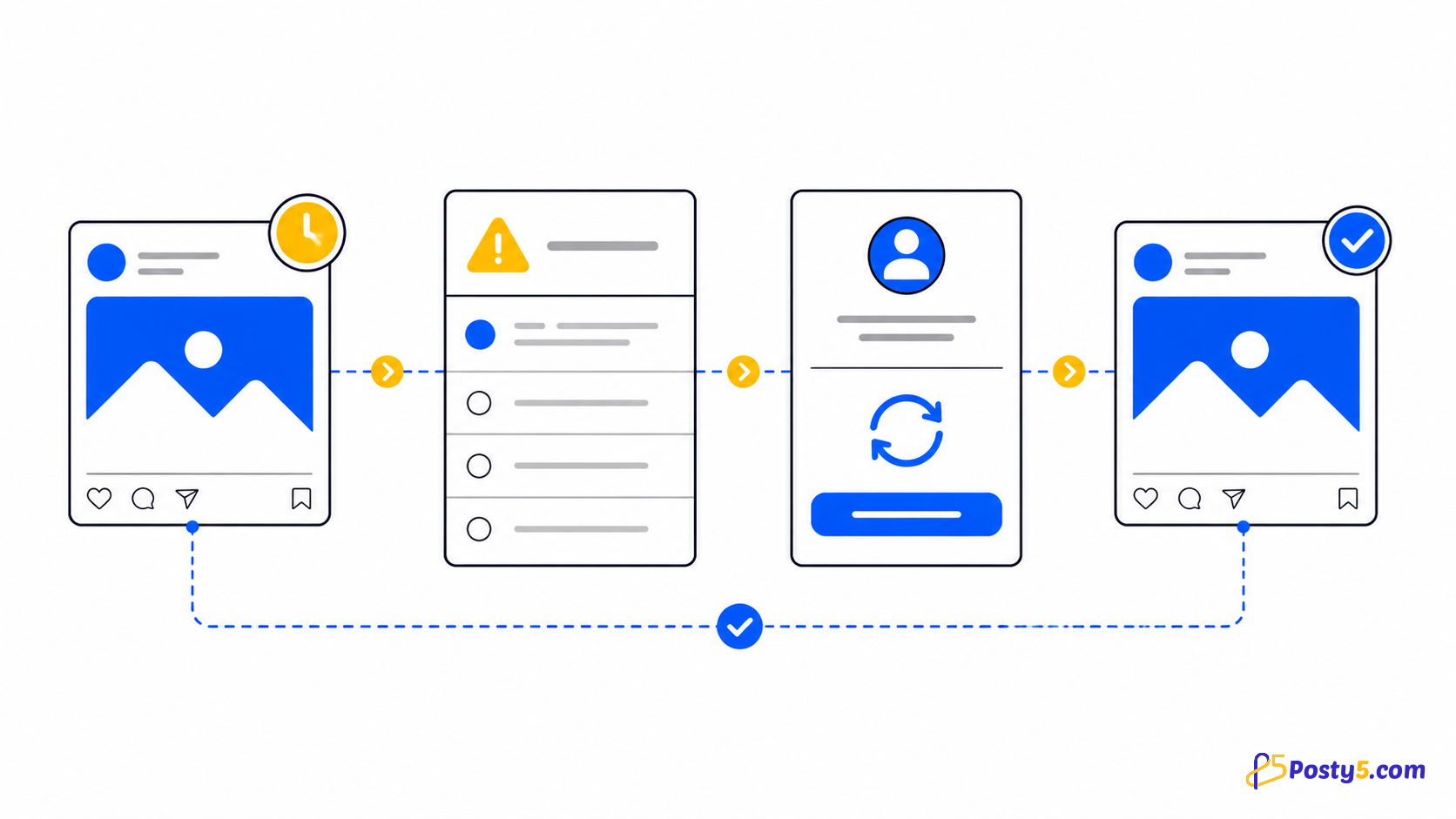
캐러셀의 상태는 게시물 전체에 하나가 아니라 플랫폼마다 있습니다. Instagram은 완료됐는데 Threads는 아직 처리 중이고 X는 재시도 중일 수 있으며, 각 플랫폼이 pending, processing, processingInPlatform, done, error, failedByPlatform 같은 상태를 따로 거칩니다. 게시물 목록에서 실패한 게시물을 다시 시도하거나 이미 게시된 게시물을 삭제할 수 있습니다.
플랫폼이 캐러셀을 거부하면 그 상태에 플랫폼 오류가 표시됩니다. 게시 상태 가이드에서 상태별 의미와 다음 조치(기다리기, 계정 다시 연결, 이미지 수정, 재시도)를 설명합니다.
게시 전에 확인할 규칙
- 이미지 2~10장이 캐러셀이 되고, 한 장이면 단일 이미지 게시물이 됩니다.
- 각 이미지는 업로드한 파일이나 URL이며, 한 캐러셀 안에서 섞어 쓸 수 있습니다.
- Instagram은 캐러셀의 모든 이미지가 같은 화면 비율이어야 합니다. 이미지 크기를 알 수 있으면 Posty5가 "Instagram needs every image of a carousel to have the same aspect ratio."(캐러셀의 모든 이미지는 화면 비율이 같아야 함)라는 메시지로 미리 거부하고, 그렇지 않으면 Instagram 자체의 거부가 Instagram 상태에 표시됩니다.
- X는 양식에 놓인 순서대로 앞의 4장만 받습니다.
- YouTube와 TikTok은 이미지 게시물을 받지 않으므로 캐러셀에서 제외됩니다. TikTok 사진 게시물은 지원하지 않습니다.
- Instagram은 계정당 24시간에 게시물 100개까지로 제한합니다.
- 캐러셀을 포함한 이미지 게시물과 예약 게시는 Pro 요금제 이상에서 제공됩니다. 요금제별 포함 내용 보기.
자주 묻는 질문
Posty5에서 인스타그램 캐러셀에 이미지를 몇 장까지 넣을 수 있나요?
2~10장입니다. 한 장이면 일반 이미지 게시물로 게시됩니다.
같은 캐러셀을 Facebook과 Threads에도 올릴 수 있나요?
네. 이미지 게시물 하나가 Instagram, Facebook 페이지, Threads에 각각 캐러셀로 올라갑니다.
캐러셀에서 X는 무엇을 받나요?
앞의 4장입니다. X 게시는 Pro 요금제 이상에서 제공됩니다.
YouTube와 TikTok이 제외된 이유는 무엇인가요?
Posty5는 YouTube와 TikTok에 동영상만 게시하므로 이미지 게시물은 둘을 건너뜁니다. 만들기 화면에서 게시 전에 알려 줍니다.
인스타그램 캐러셀을 예약할 수 있나요?
네, Pro 요금제 이상에서 가능합니다. 나중 시간을 골라 예약하세요. 시간 선택은 예약 게시 가이드에서 설명합니다.
Instagram이 캐러셀을 거부한 이유는 무엇인가요?
먼저 화면 비율을 확인하세요. 모든 이미지가 같아야 합니다. 그다음 게시물 페이지의 Instagram 상태에서 플랫폼 오류를 확인하세요.