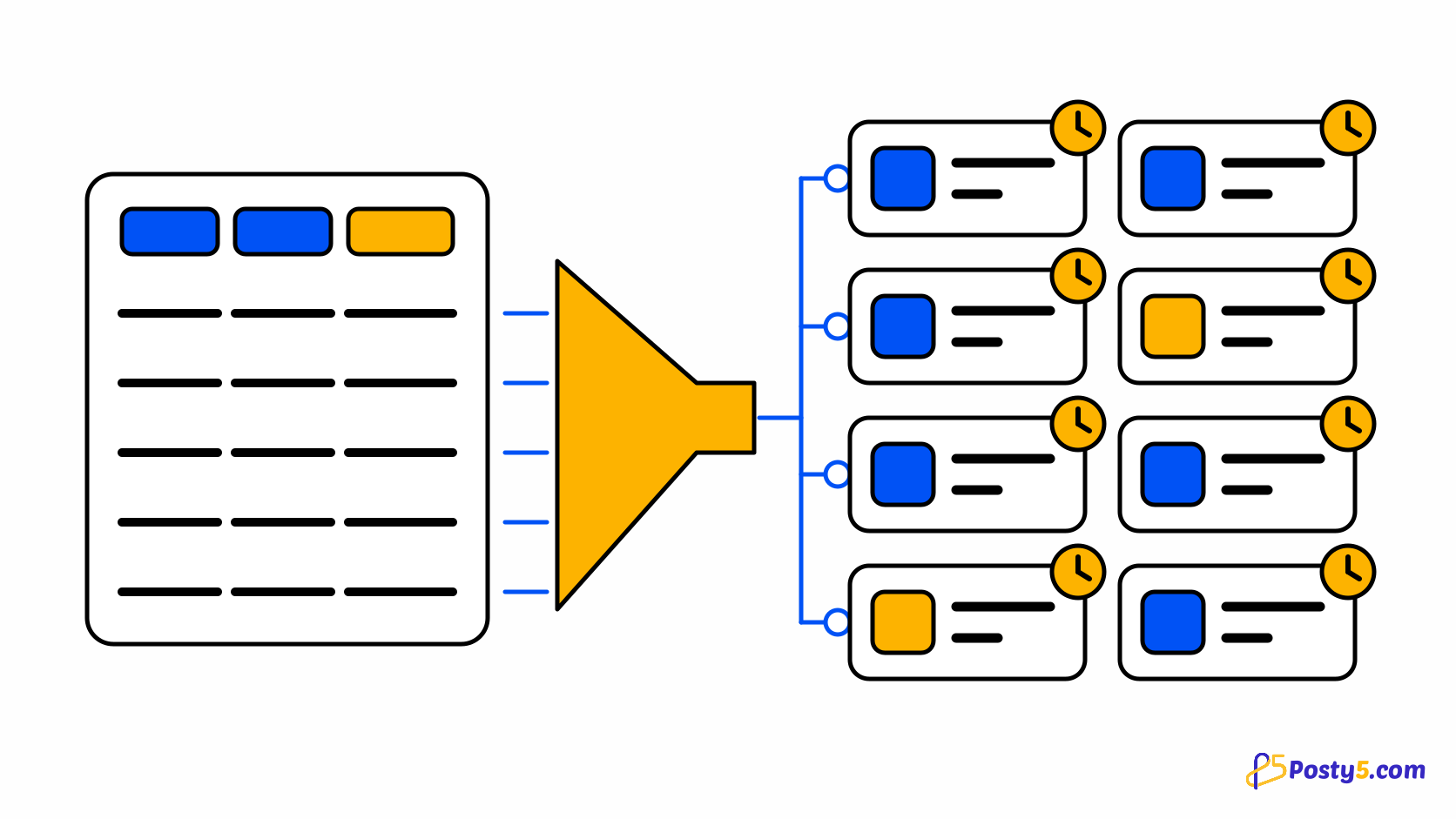
한 달 치 게시물을 하나씩 예약하려면 같은 양식을 서른 번 열고, 날짜를 서른 번 고르고, 빠뜨린 날이 없기를 바라야 합니다. 대량 예약은 이 작업을 스프레드시트로 옮깁니다. 게시물을 한 행씩 쓰고, 전체 계획을 한곳에서 확인한 뒤, 한 번의 업로드로 넘기면 됩니다.
Posty5의 Social Media Publisher는 CSV 파일을 이용한 대량 예약으로 이 작업을 처리하며, 이 기능은 Pro 요금제 이상에서 사용할 수 있습니다(요금제별 포함 내용 보기). 파일 하나로 워크스페이스 또는 계정 하나에 예약 게시물을 최대 50개까지 만들 수 있습니다. 도구 전체의 흐름은 Social Media Publisher 가이드부터 확인하세요.
왜 한꺼번에 예약할까
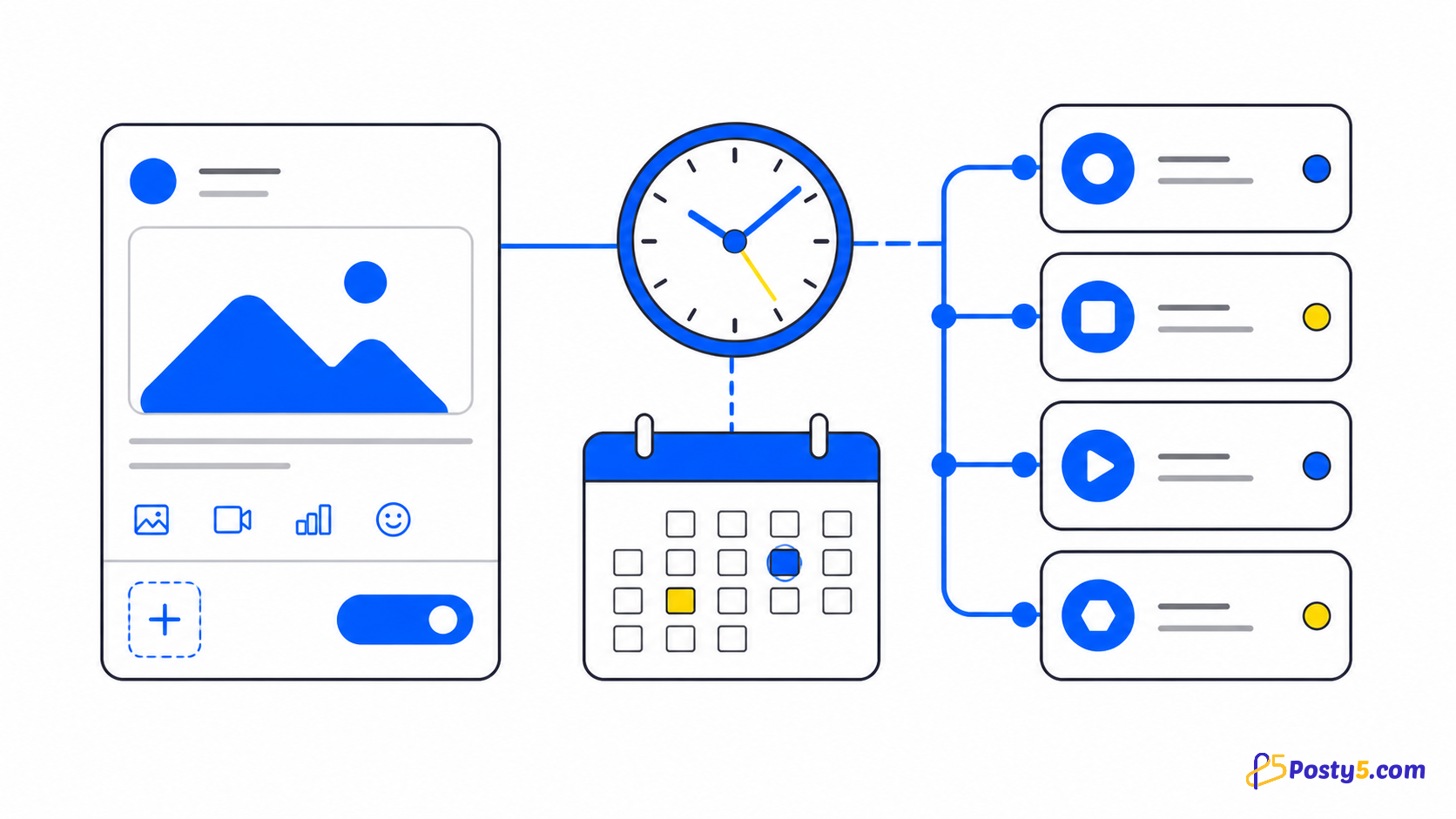
게시물을 한 번에 쓰면 일관성이 유지됩니다. 같은 캠페인, 같은 말투, 같은 링크를 어느 하나가 나가기 전에 나란히 놓고 검토할 수 있습니다. 글쓰기와 시간 정하기를 분리할 수 있다는 점도 장점입니다. 행마다 날짜와 시간을 따로 정할 수도 있고, 비워 두면 Posty5가 선택한 시작 시간부터 게시물을 나눠 배치합니다.
대량 예약은 이미 스프레드시트로 계획하는 정기 콘텐츠에 잘 맞습니다. 카카오톡 채널 친구 추가를 안내하는 일주일 치 공지, 매일 올리는 팁, 행사 전 리마인더 같은 것들입니다. 게시물 하나나 동영상은 예약 게시 가이드에서 설명하는 일반 작성 화면을 쓰는 것이 맞습니다.
CSV 파일에 들어가는 내용
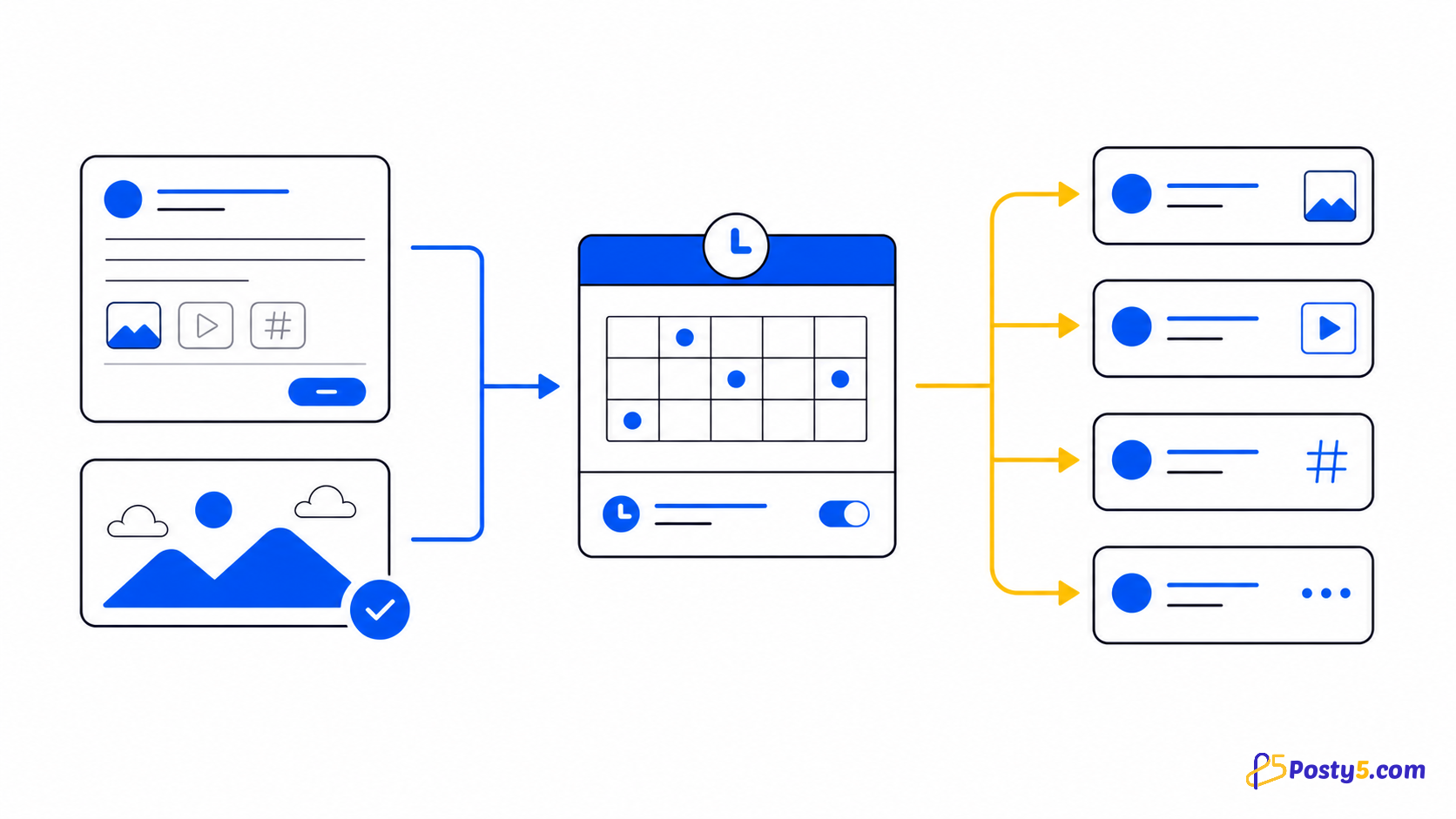
Posty5에서 내려받는 템플릿은 게시물 하나가 한 행이고, 게시물의 각 요소가 한 열입니다. 각 행은 다음 두 종류 중 하나이며, 여기에 시간 설정과 플랫폼별 텍스트 옵션이 더해집니다.
- 텍스트 게시물: 게시물 본문만 담습니다. 텍스트 행은 Facebook 페이지, Threads, X로 게시되고, 텍스트만 있는 게시물을 받지 않는 YouTube, TikTok, Instagram은 건너뜁니다. 텍스트 행에는 Facebook 버전용 링크를 선택적으로 넣을 수 있습니다.
- URL로 지정하는 이미지 게시물: 공개된 이미지 주소를 하나 이상 넣습니다. 한 행에 URL을 최대 10개 넣으면 Instagram, Facebook, Threads에 캐러셀로 게시되고, X에는 처음 4장이 올라갑니다. Instagram은 모든 이미지의 가로세로 비율이 같아야 하는 등 이미지 규칙은 캐러셀 가이드에 정리되어 있습니다.
- 행마다 날짜와 시간, 또는 비워 두기: 시간이 있는 행은 그 시간에 게시되고, 시간이 없는 행은 분산 설정을 따릅니다. 분산은 선택한 시간에 시작해 게시물 사이에 5분~24시간 간격을 둡니다.
- Threads와 X용 별도 텍스트: Threads는 최대 500자, X는 가중치 기준 280자까지 받으므로, 긴 캡션에 대해 플랫폼별로 짧은 버전을 둘 수 있습니다.
CSV 템플릿에는 동영상 행이 없습니다. 긴 동영상과 스토리를 포함한 동영상은 지금처럼 작성 화면에서 하나씩 만듭니다.
대량 예약 단계별 방법
- Posty5에 로그인해 Social Media Publisher를 열고, 게시물을 보낼 워크스페이스나 계정에서 ‘게시물 만들기’를 엽니다.
- 대량 예약(Bulk Schedule) 카드를 선택합니다.
- CSV 템플릿을 내려받습니다.
- 게시물마다 한 행씩, 최대 50행까지 채우고 CSV 형식으로 저장합니다.
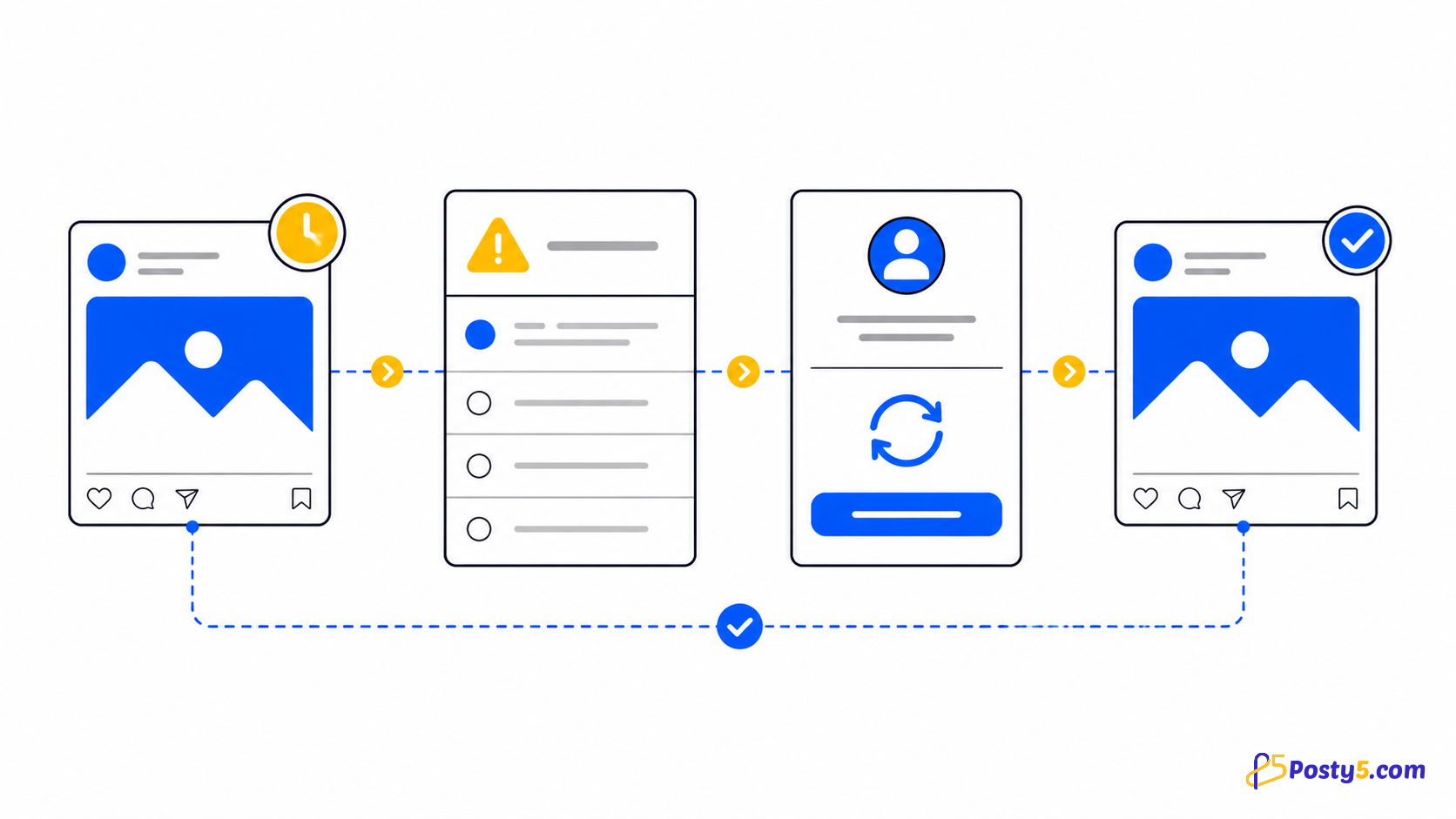
- 파일을 업로드합니다. 미리보기에 각 행이 전송될 모습 그대로 표시되고, 오류가 있는 행에는 이유가 함께 표시됩니다. 파일에서 고친 뒤 다시 업로드하세요.
- 시간이 없는 행에 대해 분산을 설정합니다. 시작 시간과 게시물 사이 간격(5분~24시간)을 정합니다.
- 첫 번째로 실패한 행에서 멈출지, 나머지 행을 계속 처리할지 정합니다.
- 일괄 생성을 실행하고 결과를 확인합니다. 각 행마다 게시물이 만들어졌는지(만들어졌다면 게시물 링크와 함께), 아니면 왜 실패했는지 표시됩니다.
다음 묶음 예약하기
Social Media Publisher를 열고 ‘게시물 만들기’에서 대량 예약을 선택한 뒤 템플릿을 내려받아 시작하세요.
대량 예약 이후: 캘린더 속 게시물
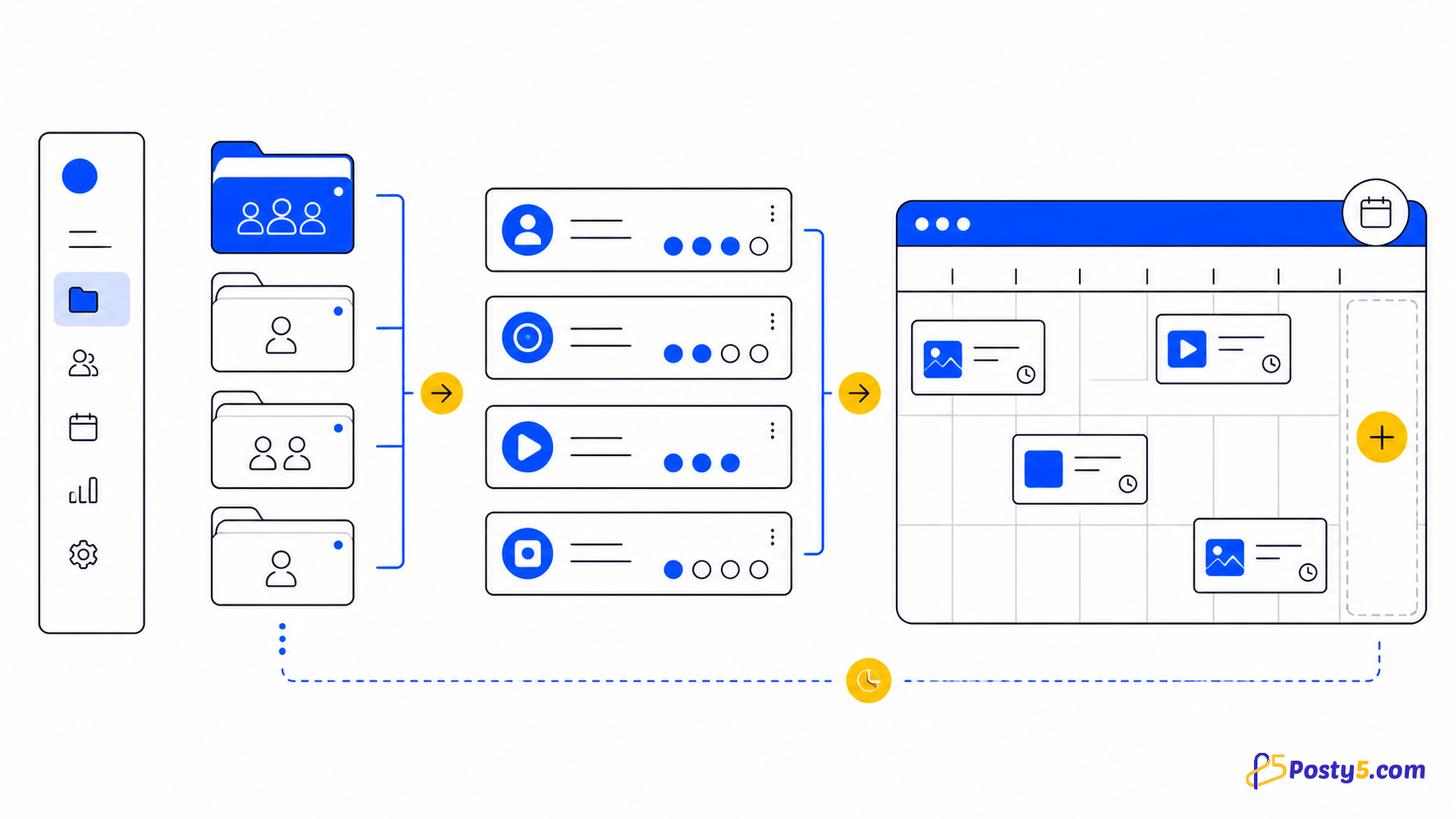
만들어진 게시물은 모두 일반 예약 게시물입니다. 프로필 시간대를 기준으로 콘텐츠 캘린더의 게시 예정일에 표시되고, 게시물 목록에도 다른 게시물과 함께 나타납니다. 이후에는 직접 만든 게시물과 똑같이 동작하며, 대상별 결과를 보여 주는 상태 페이지가 있습니다.
예정된 시간에 어느 대상에서 실패하면 캘린더에 표시되고, 상태 페이지에서 이유를 확인할 수 있습니다. 각 상태의 의미와 다시 시도가 도움이 되는 경우는 게시 상태 가이드에서 설명합니다.
업로드 전에 알아 둘 제한
- 한 번에 최대 50개, 그리고 한 번에 한 묶음만 처리됩니다. 첫 묶음을 만드는 동안에는 두 번째 묶음을 시작할 수 없습니다.
- CSV 템플릿에는 동영상 행이 없습니다. 행은 텍스트 게시물이거나 URL로 지정한 이미지입니다.
- 이미지 행에는 업로드한 파일이 아니라 이미지 주소(URL)를 넣습니다.
- X로 가는 행에는 Pro 요금제 이상과 연결된 X 계정이 필요합니다. X 예약 게시 가이드를 참고하세요.
- 각 행은 같은 종류의 게시물 하나와 똑같이 과금되므로, 한 묶음의 비용은 그 게시물들을 하나씩 만들었을 때와 같습니다. 요금제별 포함 내용은 요금 페이지에서 확인할 수 있습니다.
자주 묻는 질문
한 번에 몇 개까지 대량 예약할 수 있나요?
CSV 파일 하나에 최대 50개입니다. 한 번에 한 묶음만 만들어지므로, 첫 묶음이 끝난 뒤 다음 파일을 업로드하세요.
어떤 요금제에서 대량 예약을 쓸 수 있나요?
파일 속 게시물은 모두 예약 게시물이므로, 대량 예약은 Pro 요금제 이상에서 사용할 수 있습니다. 각 행은 게시물 하나와 똑같이 과금되며, 요금제별 포함 내용은 요금 페이지에서 확인할 수 있습니다.
동영상도 대량 예약할 수 있나요?
CSV 템플릿으로는 안 됩니다. 행은 텍스트 게시물이나 URL로 지정한 이미지만 가능합니다. 동영상 게시물은 작성 화면에서 하나씩 만드세요.
모든 행에 날짜가 있어야 하나요?
아니요. 날짜와 시간이 있는 행은 그 시간을 쓰고, 나머지는 선택한 시작 시간부터 게시물 사이에 5분~24시간 간격을 두고 배치됩니다.
일부 행에 오류가 있으면 어떻게 되나요?
게시물을 만들기 전에 미리보기가 오류가 있는 행을 모두 표시하므로 파일을 먼저 고칠 수 있습니다. 생성할 때는 첫 실패에서 멈출지 계속할지 고를 수 있고, 결과는 행별로 표시됩니다.
한 행을 캐러셀로 만들 수 있나요?
네. 한 행에 이미지 URL을 최대 10개 넣으면 Instagram, Facebook, Threads에 캐러셀로 게시되고, X에는 처음 4장이 올라갑니다.