Threads에서는 꾸준함이 중요하지만, 게시물마다 올려야 할 바로 그 시각에 앱을 열어 쓰고 보내야 한다면 꾸준하기 어렵습니다. Posty5의 Social Media Publisher에서는 시간 날 때 써 두고 나중 시각으로 예약할 수 있습니다. 예약 게시는 Pro 요금제 이상에서 쓸 수 있고, Threads에 바로 게시하는 것은 모든 요금제에서 됩니다. 도구 전체는 Social Media Publisher 가이드에서 설명합니다.
Threads 자체는 요금제에 묶여 있지 않습니다. 이미지 게시물, 캐러셀, 게시 후 자동 후속 답글은 Pro 요금제 이상에서 쓸 수 있으며, 요금제별 포함 내용은 요금제 페이지에서 확인하세요. 이 글에서는 Threads 연결, 게시물에 담을 수 있는 것, 답글과 주제 설정, 예약 단계, 상태 페이지 보는 법을 다룹니다.
Threads 자체 로그인으로 연결하기
Posty5는 Threads 자체 로그인 화면을 통해 연결됩니다. Social Media Publisher에서 계정 페이지를 열고 Threads를 선택한 뒤 Threads 화면에서 로그인하고 접근을 허용하면 계정이 목록에 나타납니다. Posty5가 계정의 무엇에 접근하는지, 그 이유는 Threads 연동 페이지에 나와 있습니다.
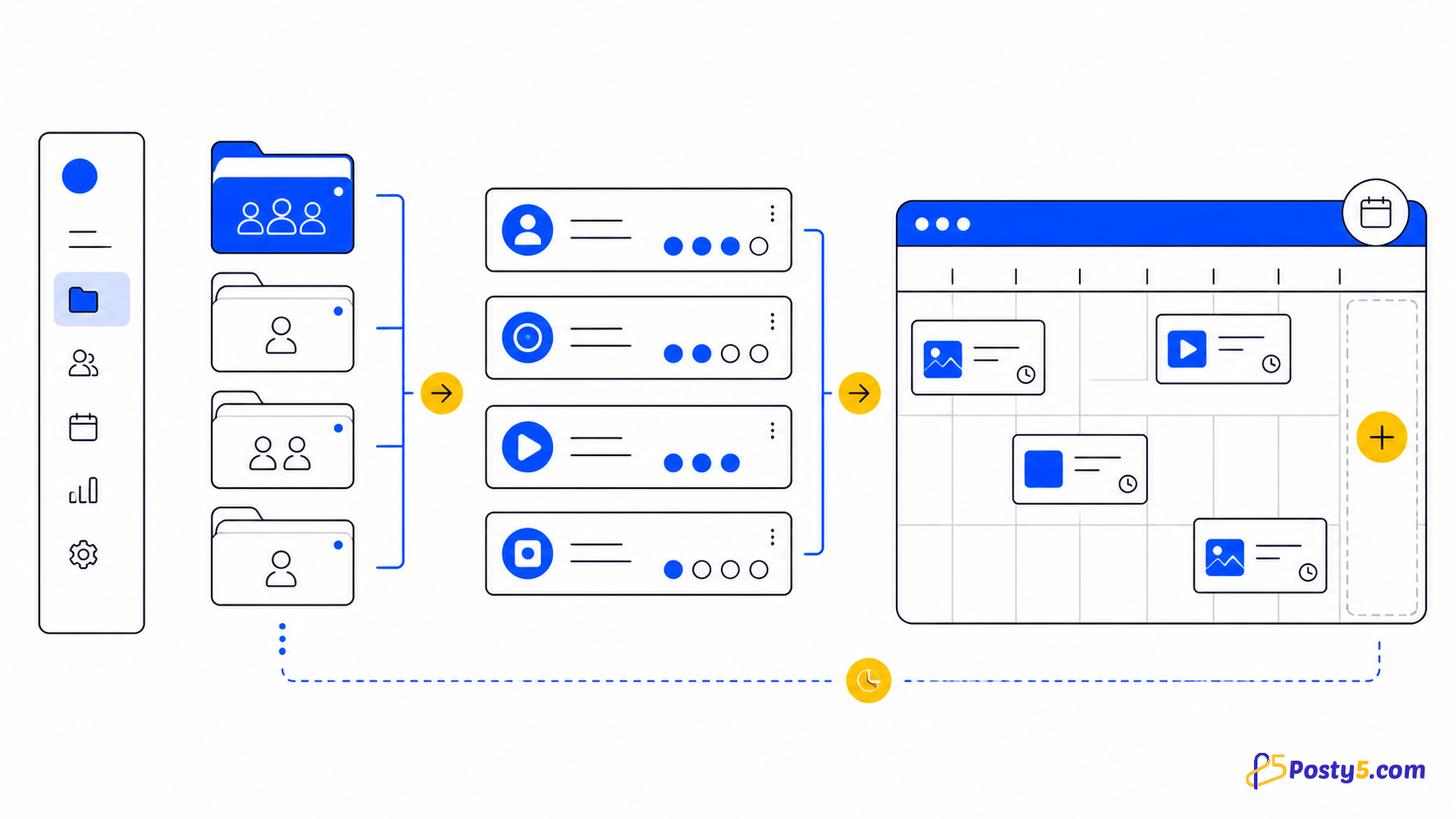
연결한 뒤에는 Threads 계정을 워크스페이스에 추가하세요. 워크스페이스로 계정을 묶어 두면 게시물 하나가 Threads와 다른 플랫폼에 각자의 설정으로 함께 올라갑니다.
Threads 게시물에 담을 수 있는 것
Threads는 Posty5에서 네 가지 게시물을 받습니다. 제한은 Threads가 정한 것입니다.
| 게시물 유형 | Threads가 받는 내용 | 요금제 |
|---|---|---|
| 텍스트 | 최대 500자 | 모든 요금제 |
| 이미지 | 캡션이 있는 이미지 1장 | Pro 이상 |
| 캐러셀 | 게시물 하나에 이미지 2~10장 | Pro 이상 |
| 영상 | 최대 5분 길이의 영상 1개 | 짧은 영상은 모든 요금제, 긴 영상은 Pro 이상 |
여러 플랫폼용으로 캡션을 하나만 썼다면, 편집기가 비어 있는 Threads 텍스트 칸을 그 캡션으로 채우고 500자에 맞도록 단어 경계에서 자른 뒤 무엇을 줄였는지 알려 줍니다. 잘려서 뜻이 흐려진다면 Threads용 문장을 따로 쓰세요. 텍스트만 있는 게시물은 같은 게시물로 Facebook 페이지와 X에도 보낼 수 있으며, 텍스트 게시물 가이드에서 설명합니다.
답글 허용 대상, 주제 태그, 후속 답글
Threads 게시물마다 답글 설정이 있고, Posty5에서는 Threads의 다섯 가지 선택지를 모두 쓸 수 있습니다: 모든 사람, 내가 팔로우하는 계정, 내 팔로워, 언급한 계정만, 나만. 범위를 좁힌 설정은 토론으로 번지길 원치 않는 공지나, 카카오톡으로 이미 연락하는 사람들처럼 가까운 사람을 위한 게시물에 어울립니다.
게시물에는 50자까지의 주제 태그를 하나 붙일 수 있고, 이 태그로 Threads에서 해당 주제로 분류됩니다. 저장해 둔 해시태그 그룹에서 해시태그를 추가하면 첫 번째 해시태그가 Threads 주제 태그가 됩니다.
답글도 미리 준비할 수 있습니다. 후속 댓글은 게시물이 올라간 뒤 내 게시물 아래에 답글로 게시되므로 링크, 출처, 이어지는 이야기를 두기 좋습니다. 자동 댓글은 Pro 요금제 이상에서 쓸 수 있습니다.
Threads 게시물 예약 단계
- Posty5에 로그인해 Social Media Publisher를 열고, 목록에 Threads 계정이 없다면 연결합니다.
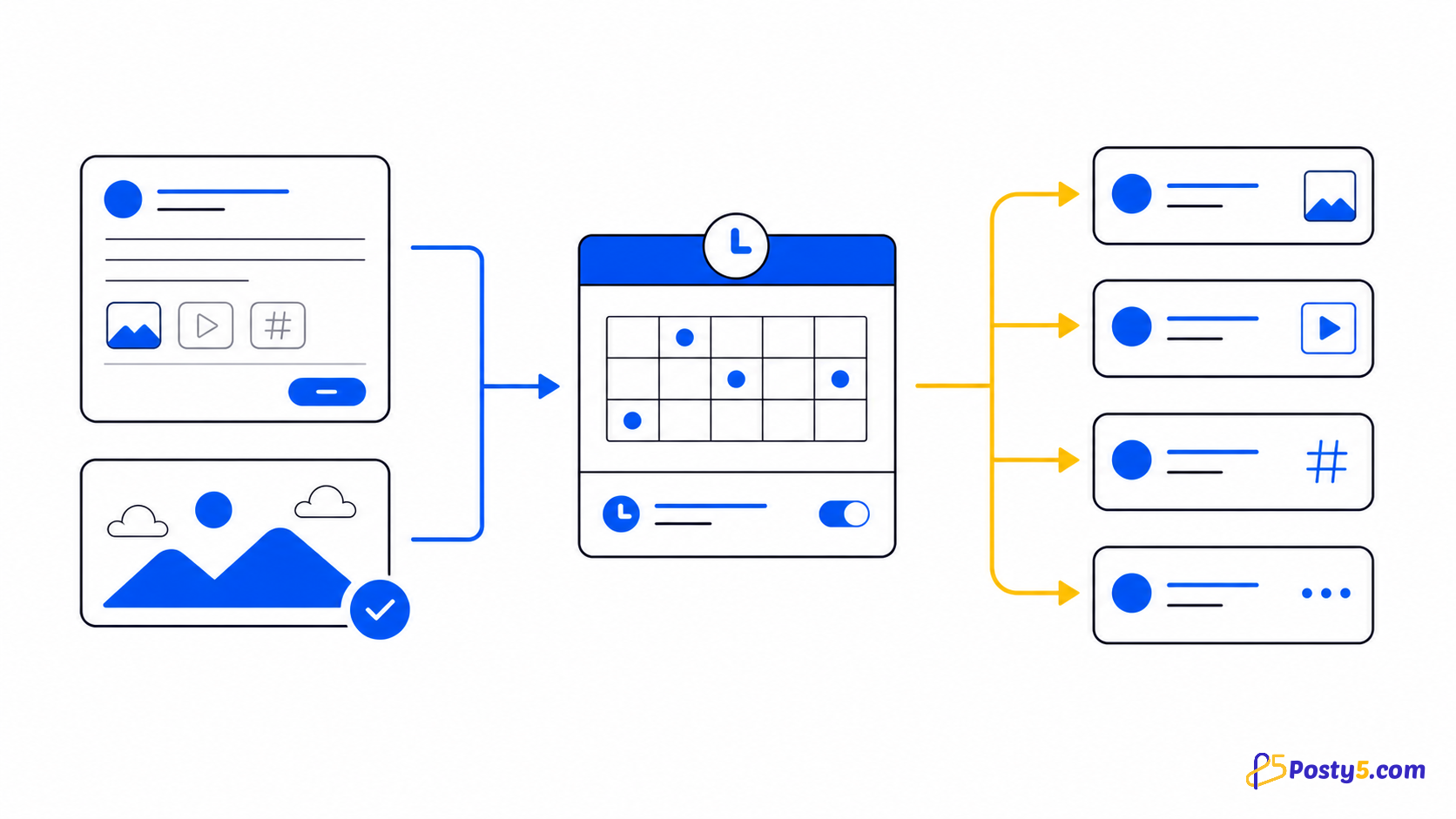
- Threads가 포함된 워크스페이스나 계정에서 새 게시물을 만들고 유형을 고릅니다: 텍스트, 이미지(여러 장이면 캐러셀), 영상.
- 캡션을 쓰거나, 다른 플랫폼과 캡션을 공유한다면 Threads 텍스트 칸을 확인해 500자 이내로 맞춥니다.
- Threads 설정에서 답글을 달 수 있는 대상을 고르고, 원하면 주제 태그를 넣습니다. 필요하면 후속 댓글을 추가합니다.
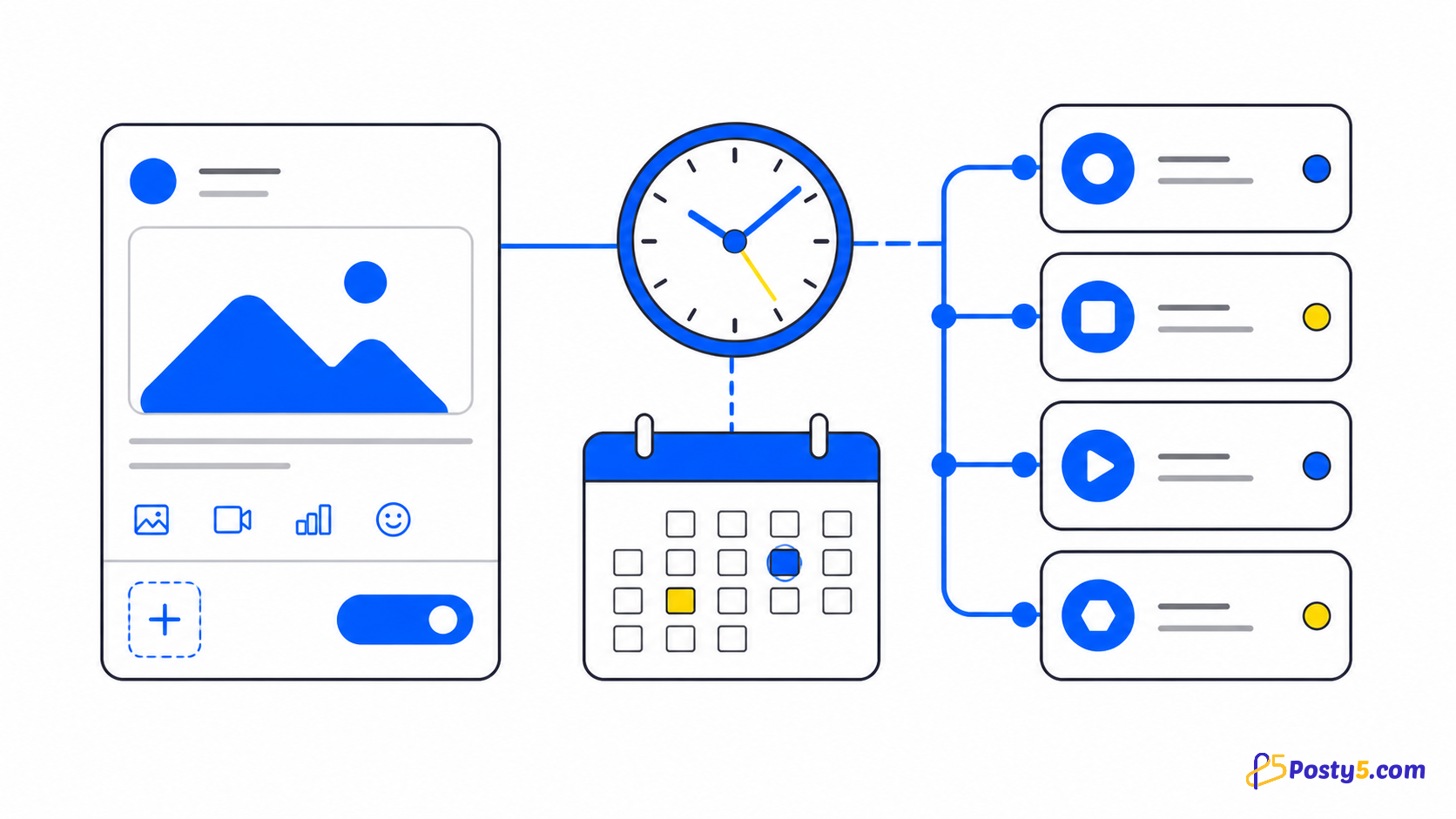
- 지금 게시를 고르거나 날짜와 시간을 정합니다. 시간 선택기는 5분 뒤부터의 시각을 받으며 Posty5 프로필의 시간대를 따릅니다. Free와 Starter 요금제에서는 Pro 배지가 표시되고 잠겨 있습니다.
- 게시물을 만든 뒤 상태 페이지를 열어 Threads 결과를 확인합니다.
요금제를 바꾸기 전에 예약한 게시물은 원래 날짜에 게시됩니다. 시간 변경 등 예약 전반은 소셜 미디어 게시물 예약 가이드를 참고하세요.
다음 Threads 게시물 준비하기
Social Media Publisher를 열고 Threads를 연결한 뒤 게시물을 쓰세요. 지금 게시하거나 올라갈 시각을 고를 수 있습니다.
게시 후: 상태, 한도, 참여 지표
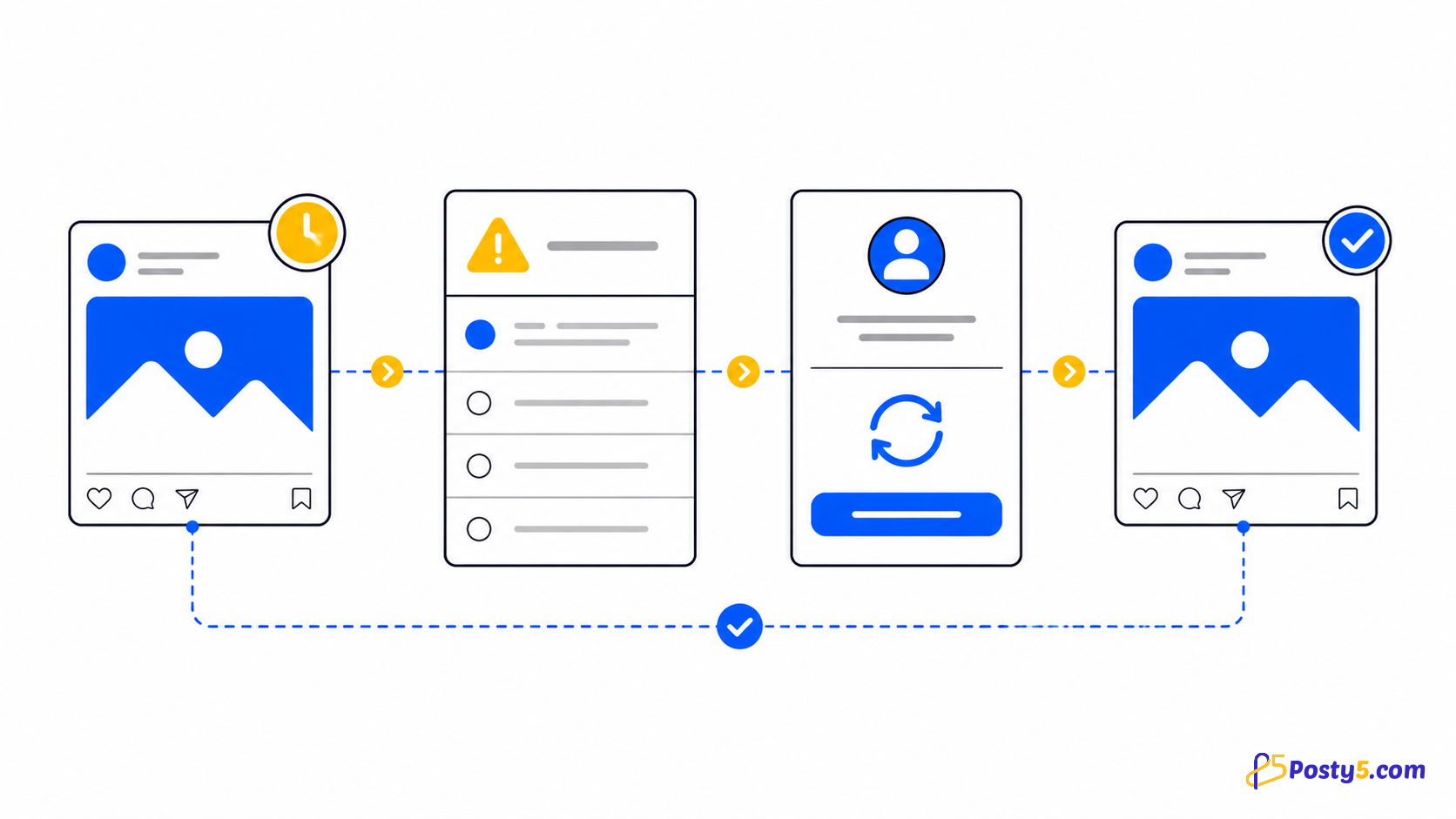
게시물 안의 플랫폼마다 상태가 따로 있어서, Threads는 완료됐는데 다른 플랫폼은 아직 처리 중일 수 있습니다. Threads는 이미지나 영상을 게시하기 전에 미디어 컨테이너라는 형태로 준비합니다. 이 컨테이너가 오류로 끝나거나 만료되면 Posty5는 Threads 대상을 성공이 아닌 플랫폼 오류로 표시하며, 파일을 고친 뒤 다시 시도할 수 있습니다.
Threads는 계정 하나당 24시간에 250개라는 게시 한도도 두고 있습니다. Posty5가 아니라 Threads의 한도이므로 게시물이 아주 많은 날은 이를 감안해 계획하세요.
게시된 뒤에는 상태 페이지에 Threads가 알려 주는 참여 지표가 표시됩니다: 조회수, 좋아요, 답글, 리포스트, 인용, 공유. 참여 지표는 Threads와 X 게시물에만 있으며, Posty5에는 플랫폼을 아우르는 분석 보고서가 없고 최적 게시 시간 추천이나 자동 반복 게시도 없습니다. 각 상태의 의미는 게시되지 않은 게시물 가이드에서 설명합니다.
Threads와 X에 동시에 게시하기
Threads와 X는 모두 짧은 글에 잘 맞아서 같은 공지를 두 곳에 올리는 경우가 많습니다. 게시물 하나에서 두 계정을 모두 선택하면 각각 전용 텍스트 칸과 답글 설정이 생깁니다: Threads는 500자, X는 가중치 기준 280자입니다. X 게시는 Pro 요금제 이상에서 쓸 수 있으며, 투표·인용·한도는 X 게시물 예약 가이드에서 다룹니다.
자주 묻는 질문
Threads 게시물을 예약할 수 있나요?
네. Posty5의 Social Media Publisher에서 게시물을 쓰고 5분 뒤 이후의 날짜와 시간을 고르면 그 시각에 Threads에 게시됩니다. 예약 게시는 Pro 요금제 이상에서 쓸 수 있고, 바로 게시는 모든 요금제에서 됩니다.
Threads를 Posty5에 어떻게 연결하나요?
Social Media Publisher의 계정 페이지를 열고 Threads를 선택한 뒤 Threads 자체 로그인으로 로그인하세요. 계정이 목록에 나타나고 워크스페이스에 추가할 수 있습니다.
Threads 게시물은 얼마나 길게 쓸 수 있나요?
텍스트는 최대 500자입니다. 이미지 1장, 2~10장의 캐러셀, 최대 5분 영상도 담을 수 있습니다.
예약한 게시물에 답글 달 사람을 정할 수 있나요?
네. 모든 사람, 내가 팔로우하는 계정, 내 팔로워, 언급한 계정만, 나만 중에서 고를 수 있습니다. 설정은 게시물과 함께 저장되어 게시할 때 적용됩니다.
Threads 게시물 수에 한도가 있나요?
Threads는 계정 하나당 24시간에 250개까지 게시할 수 있습니다. Threads 자체의 한도이므로 예약이 많은 날은 그 안에 맞추세요.
Threads 게시물 반응을 볼 수 있나요?
네. 게시된 Threads 게시물의 상태 페이지에서 Threads가 알려 주는 조회수, 좋아요, 답글, 리포스트, 인용, 공유를 볼 수 있습니다.