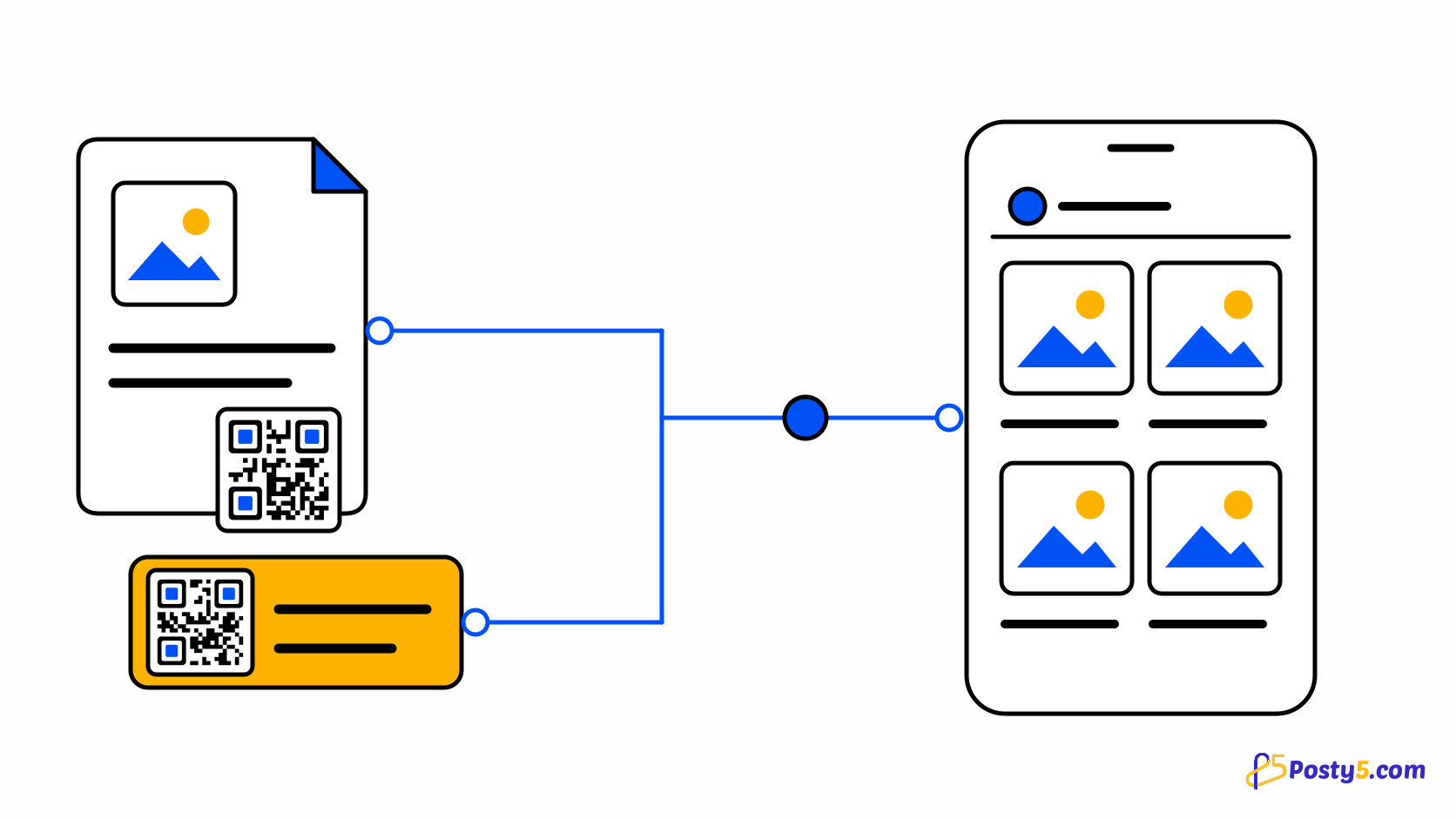
Il tuo negozio online Posty5 ha una schermata di codici QR in Marketing → Codici QR: un codice per il negozio e uno per qualsiasi prodotto, pronti da stampare su confezioni, banchi del mercato o vetrine.
Crealo in tre passaggi
- Nel pannello di controllo del negozio apri Marketing → Codici QR. Può aprirla qualsiasi membro del team autorizzato a vedere i prodotti.
- Scarica il codice del negozio, oppure scegli un prodotto e scarica il suo. Ogni pagina prodotto ha anche un proprio pulsante codice QR.
- Scegli 256, 512 o 1024 pixel, aggiungi il logo del negozio al centro o il nome sotto, e prova il PNG prima di stampare.
Codici che continuano a funzionare
Ogni codice punta a un indirizzo Posty5 fisso che reindirizza dove si trovano ora il negozio o il prodotto. Un nuovo indirizzo del negozio, un dominio personalizzato o un link prodotto cambiato non rompono i codici stampati, e un prodotto eliminato porta alla home del negozio.
Prima di stampare
I codici sono sempre scuri su fondo chiaro perché i telefoni li leggano facilmente. Le visite che generano portano tag UTM, così la tua analisi distingue le visite dal codice del negozio da quelle di un prodotto. Scaricare un codice non crea alcun record.
Domande frequenti
Cosa succede ai codici stampati se cambia l’indirizzo del negozio?
Ogni codice punta a un indirizzo Posty5 fisso che reindirizza dove si trovano ora il negozio o il prodotto. Un nuovo indirizzo del negozio, un dominio personalizzato o un link prodotto cambiato non rompono i codici stampati, e un prodotto eliminato porta alla home del negozio.
La mia analisi può mostrare le visite dai codici?
I codici sono sempre scuri su fondo chiaro perché i telefoni li leggano facilmente. Le visite che generano portano tag UTM, così la tua analisi distingue le visite dal codice del negozio da quelle di un prodotto. Scaricare un codice non crea alcun record.