
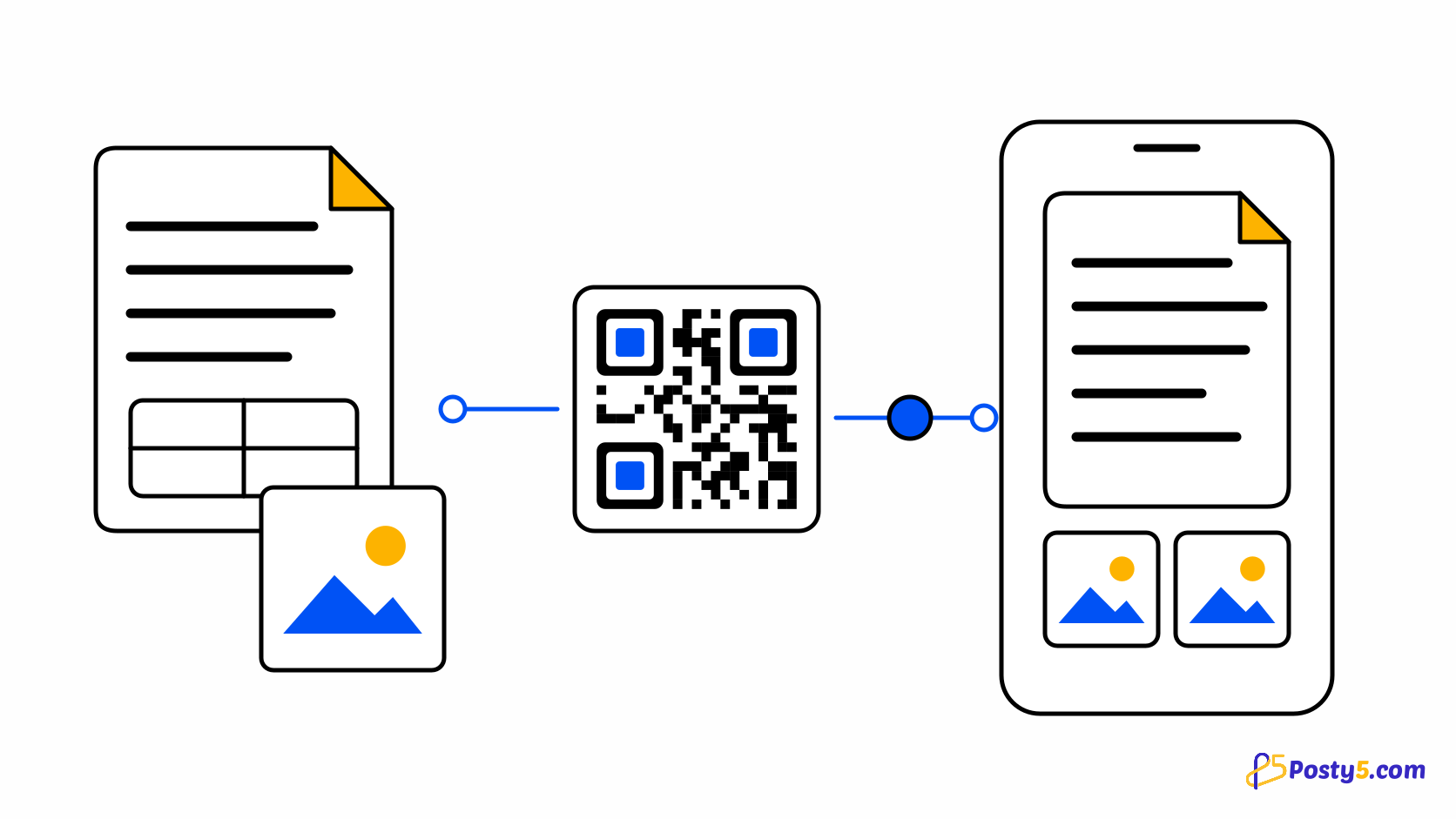
Il tipo File carica un PDF o un’immagine e ti dà un codice QR che lo apre. È adatto a un menu in formato stampa, un volantino, una brochure o un listino prezzi.
Crealo in tre passaggi
- Scegli il tipo File e seleziona un PDF, JPG, PNG o WebP fino a 10 MB.
- Accedi: il file viene caricato e il codice salvato. Il caricamento dei file è una funzione dell’account e l’opzione appare bloccata se il tuo account non la include.
- Scarica il codice e aprilo su un telefono con dati mobili per verificare quanto velocemente si carica il file.
File e limiti
Sono accettati PDF, JPG, PNG e WebP. Word, Excel e altri formati no, quindi esportali prima in PDF. Tieni i menu leggeri: un file più piccolo si apre prima sul telefono.
Perché è sempre dinamico
Posty5 ospita il file e vi invia ogni scansione, perciò un codice file è sempre dinamico e va salvato in un account. Non può essere una semplice immagine statica.
Riferimento campo per campo: la guida ai tipi di contenuto QR
Domande frequenti
Quali file posso caricare?
Sono accettati PDF, JPG, PNG e WebP. Word, Excel e altri formati no, quindi esportali prima in PDF. Tieni i menu leggeri: un file più piccolo si apre prima sul telefono.
Perché un codice QR per PDF richiede un account?
Posty5 ospita il file e vi invia ogni scansione, perciò un codice file è sempre dinamico e va salvato in un account. Non può essere una semplice immagine statica.
Articoli correlati
- Leggi: Come creare un codice QR vCard che salva il tuo contatto
- Leggi: Come creare un codice QR per le recensioni Google
- Leggi: Come creare un codice QR WhatsApp per chattare con una scansione
- Leggi: Un solo codice QR per App Store e Google Play
- Leggi: Generatore QR Posty5: crea e personalizza
- Leggi: Come creare un QR code in tre passaggi
- Leggi: QR non leggibile? Cause e soluzioni
- Leggi: QR per ristoranti: menu, Wi-Fi e recensioni





