
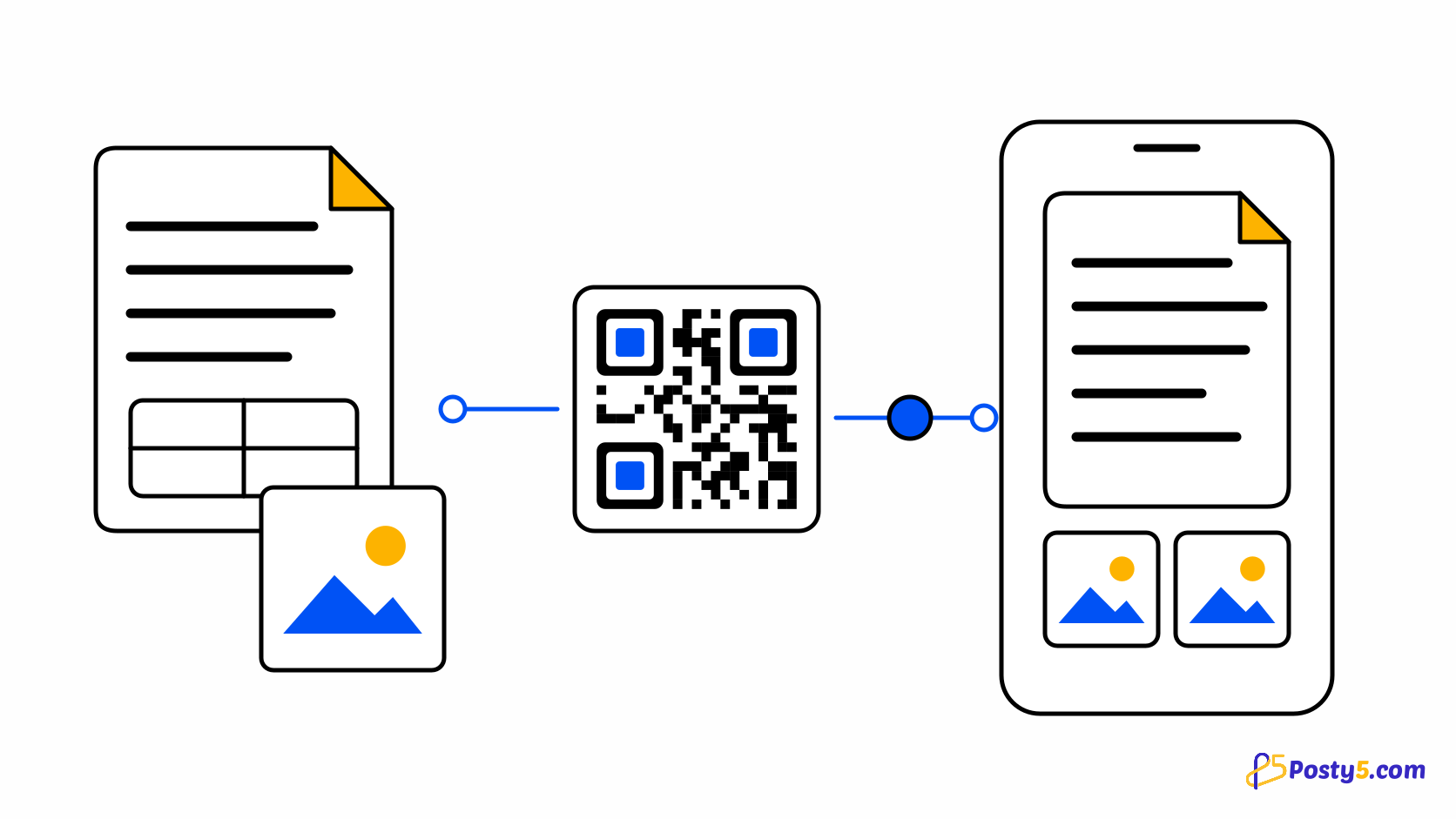
El tipo Archivo sube un PDF o una imagen y te da un código QR que lo abre. Sirve para un menú con formato impreso, un folleto, un catálogo o una lista de precios.
Créalo en tres pasos
- Elige el tipo Archivo y selecciona un PDF, JPG, PNG o WebP de hasta 10 MB.
- Inicia sesión: el archivo se sube y el código se guarda. La subida de archivos es una función de la cuenta y la opción aparece bloqueada si tu cuenta no la incluye.
- Descarga el código y ábrelo en un teléfono con datos móviles para comprobar lo rápido que carga el archivo.
Archivos y límites
Se aceptan PDF, JPG, PNG y WebP. Word, Excel y otros formatos no se aceptan, así que expórtalos antes a PDF. Mantén los menús ligeros: un archivo más pequeño se abre antes en el teléfono.
Por qué siempre es dinámico
Posty5 aloja el archivo y envía cada escaneo hacia él, por eso un código de archivo es siempre dinámico y debe guardarse en una cuenta. No puede ser una simple imagen estática.
Referencia campo por campo: la guía de tipos de contenido QR
Preguntas frecuentes
¿Qué archivos puedo subir?
Se aceptan PDF, JPG, PNG y WebP. Word, Excel y otros formatos no se aceptan, así que expórtalos antes a PDF. Mantén los menús ligeros: un archivo más pequeño se abre antes en el teléfono.
¿Por qué un código QR de PDF necesita una cuenta?
Posty5 aloja el archivo y envía cada escaneo hacia él, por eso un código de archivo es siempre dinámico y debe guardarse en una cuenta. No puede ser una simple imagen estática.
Artículos relacionados
- Leer: Cómo crear un código QR vCard que guarda tu contacto
- Leer: Cómo crear un código QR para reseñas de Google
- Leer: Cómo crear un código QR de WhatsApp para escanear y chatear
- Leer: Un solo código QR para App Store y Google Play
- Leer: Generador QR de Posty5: crea y personaliza códigos
- Leer: Cómo crear un código QR en tres pasos
- Leer: ¿El QR no escanea? Causas y soluciones
- Leer: Códigos QR para restaurantes: menú, Wi-Fi y reseñas





