
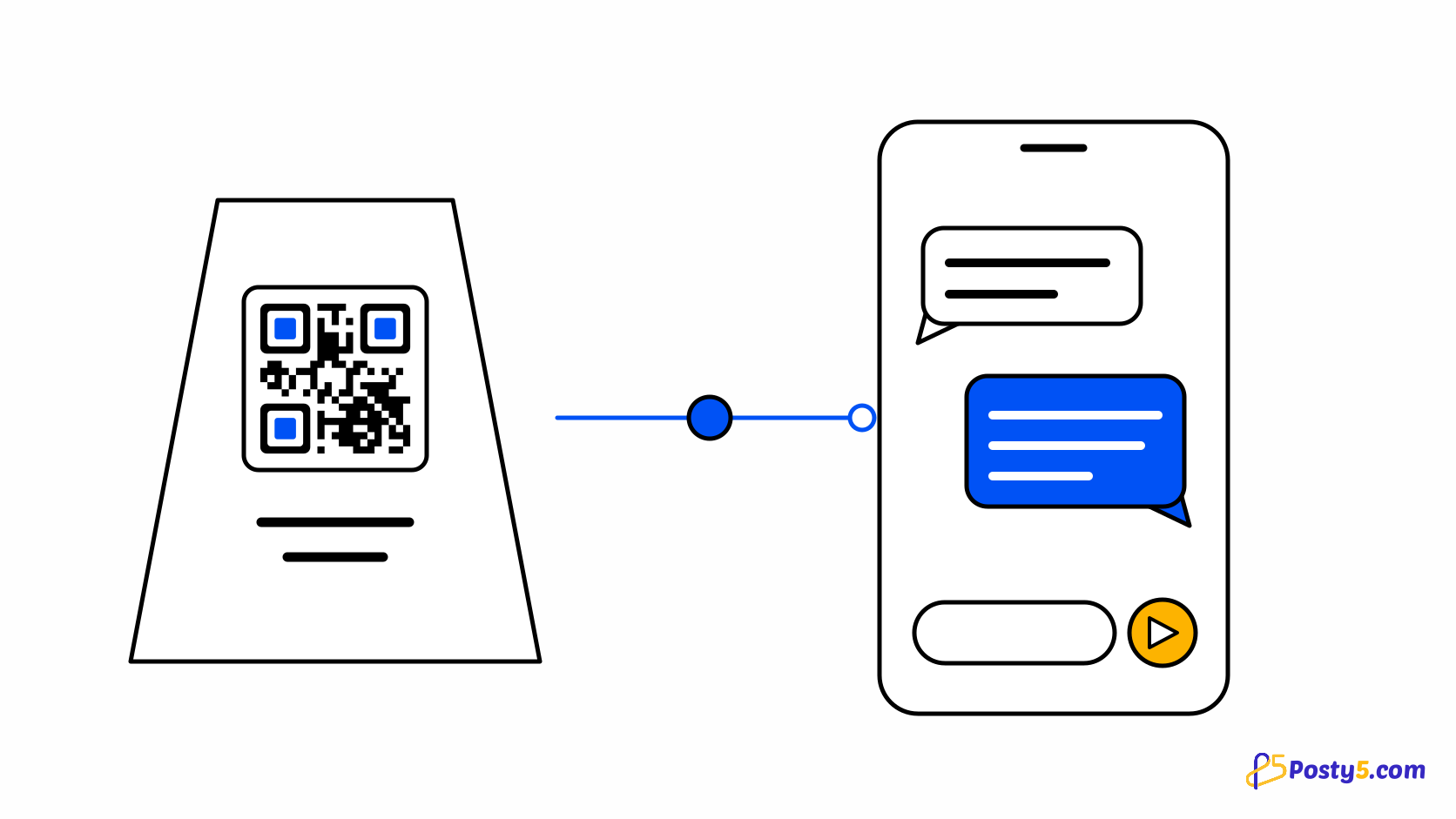
Un código QR de WhatsApp abre un chat con tu número en el teléfono que lo escanea, con un mensaje opcional ya escrito. El cliente sigue pulsando enviar.
Créalo en tres pasos
- Elige el tipo WhatsApp e introduce tu número completo con el prefijo del país, de 7 a 15 dígitos.
- Añade un mensaje opcional de hasta 700 caracteres, por ejemplo qué cartel o producto escaneó el cliente.
- Descarga el código, escanéalo y comprueba que WhatsApp abre el chat con tu número y tu mensaje.
Cómo escribir el número
Usa el formato internacional. Posty5 quita los signos +, espacios, guiones, paréntesis y el 00 inicial, y abre un enlace de chat wa.me, así que +44 20 7946 0000 y 0044 20 7946 0000 abren el mismo chat.
Lo que no hace
El código abre un chat. No envía el mensaje, no responde automáticamente ni conecta una bandeja de WhatsApp Business. Para un enlace que compartir en internet en lugar de imprimir, usa un enlace de WhatsApp.
Referencia campo por campo: la guía de tipos de contenido QR
Preguntas frecuentes
¿Qué formato de número debo usar?
Usa el formato internacional. Posty5 quita los signos +, espacios, guiones, paréntesis y el 00 inicial, y abre un enlace de chat wa.me, así que +44 20 7946 0000 y 0044 20 7946 0000 abren el mismo chat.
¿El código envía el mensaje automáticamente?
El código abre un chat. No envía el mensaje, no responde automáticamente ni conecta una bandeja de WhatsApp Business. Para un enlace que compartir en internet en lugar de imprimir, usa un enlace de WhatsApp.
Artículos relacionados
- Leer: Cómo crear un código QR vCard que guarda tu contacto
- Leer: Cómo crear un código QR para reseñas de Google
- Leer: Un solo código QR para App Store y Google Play
- Leer: Cómo crear un código QR para un PDF: menús, folletos y catálogos
- Leer: Generador QR de Posty5: crea y personaliza códigos
- Leer: Cómo crear un código QR en tres pasos
- Leer: ¿El QR no escanea? Causas y soluciones
- Leer: Generador de enlaces de WhatsApp de Posty5: enlaces de clic para chatear





