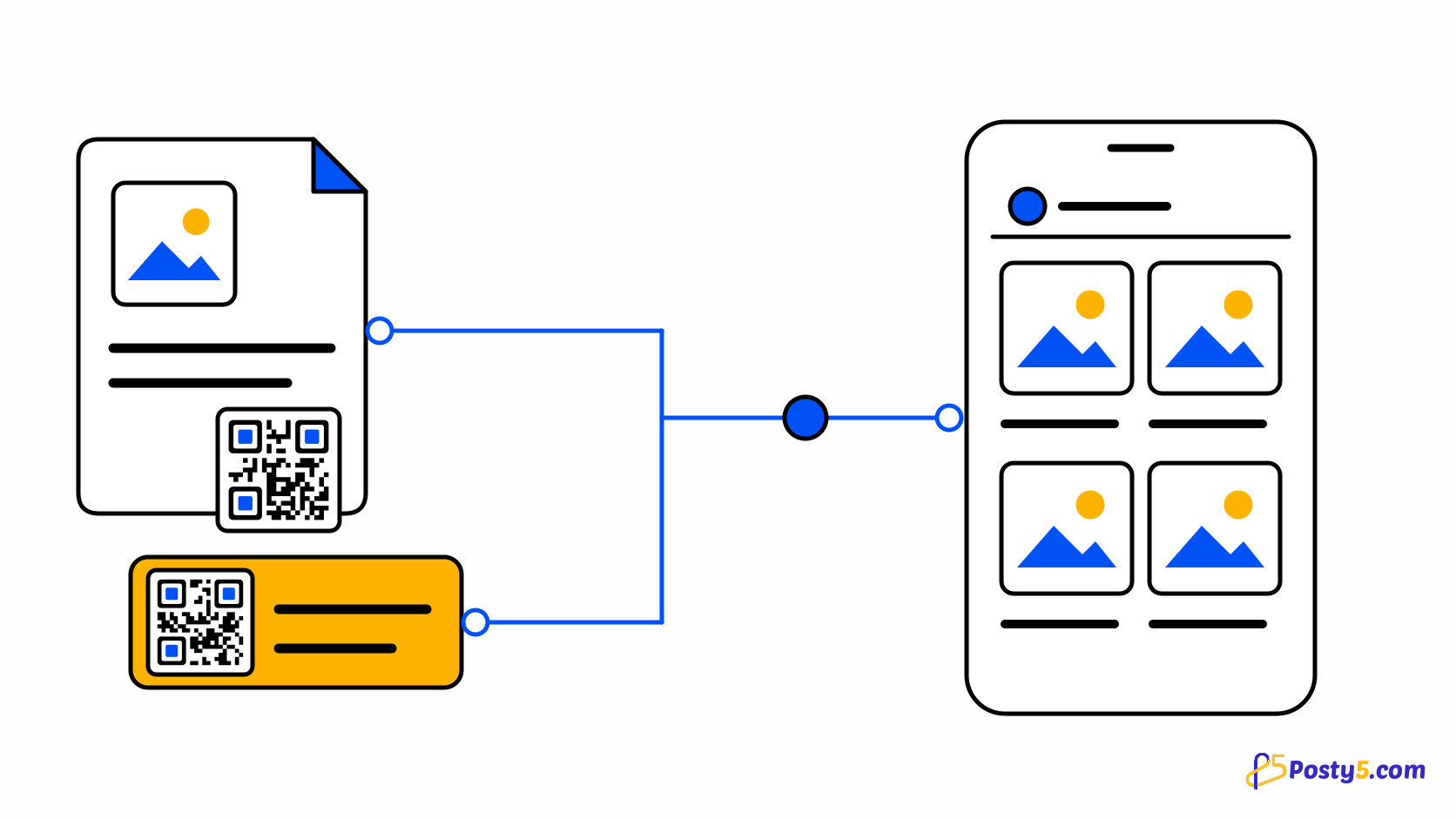
Tu tienda online de Posty5 tiene una pantalla de códigos QR en Marketing → Códigos QR: un código para la tienda y otro para cualquier producto, listos para imprimir en envases, un puesto de mercado o un escaparate.
Créalo en tres pasos
- En el panel de control de la tienda, abre Marketing → Códigos QR. Puede abrirlo cualquier miembro del equipo que pueda ver productos.
- Descarga el código de la tienda, o elige un producto y descarga el suyo. Cada página de producto también tiene su propio botón de código QR.
- Elige 256, 512 o 1024 píxeles, añade el logotipo de la tienda en el centro o su nombre debajo, y prueba el PNG antes de imprimir.
Códigos que siguen funcionando
Cada código apunta a una dirección fija de Posty5 que redirige a donde estén ahora la tienda o el producto. Una nueva dirección de la tienda, un dominio propio o un enlace de producto cambiado no rompen los códigos impresos, y un producto eliminado lleva a la portada de la tienda.
Antes de imprimir
Los códigos son siempre oscuros sobre fondo claro para que los teléfonos los lean bien. Las visitas que generan llevan etiquetas UTM, así tu analítica distingue las del código de la tienda y las de un producto. Descargar un código no crea ningún registro.
Preguntas frecuentes
¿Qué pasa con los códigos impresos si cambia la dirección de mi tienda?
Cada código apunta a una dirección fija de Posty5 que redirige a donde estén ahora la tienda o el producto. Una nueva dirección de la tienda, un dominio propio o un enlace de producto cambiado no rompen los códigos impresos, y un producto eliminado lleva a la portada de la tienda.
¿Puede mi analítica mostrar las visitas de los códigos?
Los códigos son siempre oscuros sobre fondo claro para que los teléfonos los lean bien. Las visitas que generan llevan etiquetas UTM, así tu analítica distingue las del código de la tienda y las de un producto. Descargar un código no crea ningún registro.