
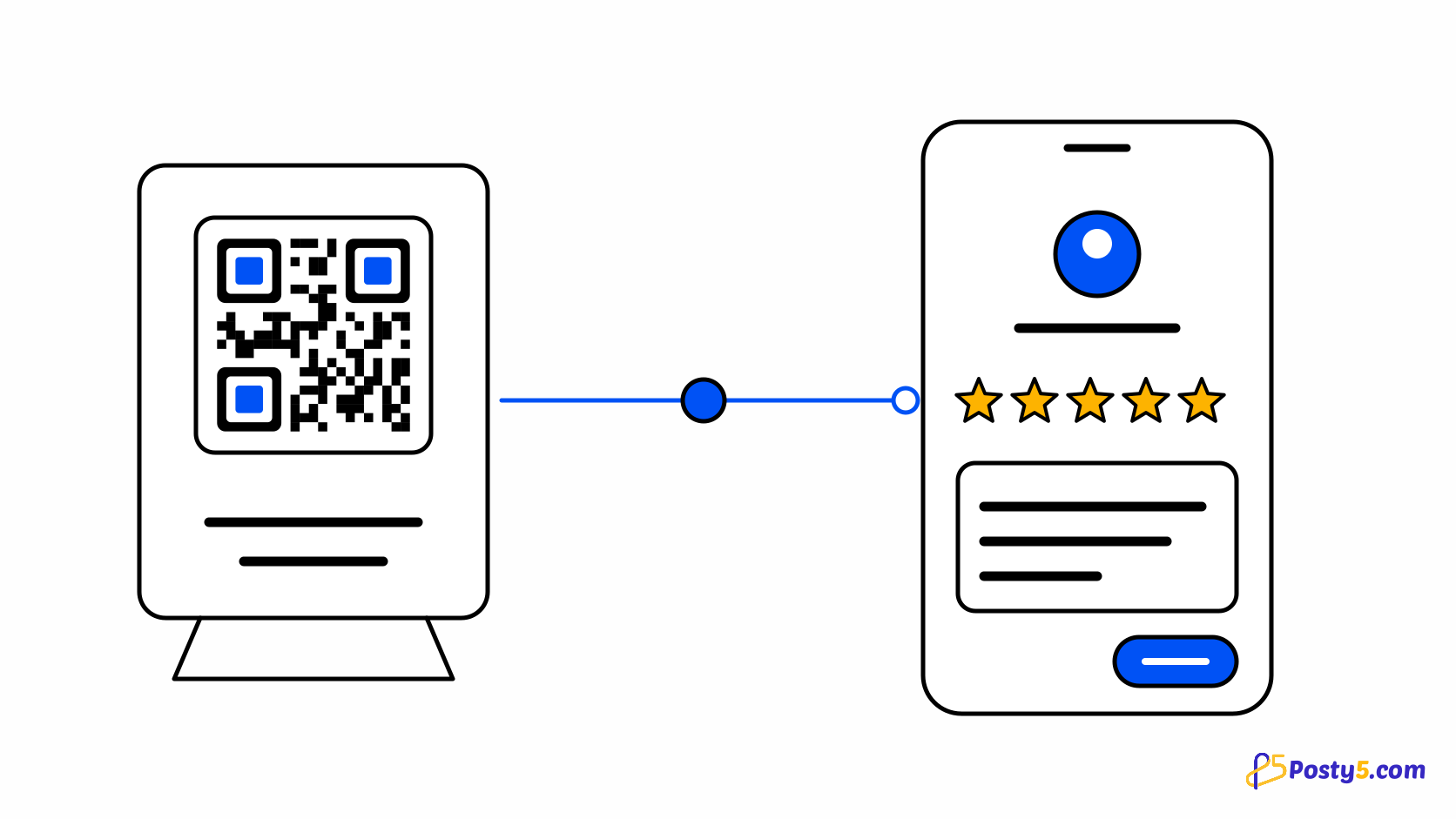
Un código QR de reseñas abre la página donde el cliente escribe su opinión. Posty5 admite Google, Tripadvisor, Trustpilot, Yelp, Facebook y cualquier otra página de reseñas.
Créalo en tres pasos
- Elige el tipo Reseña y selecciona la plataforma. Google aparece seleccionada primero.
- En Google, pega tu Place ID y Posty5 construye el enlace de Google para escribir una reseña. En otra plataforma, pega la dirección de tu página de reseñas.
- Descarga el código, escanéalo y confirma que abre la pantalla para escribir la reseña antes de imprimirlo.
Dónde colocarlo
Pon el código donde termina la visita, como el ticket, la carpeta de la cuenta o el mostrador, para que la petición llegue después del servicio y no antes.
Pide a todos los clientes por igual
No pidas reseñas solo a los clientes contentos ni ofrezcas descuentos o regalos a cambio: la política de reseñas de Google prohíbe ambas cosas. El código solo abre la página de reseñas; lo que escriban depende de ellos.
Referencia campo por campo: la guía de tipos de contenido QR
Preguntas frecuentes
¿Dónde pongo un código QR de reseñas?
Pon el código donde termina la visita, como el ticket, la carpeta de la cuenta o el mostrador, para que la petición llegue después del servicio y no antes.
¿Puedo ofrecer una recompensa por las reseñas?
No pidas reseñas solo a los clientes contentos ni ofrezcas descuentos o regalos a cambio: la política de reseñas de Google prohíbe ambas cosas. El código solo abre la página de reseñas; lo que escriban depende de ellos.
Artículos relacionados
- Leer: Cómo crear un código QR vCard que guarda tu contacto
- Leer: Cómo crear un código QR de WhatsApp para escanear y chatear
- Leer: Un solo código QR para App Store y Google Play
- Leer: Cómo crear un código QR para un PDF: menús, folletos y catálogos
- Leer: Generador QR de Posty5: crea y personaliza códigos
- Leer: Cómo crear un código QR en tres pasos
- Leer: ¿El QR no escanea? Causas y soluciones
- Leer: Códigos QR para restaurantes: menú, Wi-Fi y reseñas





