QR-Codes für Events: Anmeldung, Ort und Feedback
Praktische Einsätze
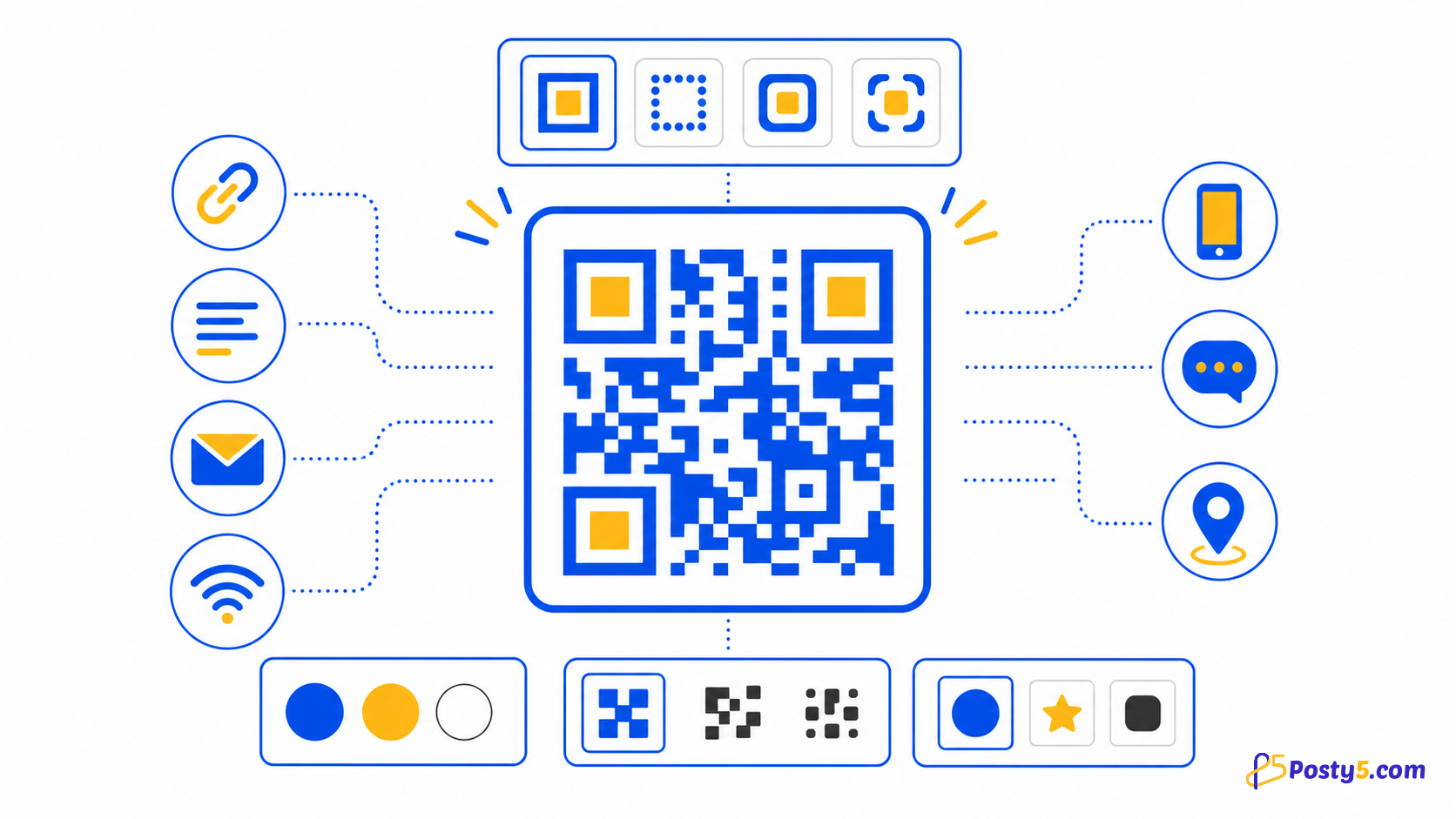
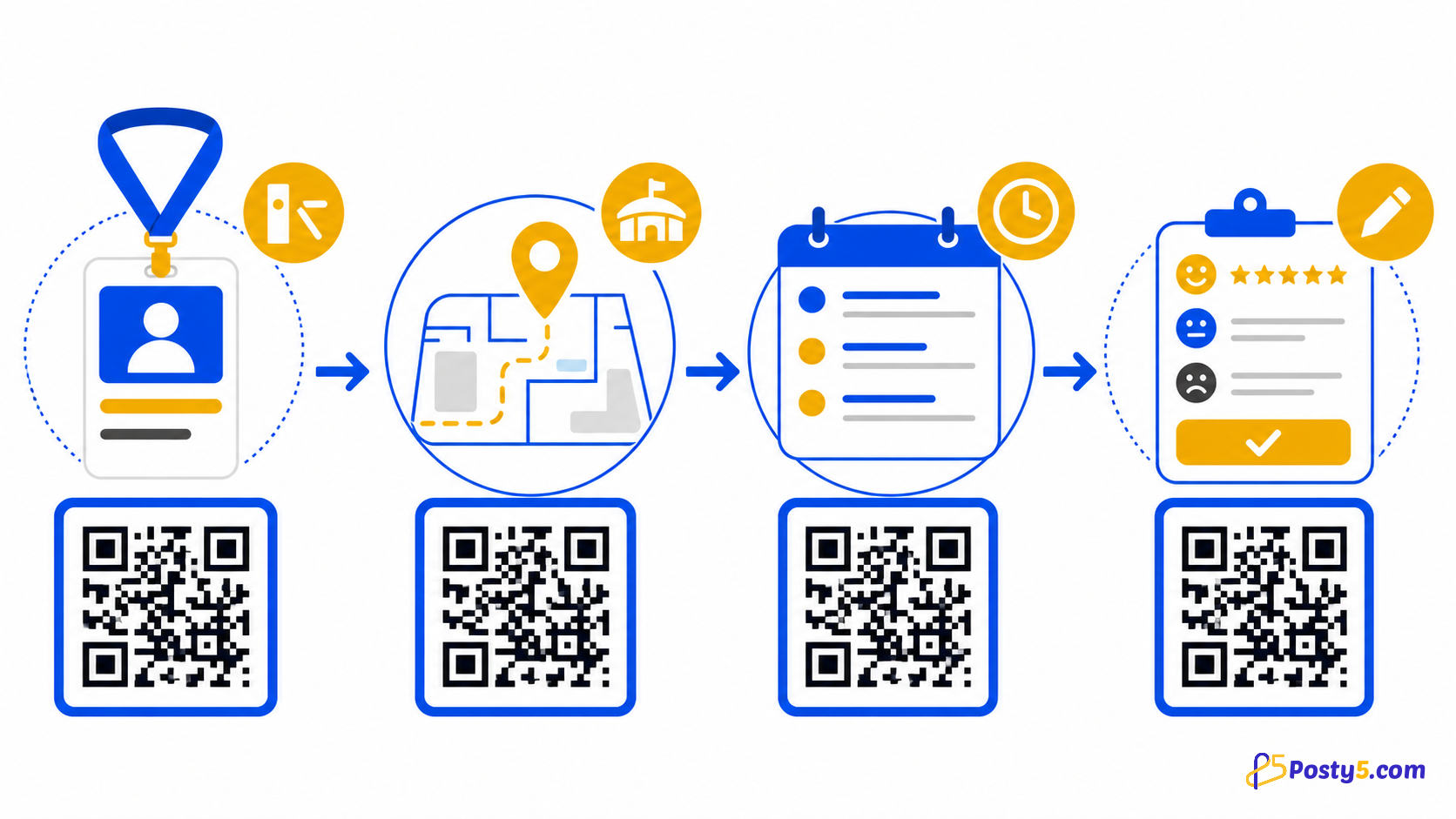
Veranstaltungen können Anmeldung, Veranstaltungsort, Programm und Feedback verlinken, und ein Termin-Code lässt Gäste das Datum in den Handykalender übernehmen. Platzieren Sie jeden Code dort, wo der Besucher diese Aktion braucht.
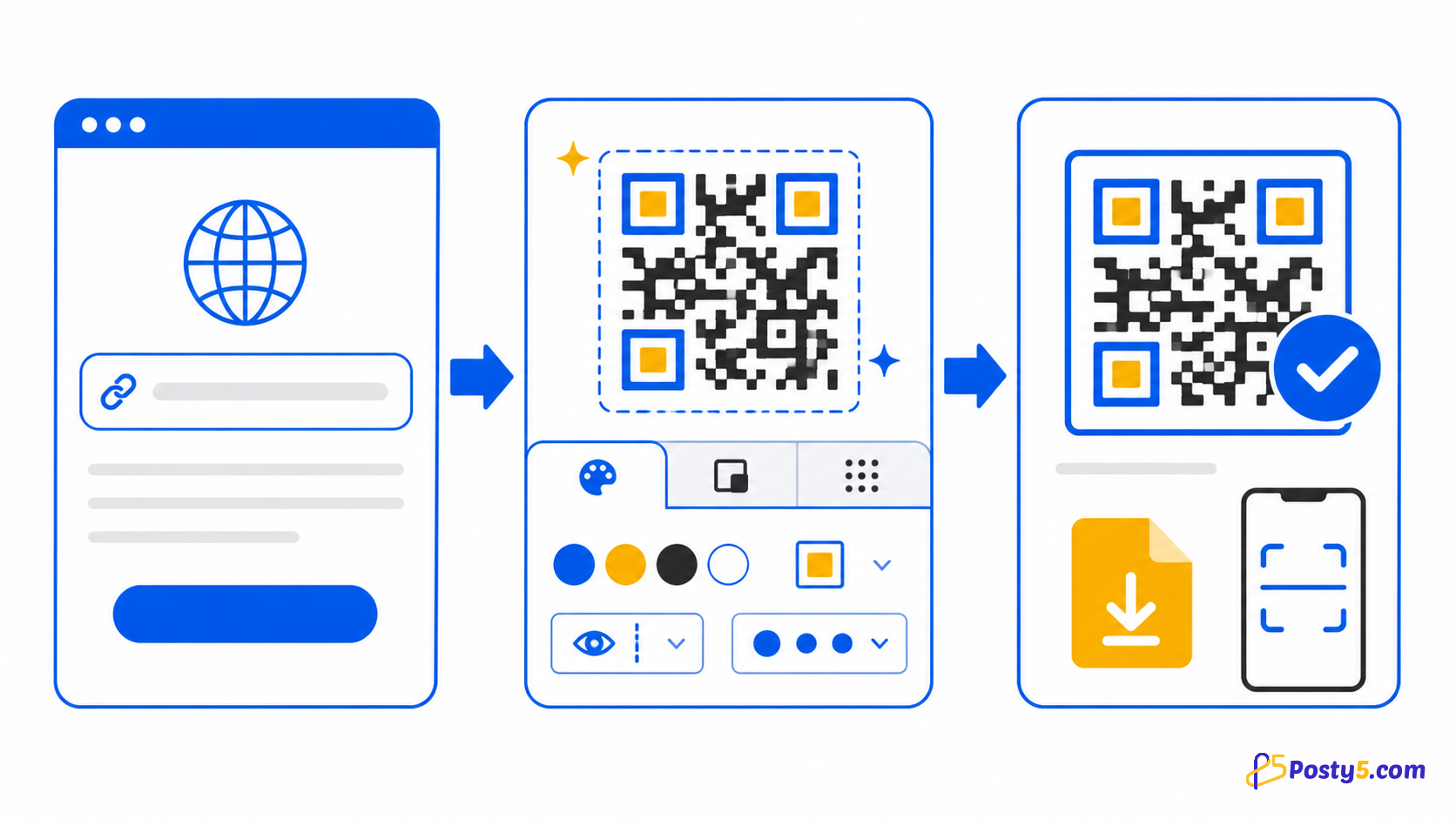
- Zieltyp wählen, Daten eingeben, Vorschau gestalten, PNG laden und genau diese Datei vor dem Einsatz scannen.
- Kann sich das Ziel ändern, auf einen verwalteten Kurzlink verweisen und den gesamten Ablauf vor dem Druck testen.
- Gespeicherte Einträge lassen sich suchen, bearbeiten und löschen. Posty5 zeigt, wie oft und wann die Posty5-Seite des Codes geöffnet wurde; Scans eines heruntergeladenen oder gedruckten Bildes werden nicht gezählt.
QR-Code erstellen
- Veranstaltungen können Anmeldung, Veranstaltungsort, Programm und Feedback verlinken, und ein Termin-Code lässt Gäste das Datum in den Handykalender übernehmen. Platzieren Sie jeden Code dort, wo der Besucher diese Aktion braucht.
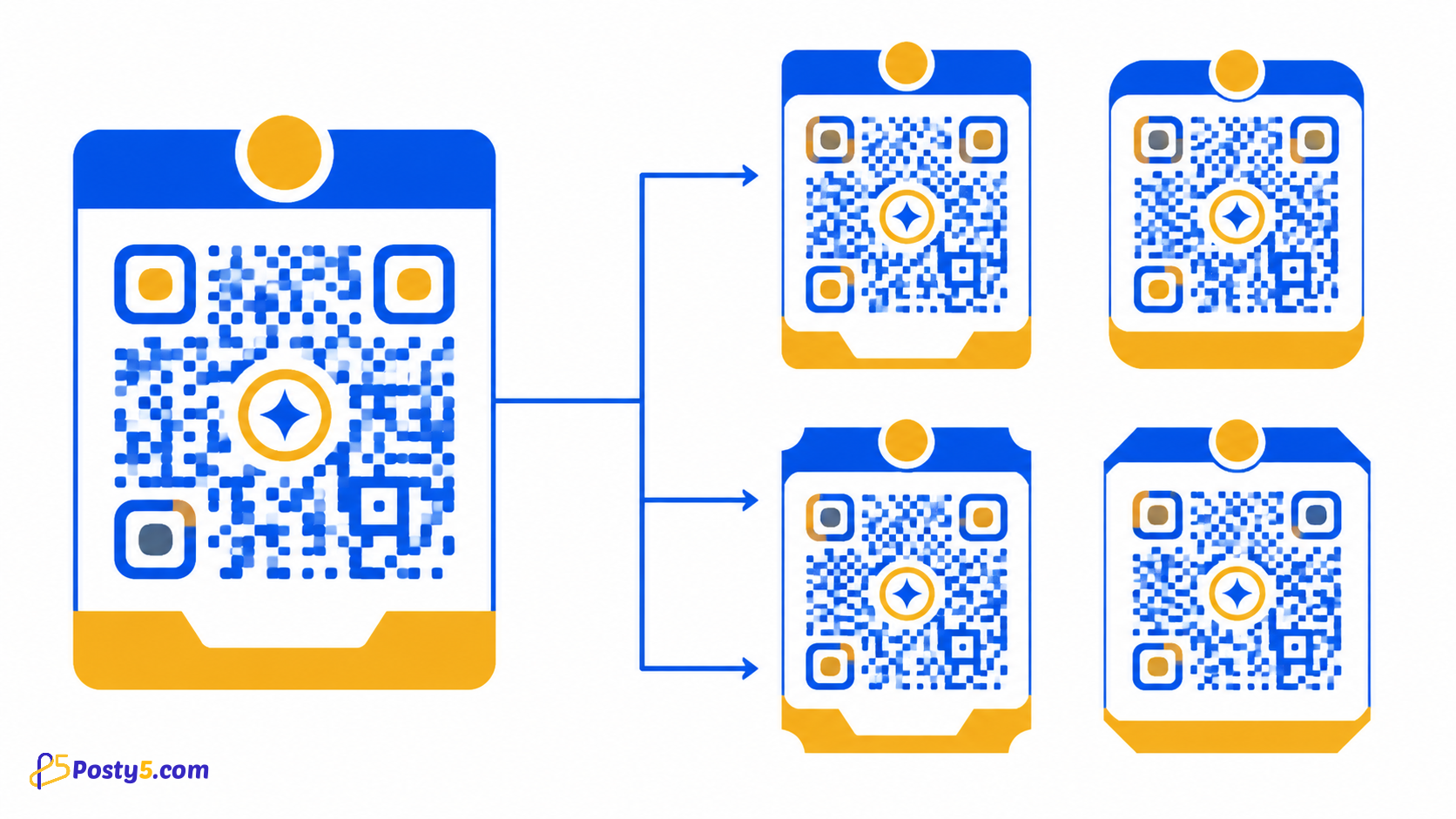
- Regler umfassen Vordergrund, Hintergrund, Ruhezone, einzelne Eckmarken, Punktskalierung, Titel, Größe und Fehlerkorrektur.
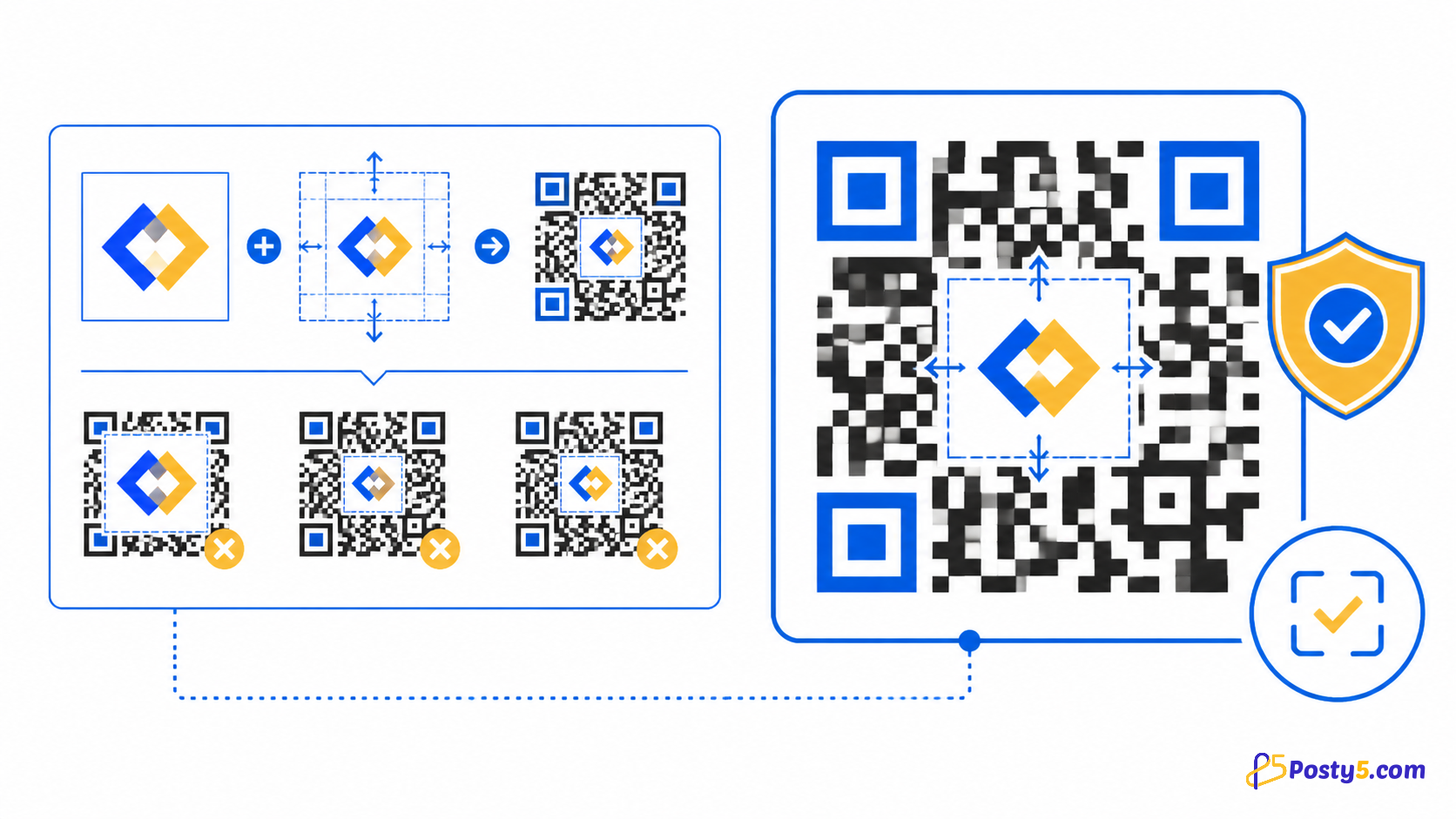
- Starken Kontrast und freie Ruhezone bewahren, Endgröße mit mehreren Handys testen und nach Logo- oder Farbwechsel wiederholen.
Für den Druck vorbereiten
Starken Kontrast und freie Ruhezone bewahren, Endgröße mit mehreren Handys testen und nach Logo- oder Farbwechsel wiederholen.
Scanprobleme beheben
Bei Fehlern Inhalt, Unschärfe, Glanz, Kontrast, beschädigte Ecken, Ruhezone, Logogröße und Abstand prüfen.
Häufige Fragen
Was Posty5 erstellt?
Veranstaltungen können Anmeldung, Veranstaltungsort, Programm und Feedback verlinken, und ein Termin-Code lässt Gäste das Datum in den Handykalender übernehmen. Platzieren Sie jeden Code dort, wo der Besucher diese Aktion braucht.
QR-Code erstellen?
Zieltyp wählen, Daten eingeben, Vorschau gestalten, PNG laden und genau diese Datei vor dem Einsatz scannen.
Für den Druck vorbereiten?
Starken Kontrast und freie Ruhezone bewahren, Endgröße mit mehreren Handys testen und nach Logo- oder Farbwechsel wiederholen.
Scanprobleme beheben?
Bei Fehlern Inhalt, Unschärfe, Glanz, Kontrast, beschädigte Ecken, Ruhezone, Logogröße und Abstand prüfen.
QR-Anleitungen fortsetzen
- Lesen: Posty5 QR-Code Generator: erstellen und gestalten
- Lesen: QR-Code in drei Schritten erstellen
- Lesen: Logo hinzufügen, ohne den QR-Code zu beschädigen
- Lesen: Wi-Fi-QR-Code für Gäste erstellen
- Lesen: QR-Designvorlagen: einen Markenstil wiederverwenden
- Lesen: QR-Codes für Restaurants: Menü, Wi-Fi und Bewertungen
- Lesen: QR-Code scannt nicht? Ursachen und Lösungen
- Lesen: QR-Code-Generator Alternative: Was Posty5 bietet