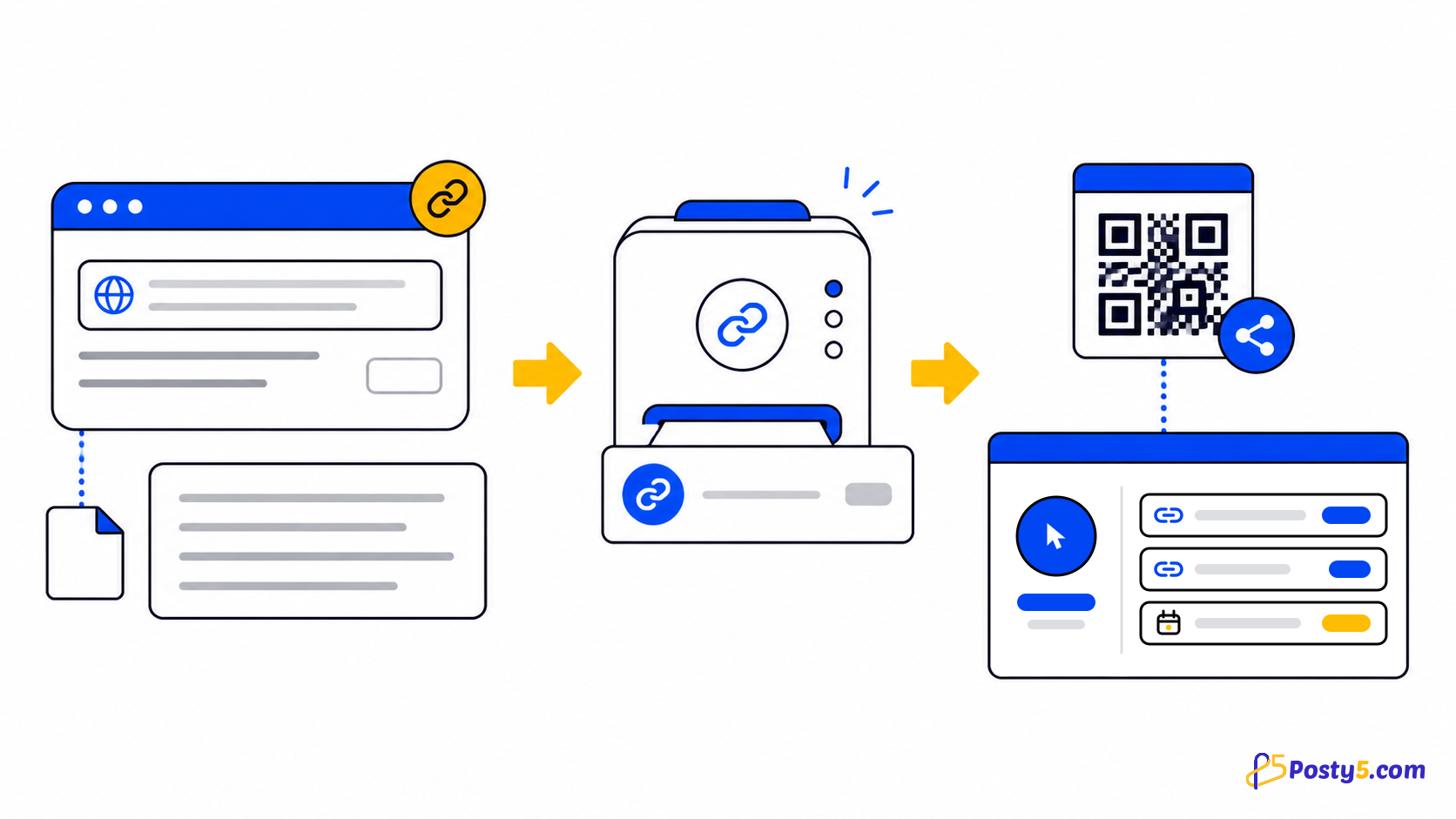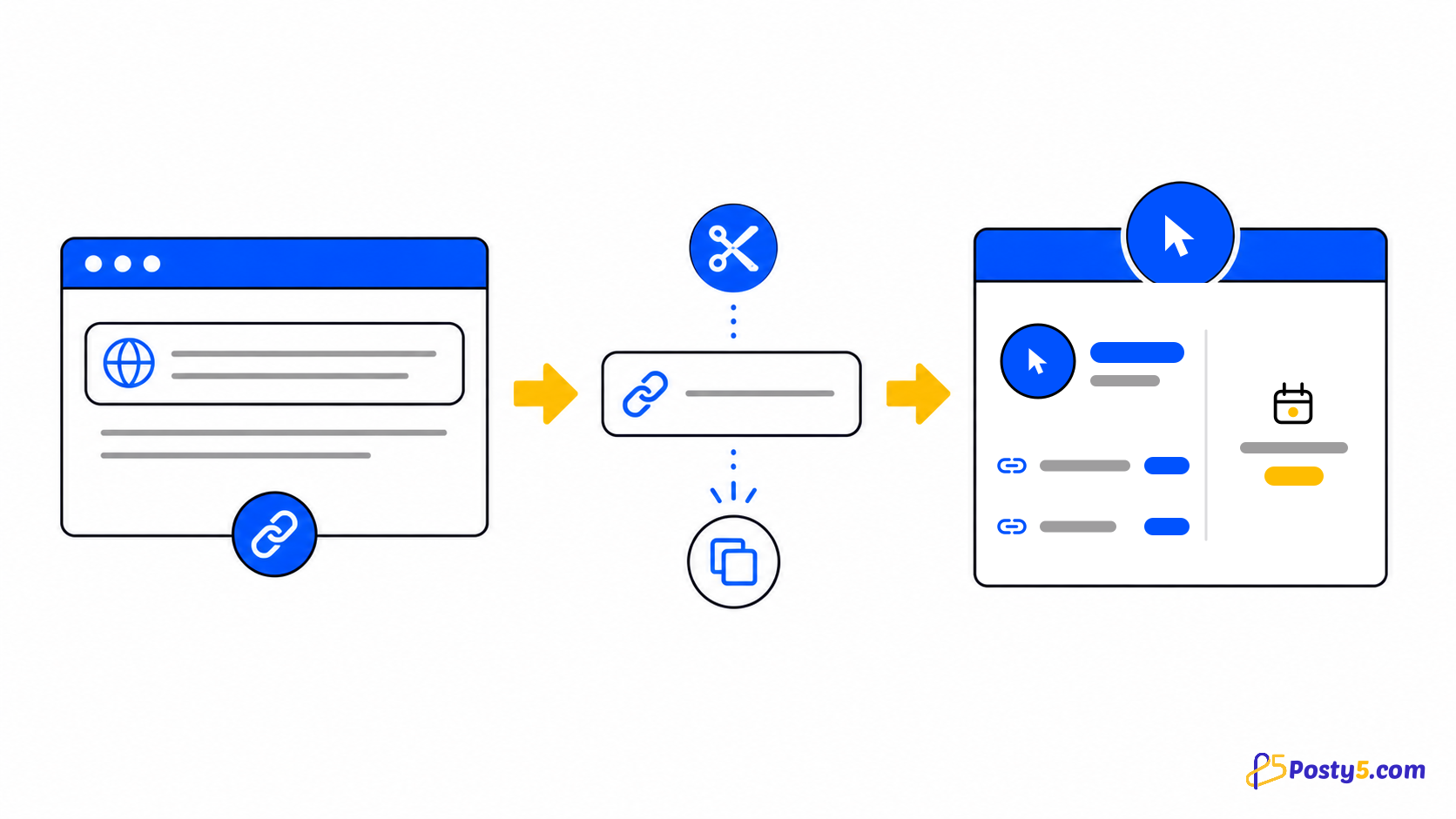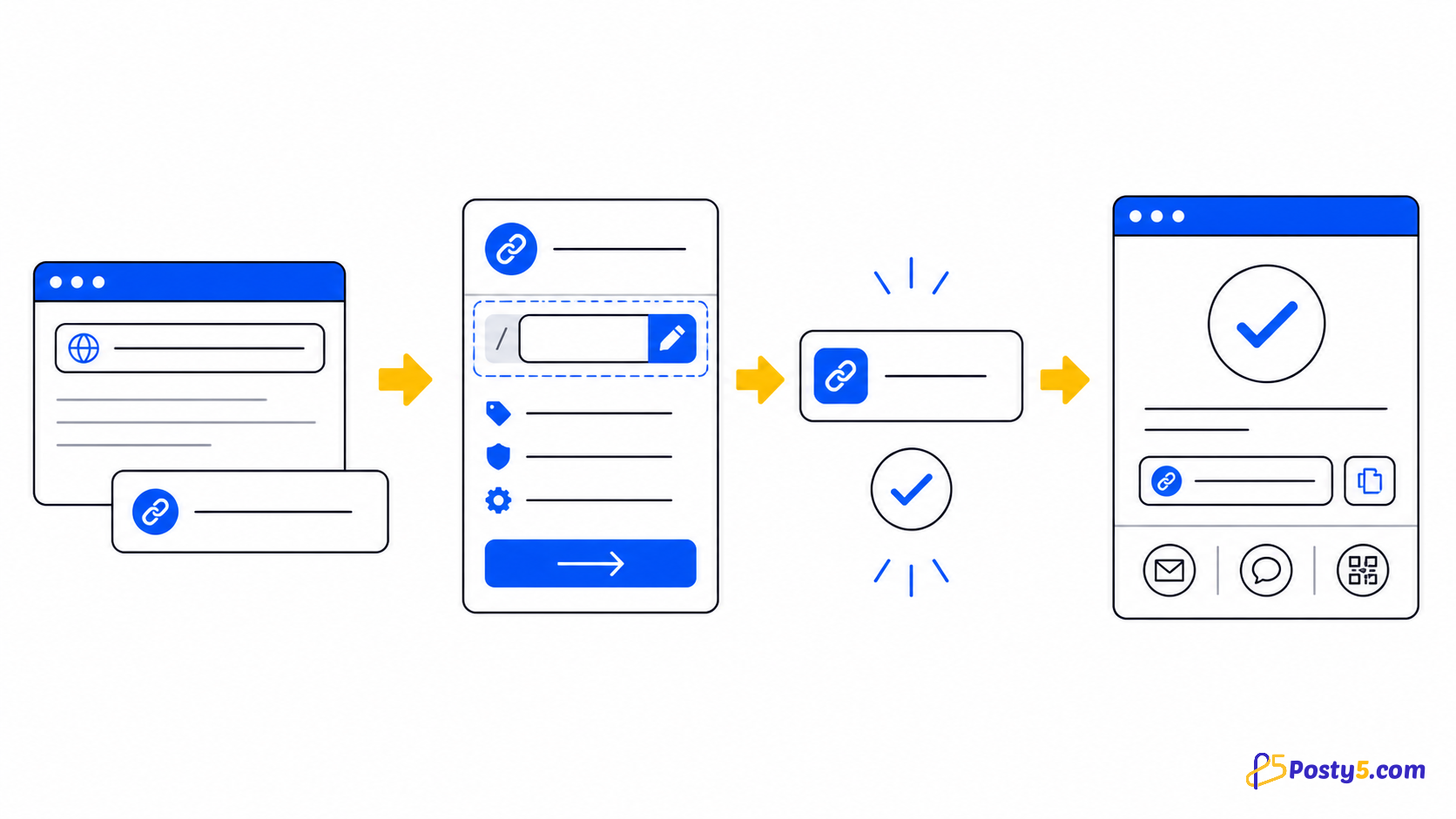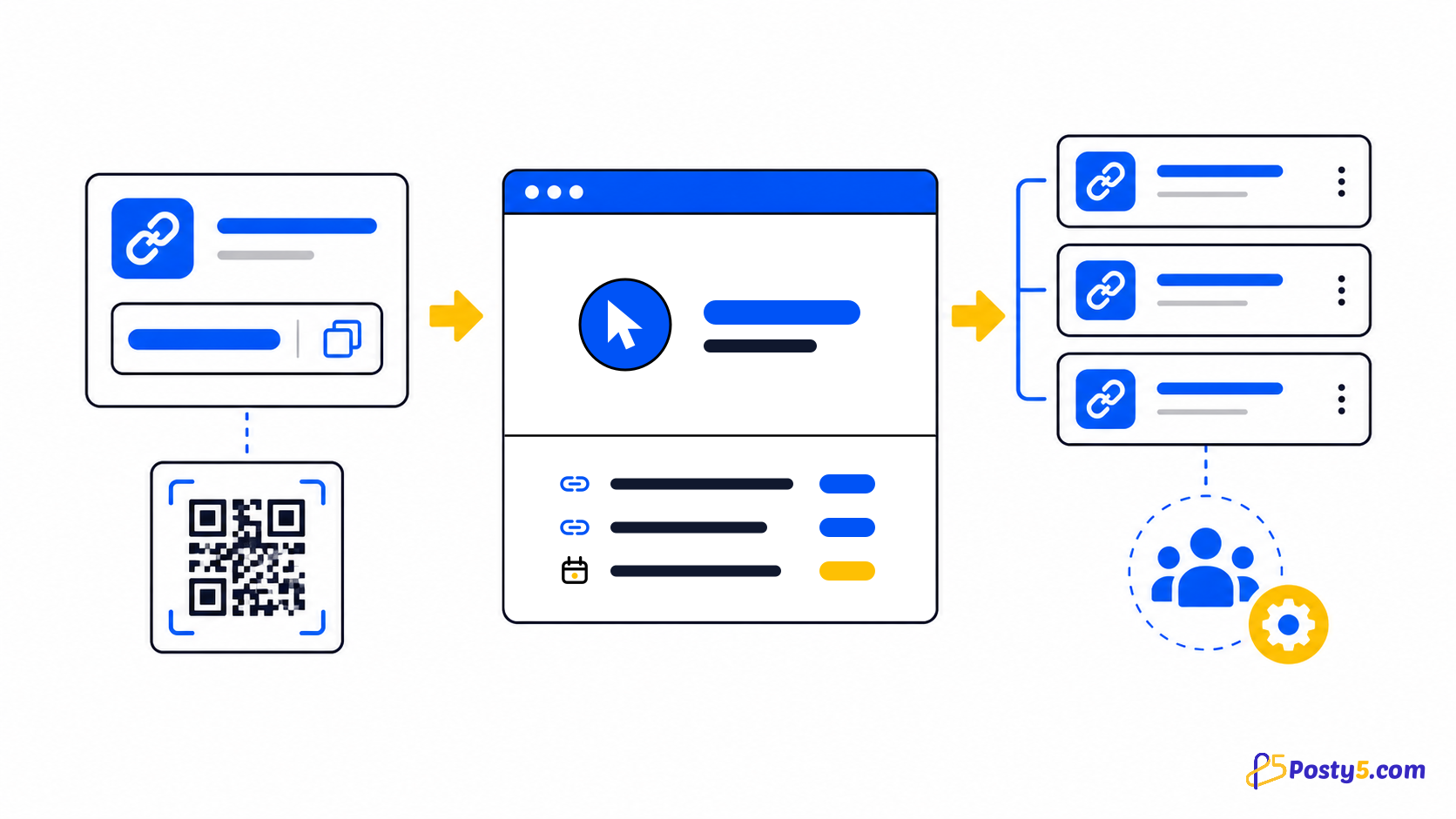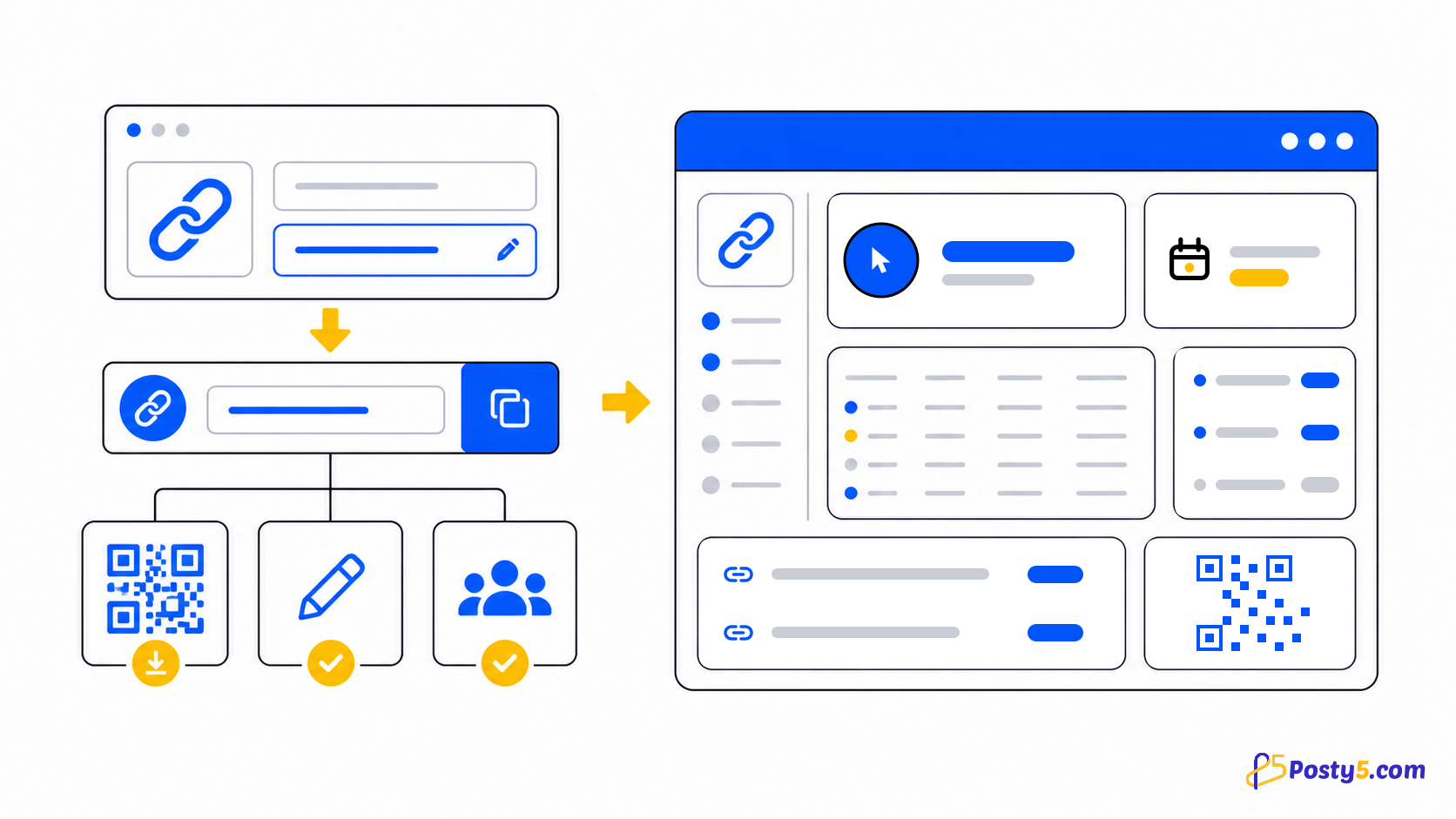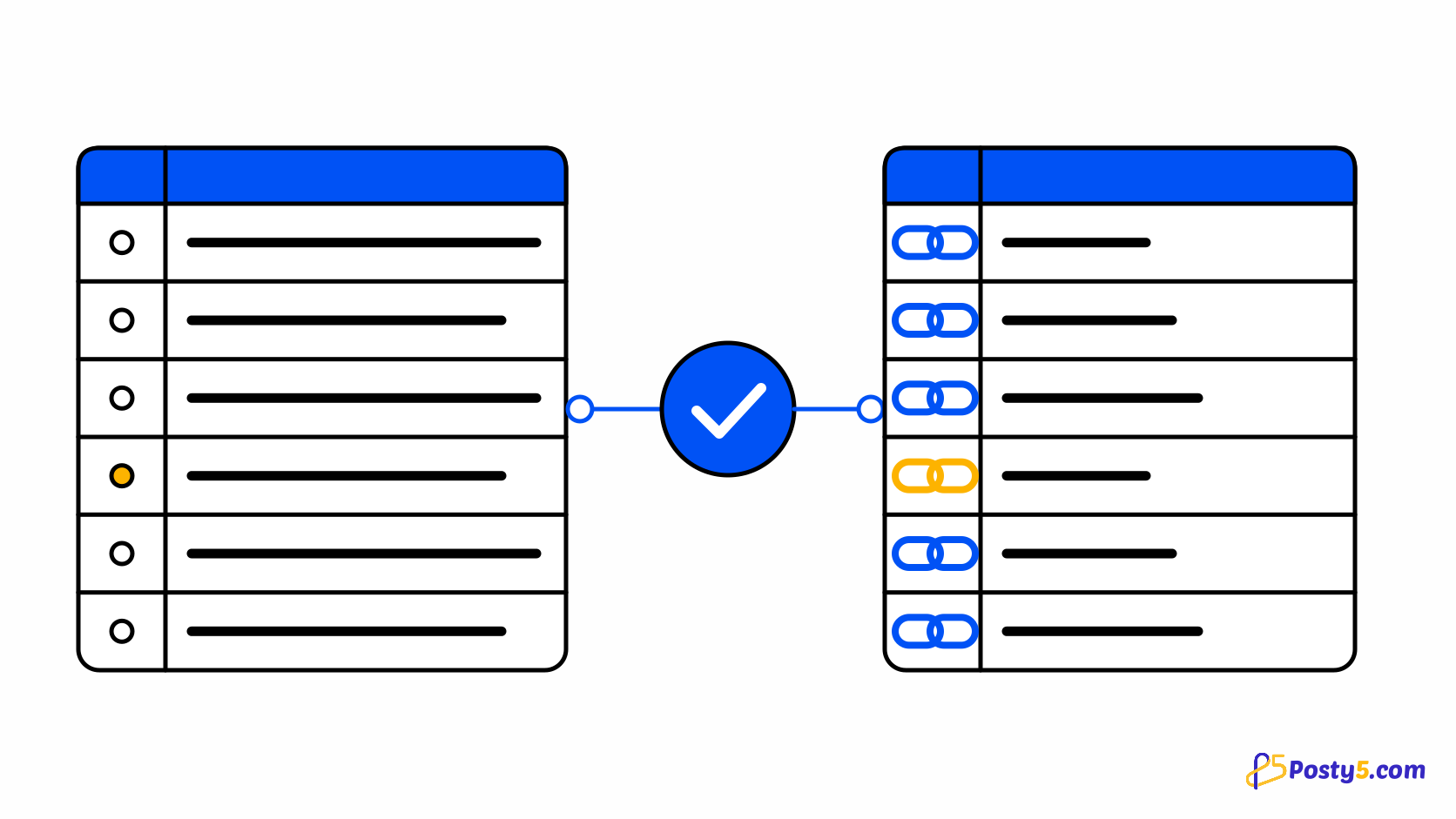
Kurzlinks einzeln anzulegen funktioniert nicht mehr, sobald eine Kampagnentabelle oder ein Produktkatalog Hunderte Zeilen hat. Der Massenimport von Posty5 nimmt eine CSV-Datei entgegen, prüft jede Zeile, bevor etwas angelegt wird, erstellt die Links im Hintergrund und liefert Ihnen eine Ergebnisdatei, in der jede Kurzadresse neben ihrer Ursprungszeile steht.
- Bulk import öffnen — Öffnen Sie den URL Shortener im Posty5-Dashboard und wählen Sie Bulk import.
- Vorlage ausfüllen — Laden Sie die CSV-Vorlage herunter und füllen Sie eine Zeile pro Ziel-URL aus; nur die Spalte url ist Pflicht.
- Hochladen und prüfen — Laden Sie die Datei hoch, wählen Sie die Standardwerte für leere Spalten und prüfen Sie sie. Posty5 listet jede fehlerhafte Zeile auf, bevor etwas angelegt wird.
- Import starten — Starten Sie den Import und verfolgen Sie den Fortschritt, oder verlassen Sie die Seite und warten Sie auf die Benachrichtigung.
- Ergebnisse herunterladen — Laden Sie die Ergebnisdatei mit jeder Kurzadresse herunter und, falls eine Zeile fehlgeschlagen ist, die Fehlerdatei.
Bevor Sie beginnen
Sie brauchen ein angemeldetes Posty5-Konto. Öffnen Sie im Dashboard den URL Shortener und wählen Sie Bulk import. Die Massenerstellung hängt von Ihrem Tarif ab: Ist sie darin nicht enthalten, zeigt die Seite sie als gesperrt an.
Beginnen Sie mit der CSV-Vorlage, die die Seite anbietet. Sie hat die richtige Kopfzeile und eine Beispielzeile, sodass Sie nur das Beispiel durch Ihre eigenen Daten ersetzen.
CSV-Datei vorbereiten
Nur die Spalte url ist Pflicht. Bei Spaltennamen spielt Groß- und Kleinschreibung keine Rolle, und eine Spalte, die Posty5 nicht kennt, wird ignoriert und im Prüfschritt gemeldet.
url | Die Zieladresse. Pflichtfeld. baseUrl wird als alternativer Name akzeptiert. |
name | Ein Name für Ihre eigene Liste. Bleibt er leer, füllt Posty5 ihn im Hintergrund anhand der Zielseite aus. |
customId | Ihre eigene Endung für den Kurzlink, sofern Ihr Tarif eigene Endungen erlaubt. Sie darf noch nicht vergeben sein, auch nicht durch eine frühere Zeile derselben Datei. |
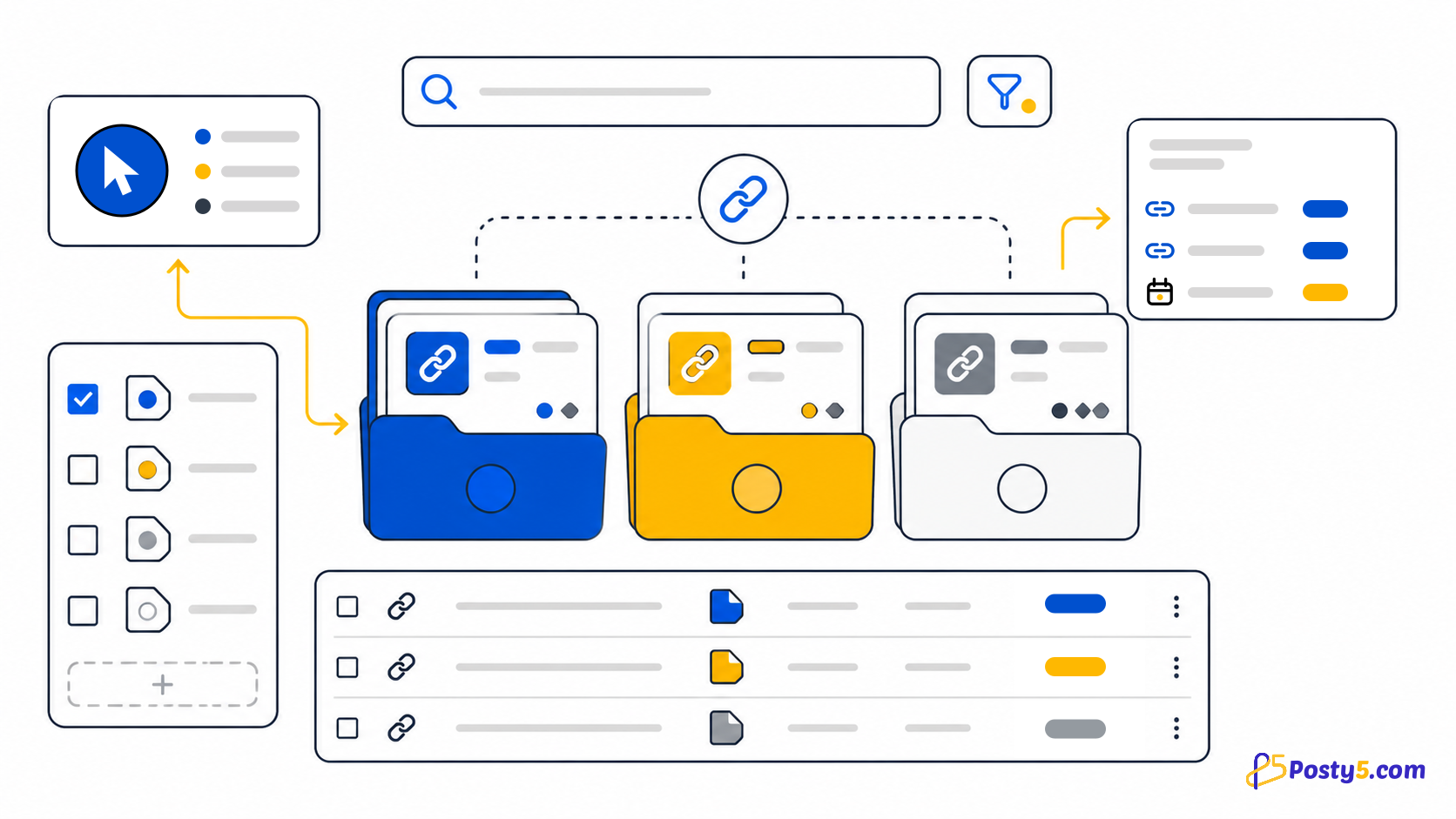
tag | Ein Tag, um die Links später zu gruppieren und zu filtern. |
refId | Ihre eigene Referenz, zum Beispiel eine Produktnummer aus Ihrem System. |
templateId | Die QR-Code-Vorlage dieser Zeile. Sie überschreibt den Standard, den Sie beim Hochladen wählen. |
Speichern Sie die Datei als UTF-8-CSV mit Kommas als Trennzeichen und einer Kopfzeile. Werte mit Kommas stehen in doppelten Anführungszeichen, was Tabellenprogramme beim CSV-Export von selbst erledigen.
Massenimport startenDatei hochladen und prüfen
Wählen Sie nach dem Hochladen die Standardwerte für Zeilen, die eine Spalte leer lassen (Vorlage, Tag und Ref-ID), und prüfen Sie dann die Datei. Posty5 liest jede Zeile, ohne etwas anzulegen, und listet jede fehlerhafte Zeile mit ihrer Nummer auf, gezählt ab der ersten Zeile unter der Kopfzeile. Eine Zeile schlägt fehl, wenn:
- die URL fehlt, keine gültige Webadresse ist oder länger als 2.048 Zeichen ist
- die URL als unsicher gesperrt ist, genau wie bei einem einzelnen Link
- ein Name, Tag oder eine Referenz länger als 255 Zeichen ist
- die eigene Endung in Ihrem Tarif nicht erlaubt, ungültig oder bereits vergeben ist
- die Vorlage nicht existiert oder nicht Ihnen gehört
Import starten
Starten Sie den Import, wenn die Prüfung passt. Er läuft im Hintergrund: Die Seite zeigt, wie viele Zeilen verarbeitet, angelegt und fehlgeschlagen sind, und Sie können sie verlassen — eine Benachrichtigung meldet, wenn der Import fertig ist.
Sie können einen laufenden Import abbrechen. Links, die vor dem Abbruch angelegt wurden, bleiben in Ihrem Konto.
Seitentitel und App-Deeplinks werden erst nach dem Anlegen jedes Links abgerufen, daher kann ein neuer Link kurzzeitig seinen Hostnamen als Namen anzeigen.
- Eine Datei fasst bis zu 5.000 Zeilen und 2 MB.
- Pro Konto und Tag (UTC) können bis zu 20.000 Zeilen per Massenerstellung angelegt werden, alle Importe und API-Aufrufe zusammengerechnet.
- Es läuft immer nur ein Import, und bis zu drei weitere können dahinter warten.
- Gehen Ihrem Konto während eines Imports die Credits aus, schlagen diese Zeile und alle folgenden fehl, und die bereits angelegten Links bleiben bestehen.
Ergebnisse herunterladen
Laden Sie nach Abschluss des Imports die Ergebnisdatei herunter. Sie enthält eine Zeile pro Zeile Ihrer Datei: die Zeilennummer, ihren Status (angelegt, fehlgeschlagen, übersprungen oder nicht verarbeitet, wenn der Import vorher gestoppt hat), die ID und Kurzadresse des neuen Links sowie den Grund, falls eine Zeile fehlgeschlagen ist.
Eine zweite Datei enthält nur die fehlgeschlagenen Zeilen mit Ihren ursprünglichen Werten, sodass Sie sie korrigieren und diese Datei erneut hochladen können.
Frühere Importe werden mit Status und Zählern aufgelistet, sodass Sie einen später öffnen und seine Dateien erneut herunterladen können. Hochgeladene Dateien und Ergebnisdateien werden 7 Tage aufbewahrt, der Eintrag eines Imports 30 Tage — laden Sie herunter, was Sie brauchen, bevor diese Fristen ablaufen. Die Links selbst werden nie entfernt.
Links später exportieren
- Wählen Sie in der Kurzlink-Liste Export CSV oder Export JSON, um Ihre Links mit ihren Besuchszählern herunterzuladen.
- Der Export richtet sich nach den Filtern der Liste — filtern Sie also zuerst nach Tag, um eine einzelne Kampagne zu exportieren.
- Ein Export umfasst bis zu 50.000 Zeilen, die neuesten zuerst; eine längere Liste wird dort abgeschnitten, und die Datei weist darauf hin.
- Eine CSV-Zelle, die mit =, +, - oder @ beginnt, erhält ein vorangestelltes Apostroph, damit das Tabellenprogramm sie als Text anzeigt, statt sie als Formel auszuführen.
Per Code erledigen
Entwickler können dasselbe über die Posty5-API mit einem API-Schlüssel tun: POST /api/short-link/bulk legt bis zu 100 Zeilen in einer Anfrage an und liefert ein Ergebnis pro Zeile, und POST /api/link-bulk-jobs reicht eine ganze Datei als Job ein, dessen Status Sie abfragen können. Beide nutzen dieselben Prüfungen und Limits wie das Dashboard. Die Routen sind in der API-Referenz dokumentiert.
Häufige Fragen
Wie viele URLs kann ich auf einmal importieren?
Eine Datei fasst bis zu 5.000 Zeilen und 2 MB, und pro Konto und Tag können bis zu 20.000 Zeilen per Massenerstellung angelegt werden.
Was passiert mit einer Zeile mit fehlerhafter URL?
Der Prüfschritt listet sie mit Zeilennummer und Grund auf, bevor etwas angelegt wird. Während des Imports hält eine fehlerhafte Zeile die anderen Zeilen nie auf.
Kann ich eigene Kurz-Endungen wählen?
Ja, in der Spalte customId, sofern Ihr Tarif eigene Endungen erlaubt. Jede Endung darf noch nicht vergeben sein, auch nicht durch eine frühere Zeile derselben Datei.
Wie lange kann ich die Ergebnisse herunterladen?
Hochgeladene Dateien und Ergebnisdateien werden 7 Tage aufbewahrt. Die Links selbst bleiben in Ihrem Konto.
Kann ich meine Kurzlinks exportieren?
Ja. Die Kurzlink-Liste exportiert CSV oder JSON mit den Besuchszählern jedes Links, gemäß den Filtern der Liste, bis zu 50.000 Zeilen pro Datei.