
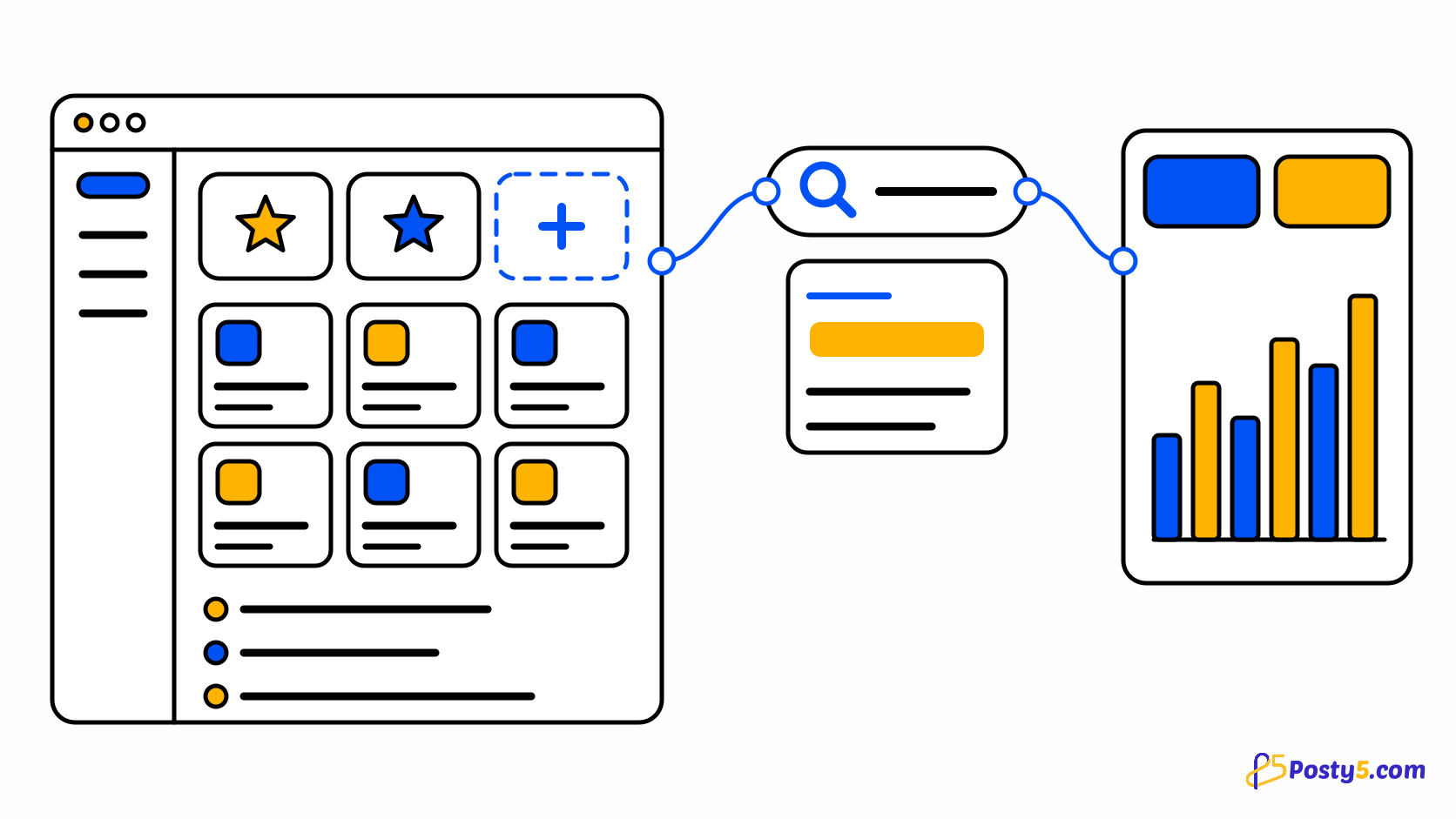
У Posty5 Studio новый интерфейс. Если вы пользовались им раньше, то заметите, что длинного меню со всеми инструментами больше нет, и, возможно, не сразу поймёте, где что искать. Ничего не удалено: все сервисы на месте, просто теперь они выстроены вокруг задач, которые вы выполняете чаще всего.
В этой статье разберём новую главную страницу, избранное, недавние страницы, боковую панель, поиск и страницы статистики — так вы освоитесь за пару минут. Для только что созданного аккаунта все шаги точно такие же.
Что изменилось — коротко
- Studio открывается на странице Все сервисы: сверху избранное, ниже карточки всех доступных вам сервисов и страницы, которые вы открывали последними.
- В избранное можно закрепить до трёх сервисов.
- Боковая панель показывает только страницы того сервиса, в котором вы находитесь, и ссылку назад на «Все сервисы».
- Одно поле поиска вверху находит сервисы, страницы и ваши собственные материалы. Нажмите Ctrl K или ⌘ K на Mac, чтобы перейти к нему.
- Каждый сервис открывается на своей странице Статистика.
Все сервисы: новая главная страница
На главной странице каждый сервис вашего аккаунта показан карточкой с коротким описанием. Нажмите на карточку, чтобы открыть сервис. Такие сервисы, как аккаунт и инструменты для разработчиков, собраны под инструментами в группе Аккаунт и разработчики.
Если список длинный, введите название в поле Поиск сервисов, чтобы отфильтровать карточки, или нажмите Сортировать, чтобы показать их в порядке по умолчанию, от A до Z или сначала недавно использованные.
Закрепите до трёх избранных сервисов
В блоке Избранные сервисы в верхней части главной страницы есть три места для сервисов, которые вы открываете каждый день.
- Нажмите Добавить сервис в пустом месте и выберите сервис или перетащите карточку сервиса на пустое место.
- Откройте Управление избранным, чтобы изменить порядок или убрать сервис из избранного.
- В том же окне раздел Видимые сервисы позволяет скрыть сервисы, которыми вы не пользуетесь. Скрытый сервис пропадает с главной страницы и из меню, пока вы снова его не включите.
Максимум — три сервиса. Чтобы закрепить четвёртый, сначала уберите один из закреплённых.
Избранное сохраняется в вашем аккаунте Posty5, поэтому оно будет на месте в любом браузере и на любом устройстве, где вы войдёте в аккаунт.
Недавно посещённые страницы
Под списком сервисов блок Недавно посещённые показывает последние открытые страницы и то, сколько времени прошло с тех пор. Это самый быстрый способ вернуться к короткой ссылке, которую вы правили утром, или к публикации, которую планировали вчера.
На главной странице видны последние пять. Кнопка Посмотреть все открывает историю посещений — до 20 последних страниц.
Боковая панель подстраивается под открытый сервис
На главной странице в боковой панели всего несколько общих ссылок: «Все сервисы», «Избранное», «Недавние» и «Настройки». Когда вы открываете сервис, в панели остаются только его страницы, поэтому меню остаётся коротким, сколько бы сервисов ни было в аккаунте.
Чтобы перейти в другой сервис, нажмите Все сервисы вверху боковой панели или воспользуйтесь поиском, о котором речь ниже.
Поиск по всему через Ctrl+K
Поле поиска вверху каждой страницы ищет сразу в двух местах. Оно находит сервисы и страницы по названию, а также ищет по вашим материалам: короткие ссылки, QR-коды, размещённые и созданные страницы, публикации в соцсетях, ответы на формы, аккаунты соцсетей, рабочие пространства, группы хештегов, шаблоны QR-кодов, магазины и ключи API.
Нажмите Ctrl K (⌘ K на Mac) где угодно, чтобы поставить курсор в поле поиска. Результаты сгруппированы по типу; открыть нужный можно стрелками и клавишей Enter, не трогая мышь. Группа появляется только для сервисов, которые вам доступны.
Статистика в каждом сервисе
Теперь каждый сервис открывается не голым списком, а страницей статистики. На ней ключевые показатели в виде плиток, графики по дням и последние созданные вами элементы. Например, страницы коротких ссылок и QR-кодов показывают, сколько вы их создали, сколько переходов они получили за период и какие из них лидируют по переходам.
Откройте Фильтр, выберите период и нажмите Поиск. Страница меняется только после нажатия «Поиск», так что можно сначала спокойно настроить даты; Сбросить возвращает период по умолчанию. Цифры отражают последний поиск и сами не обновляются, поэтому, чтобы увидеть новую активность, выполните поиск ещё раз.
В руководстве по работе с Posty5 Studio каждый из этих экранов разобран по шагам.
Откройте Studio и закрепите первый сервис
Войдите, выберите три сервиса, которыми пользуетесь чаще всего, а когда понадобится что-то другое, просто нажмите Ctrl K.
Для владельцев магазинов: та же схема в панели управления магазином
Если у вас на Posty5 есть интернет-магазин, его панель управления устроена так же: главная «Все сервисы» с избранным и недавними страницами, боковая панель для каждого раздела, тот же поиск по Ctrl K по материалам магазина и страницы статистики для таких разделов, как заказы, товары и покупатели.
У панели управления магазином свой список избранного, отдельный от списка в Studio.
Частые вопросы
Куда пропало меню Posty5?
Теперь оно зависит от сервиса, в котором вы находитесь. На главной странице все сервисы показаны карточками, а внутри сервиса боковая панель содержит его страницы и ссылку назад на «Все сервисы».
Как закрепить инструмент на главной странице Posty5?
Нажмите «Добавить сервис» в пустом месте блока «Избранные сервисы» и выберите инструмент или перетащите его карточку на это место. Закрепить можно до трёх, а изменить порядок или убрать сервис можно в окне «Управление избранным».
Можно ли скрыть сервис, которым я не пользуюсь?
Да. Откройте «Управление избранным» и отключите его в разделе «Видимые сервисы». Он исчезнет с главной страницы и из меню, пока вы снова его не включите.
Где статистика по коротким ссылкам, QR-кодам и публикациям?
Откройте нужный сервис: каждый начинается со страницы статистики. Выберите период в разделе «Фильтр» и нажмите «Поиск», чтобы обновить цифры.
Статистика обновляется сама?
Нет. Она показывает период, по которому вы искали в последний раз. Нажмите «Поиск» ещё раз, чтобы загрузить более свежую активность.