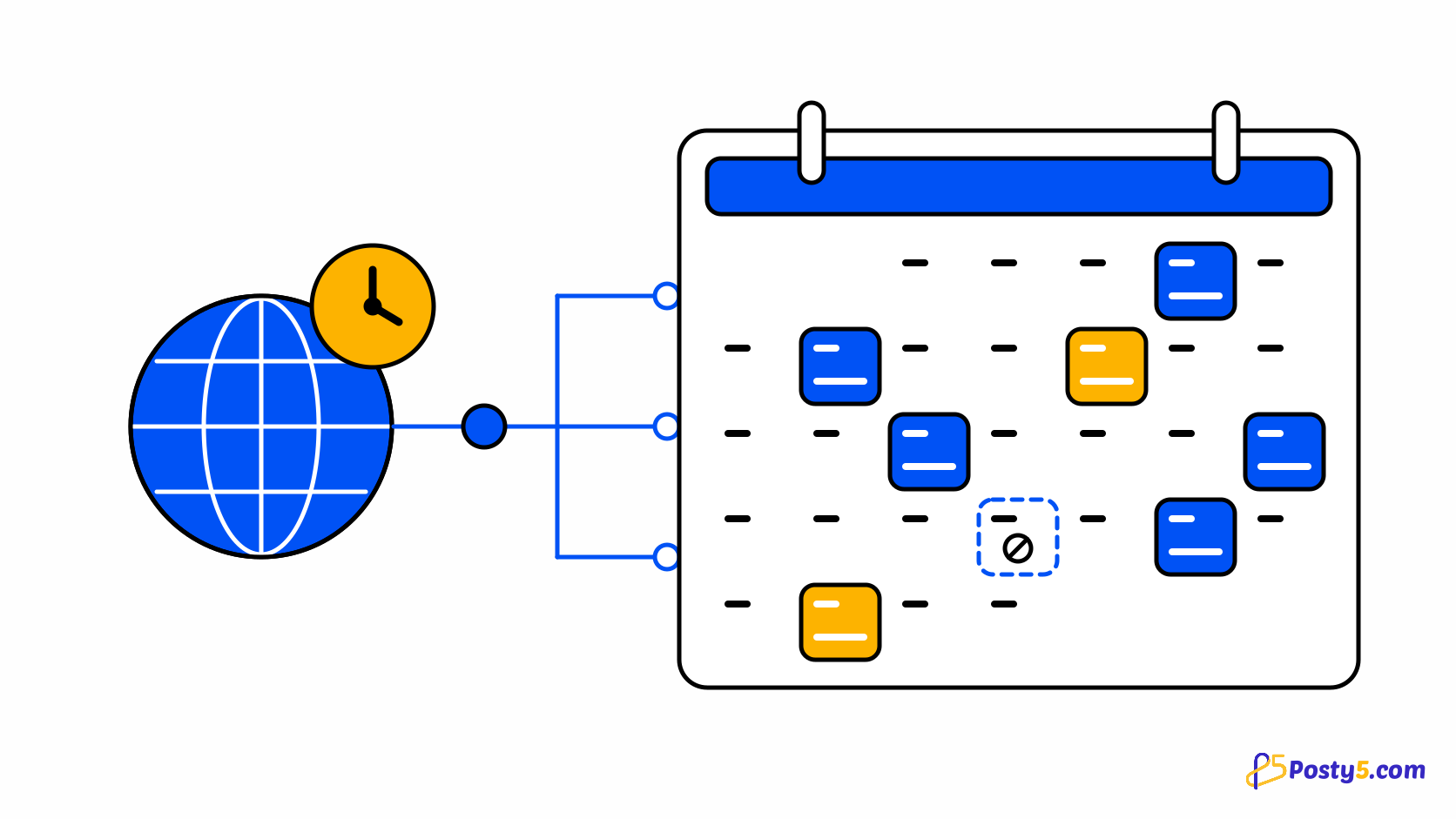
Quando os posts agendados passam de meia dúzia, fica fácil perder o controle. A pergunta raramente é “este post está agendado?”, e sim “o que sai esta semana, onde, e o post da terça passada saiu mesmo?”. O Social Media Publisher do Posty5 responde com um calendário de conteúdo: uma visão mensal dos posts que você agendou e dos que já foram publicados, montada a partir dos mesmos registros da lista de posts.
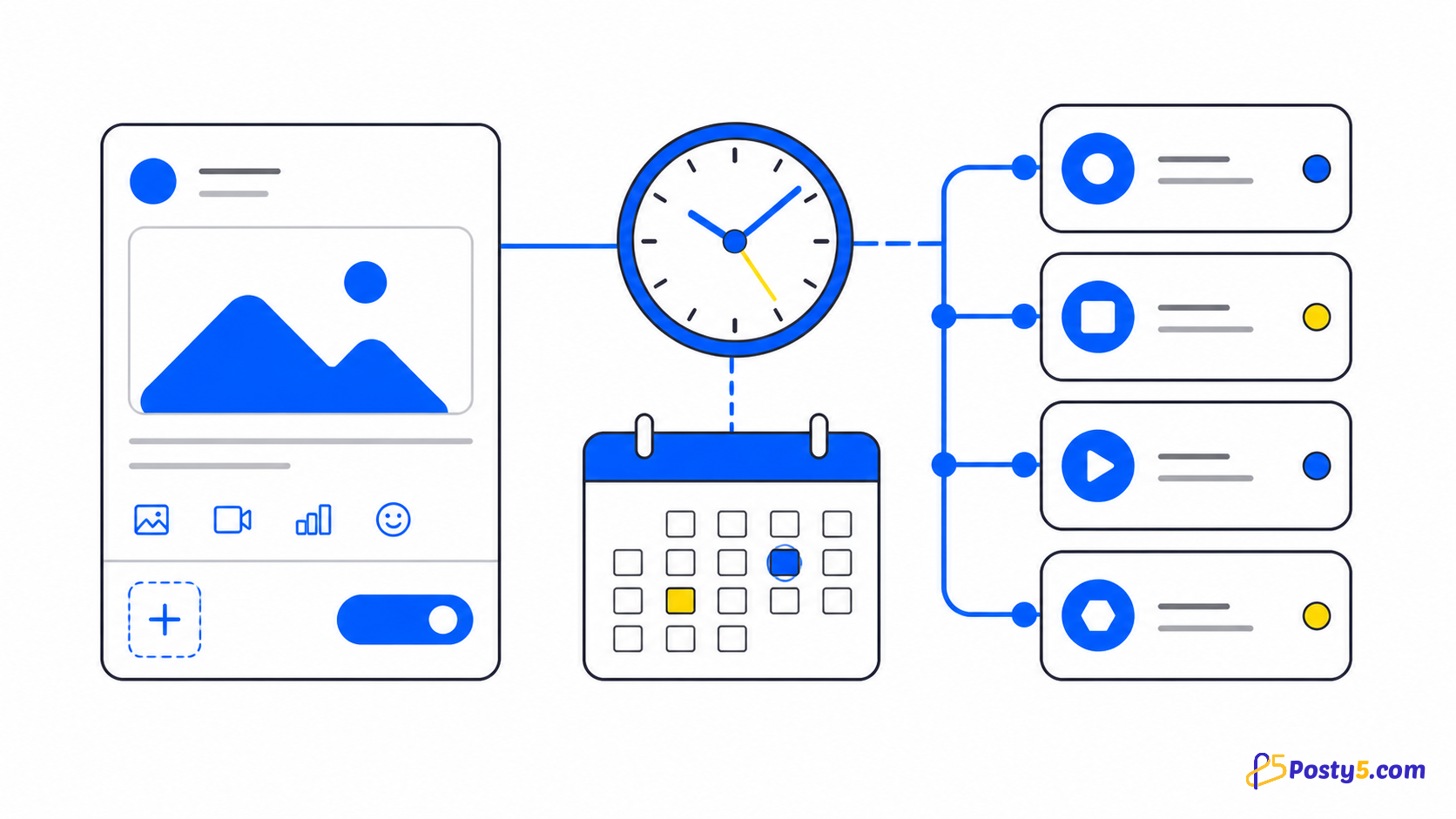
O calendário é uma visualização, não um planejador à parte. Você continua criando o post do jeito de sempre, e escolher um horário futuro de publicação está disponível no plano Pro ou superior; o calendário mostra depois onde esse post ficou. O guia do Social Media Publisher cobre o fluxo inteiro.
O que o calendário mostra
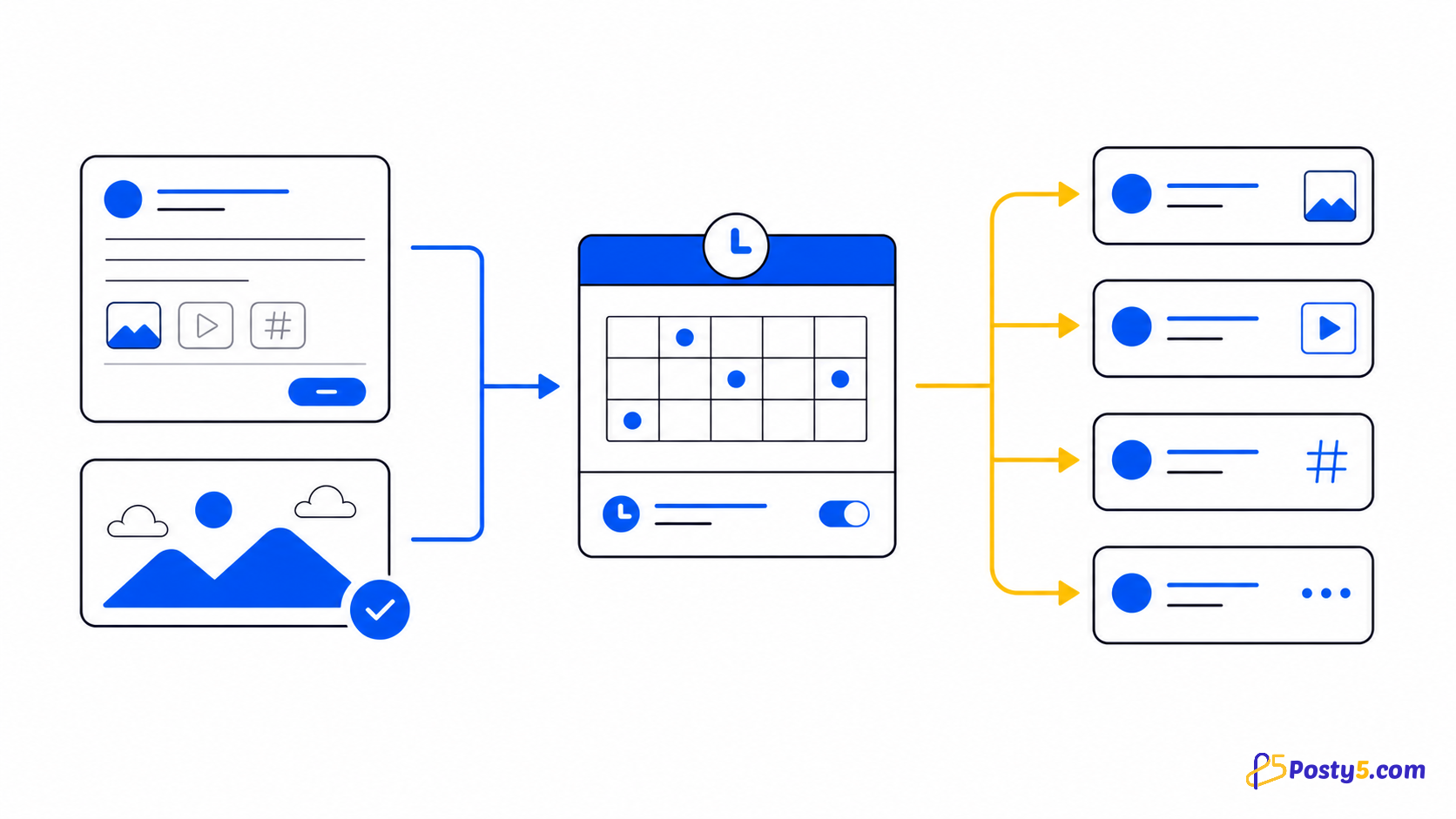
Cada dia do mês mostra quantos posts estão agendados ou publicados nele e até três deles pelo nome. Se houver mais, um link “+N” abre a lista de posts, onde dá para ver todos. Os horários seguem o fuso horário definido no seu perfil do Posty5, o mesmo que o seletor de agendamento usa, então um post marcado para 09:00 aparece no dia que você pretendia.
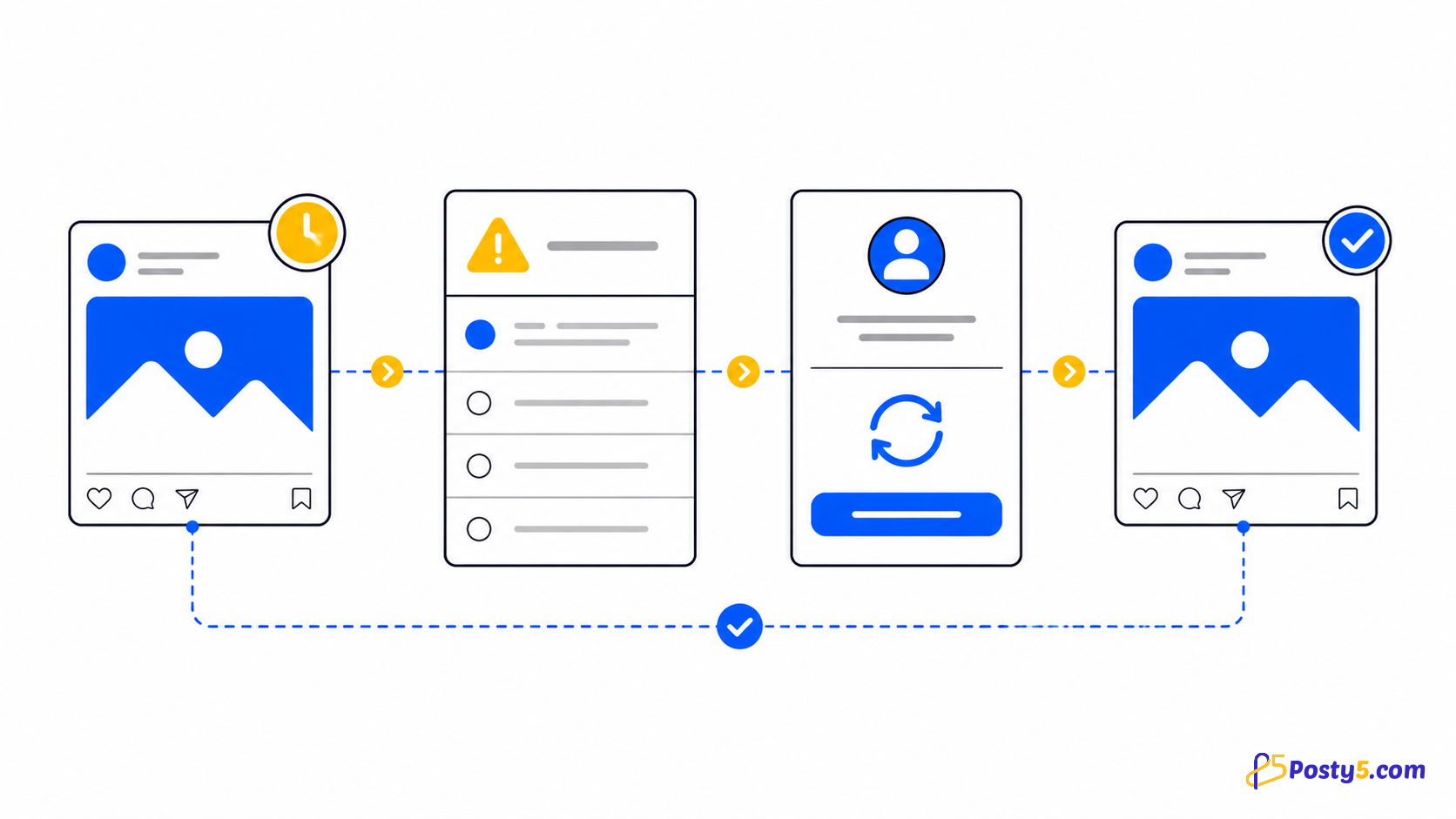
Posts agendados ficam no dia em que vão sair; posts publicados ficam no dia em que saíram. Um post que falhou em algum destino fica marcado, e assim uma falha de entrega aparece no calendário em vez de se esconder numa lista.
Abra e filtre o calendário
- Entre no Posty5 e abra o Social Media Publisher.
- Escolha Calendário no menu do Social Publisher. O mês atual é aberto.
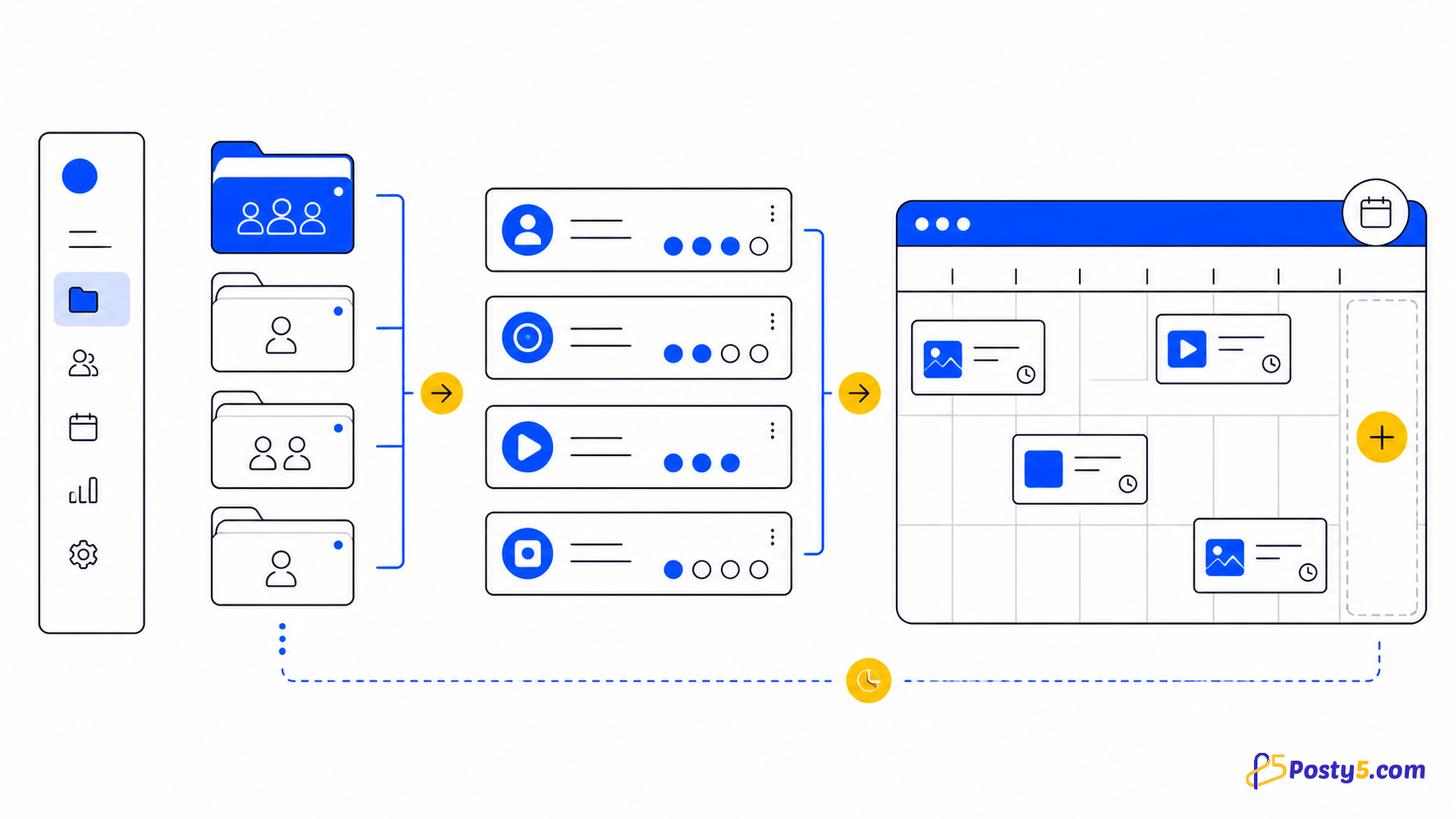
- Filtre por tipo de post (vídeo curto, vídeo longo, imagem, texto ou story) ou por status para ver só o que você está conferindo.
- Navegue entre os meses para revisar o que saiu e o que ainda está esperando.
- Selecione um post para abrir a página de status dele, onde cada destino tem o próprio resultado.
Dê uma olhada no seu mês
Abra o calendário para ver o que está agendado, o que já saiu e quais destinos precisam de atenção.
Planeje a semana com ele
Use os dias vazios. No calendário, uma quinta-feira sem nada salta aos olhos de um jeito que uma lista não mostra, e preenchê-la é só criar um post normal com horário futuro. Se você tem muitos posts para encaixar, o guia de agendamento em massa mostra como agendar até 50 de uma vez a partir de um arquivo CSV; eles aparecem no calendário assim que são criados.
Confira as falhas também. Filtre por status para achar posts que não saíram em algum destino e use o guia de status de publicação para decidir se vale esperar, reconectar a conta ou tentar de novo. Para ver como um único post é agendado, leia o guia de agendamento.
O que o calendário não faz
O calendário não move posts arrastando e soltando, não recomenda o melhor horário para postar, não repete um post em intervalos nem recicla conteúdo antigo. No celular, mostra uma lista de agenda no lugar da grade do mês. Ele mostra posts, não engajamento: o Posty5 informa o engajamento de posts do Threads e do X na página de status, e os links rastreados contam cliques por plataforma, mas não existe um relatório de análise entre plataformas por trás do calendário.
O agendamento em si é pago: nos planos Free e Starter, o calendário continua mostrando os posts que você publica na hora, mas escolher um horário posterior exige o plano Pro ou superior. Veja o que cada plano inclui antes de planejar um mês adiante.
Perguntas frequentes
O Posty5 tem calendário de conteúdo?
Sim. O Social Media Publisher tem uma visão mensal dos posts agendados e publicados, com filtros por tipo de post e por status.
Qual fuso horário o calendário usa?
O fuso do seu perfil no Posty5, o mesmo do seletor de agendamento. Se o perfil não tiver um, é usado o fuso horário do navegador.
Dá para agendar um post pelo calendário?
Você cria o post do jeito de sempre e escolhe um horário futuro; depois ele aparece no calendário. Agendar para mais tarde está disponível no plano Pro ou superior.
Por que um dia mostra “+N”?
Cada dia mostra até três posts pelo nome. O “+N” abre a lista de posts para você ver o restante.
O calendário mostra métricas?
Não. Ele mostra os posts e o status de cada um. Há números de engajamento para posts do Threads e do X na página de status, e os links rastreados dão uma contagem de cliques por plataforma.