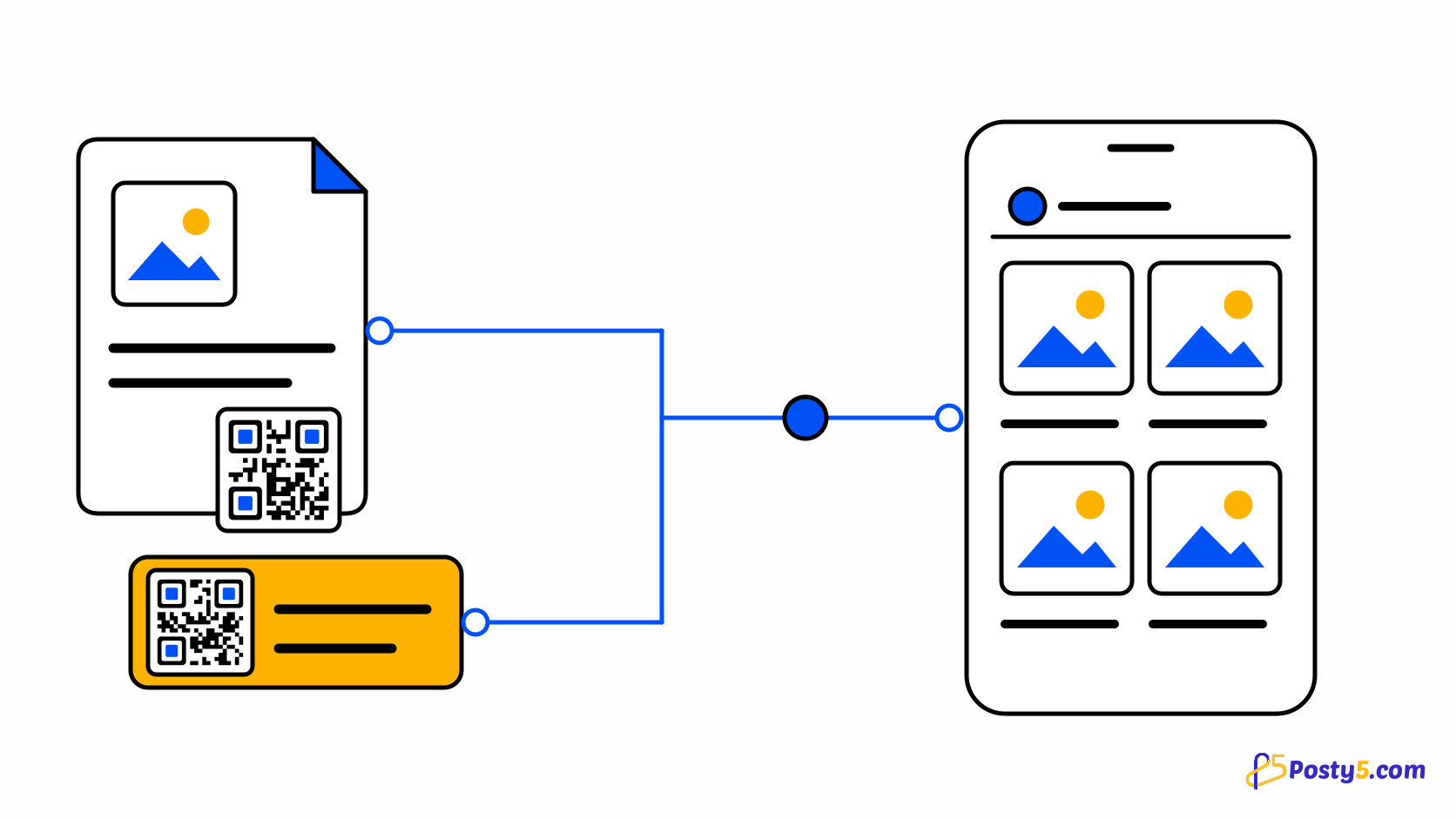
Posty5 온라인 스토어에는 마케팅 → QR 코드 아래에 QR 코드 화면이 있습니다. 스토어용 코드 하나와 모든 상품용 코드를 포장, 시장 가판대, 매장 쇼윈도에 바로 인쇄할 수 있습니다.
세 단계로 만들기
- 스토어 관리 패널에서 마케팅 → QR 코드를 여세요. 상품 보기 권한이 있는 팀원이라면 누구나 열 수 있습니다.
- 스토어 코드를 다운로드하거나 상품을 골라 그 코드를 다운로드하세요. 각 상품 페이지에도 자체 QR 코드 버튼이 있습니다.
- 256, 512, 1024픽셀 중 고르고, 가운데에 스토어 로고나 아래에 스토어 이름을 넣은 뒤 인쇄 전에 PNG를 테스트하세요.
계속 작동하는 코드
각 코드는 Posty5의 고정 주소를 가리키며 스토어나 상품이 지금 있는 곳으로 연결합니다. 스토어 주소 변경, 사용자 도메인, 상품 링크 변경이 있어도 인쇄된 코드는 깨지지 않고, 삭제된 상품은 스토어 홈으로 안내합니다.
인쇄 전에
코드는 휴대폰이 쉽게 읽도록 항상 밝은 바탕에 어두운 색입니다. 코드에서 온 방문에는 UTM 태그가 붙어 분석 도구에서 스토어 코드와 상품 코드 방문을 구분할 수 있습니다. 코드를 다운로드해도 기록은 생성되지 않습니다.
자주 묻는 질문
스토어 주소가 바뀌면 인쇄된 코드는 어떻게 되나요?
각 코드는 Posty5의 고정 주소를 가리키며 스토어나 상품이 지금 있는 곳으로 연결합니다. 스토어 주소 변경, 사용자 도메인, 상품 링크 변경이 있어도 인쇄된 코드는 깨지지 않고, 삭제된 상품은 스토어 홈으로 안내합니다.
분석 도구에서 코드 방문을 볼 수 있나요?
코드는 휴대폰이 쉽게 읽도록 항상 밝은 바탕에 어두운 색입니다. 코드에서 온 방문에는 UTM 태그가 붙어 분석 도구에서 스토어 코드와 상품 코드 방문을 구분할 수 있습니다. 코드를 다운로드해도 기록은 생성되지 않습니다.