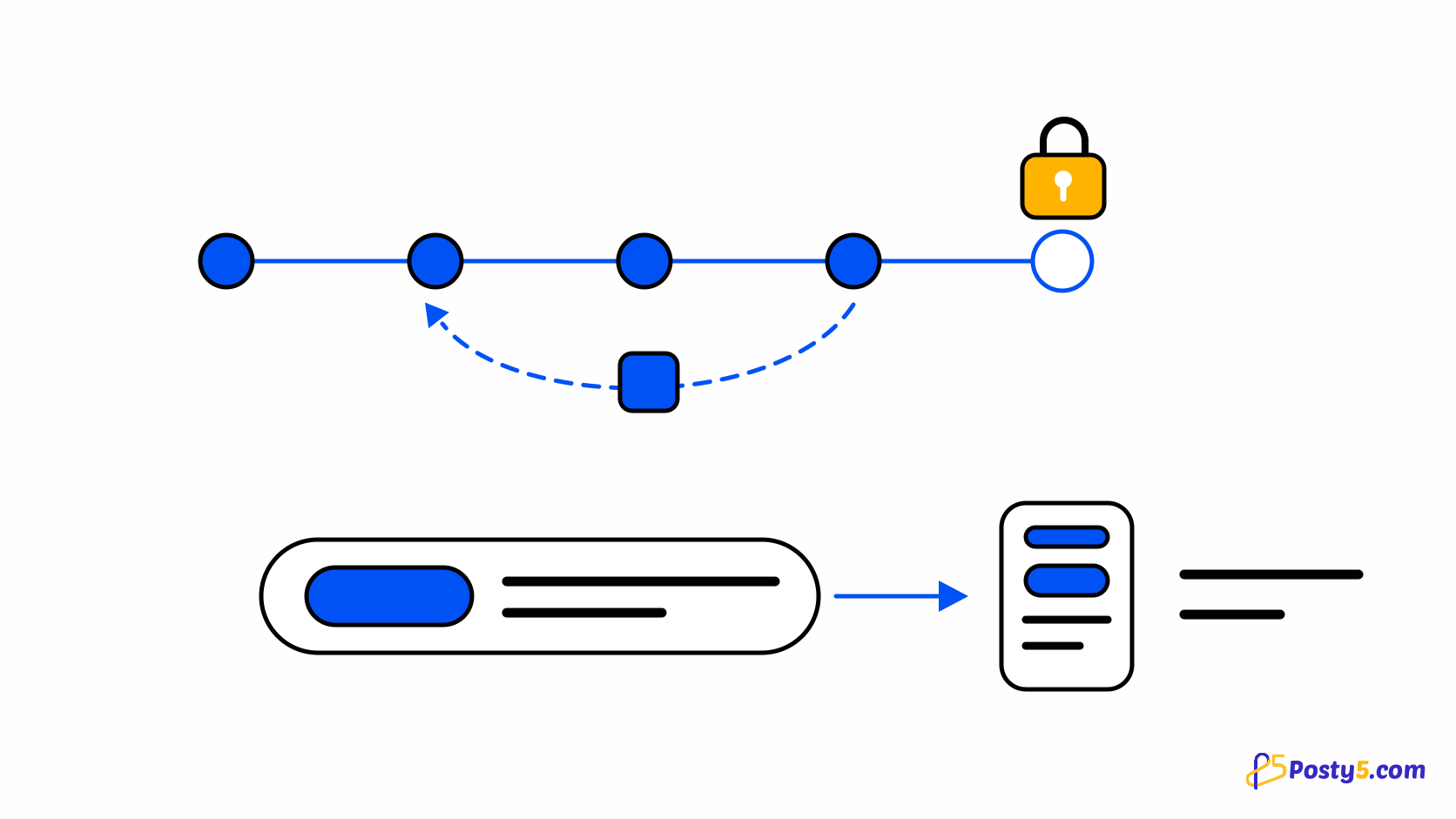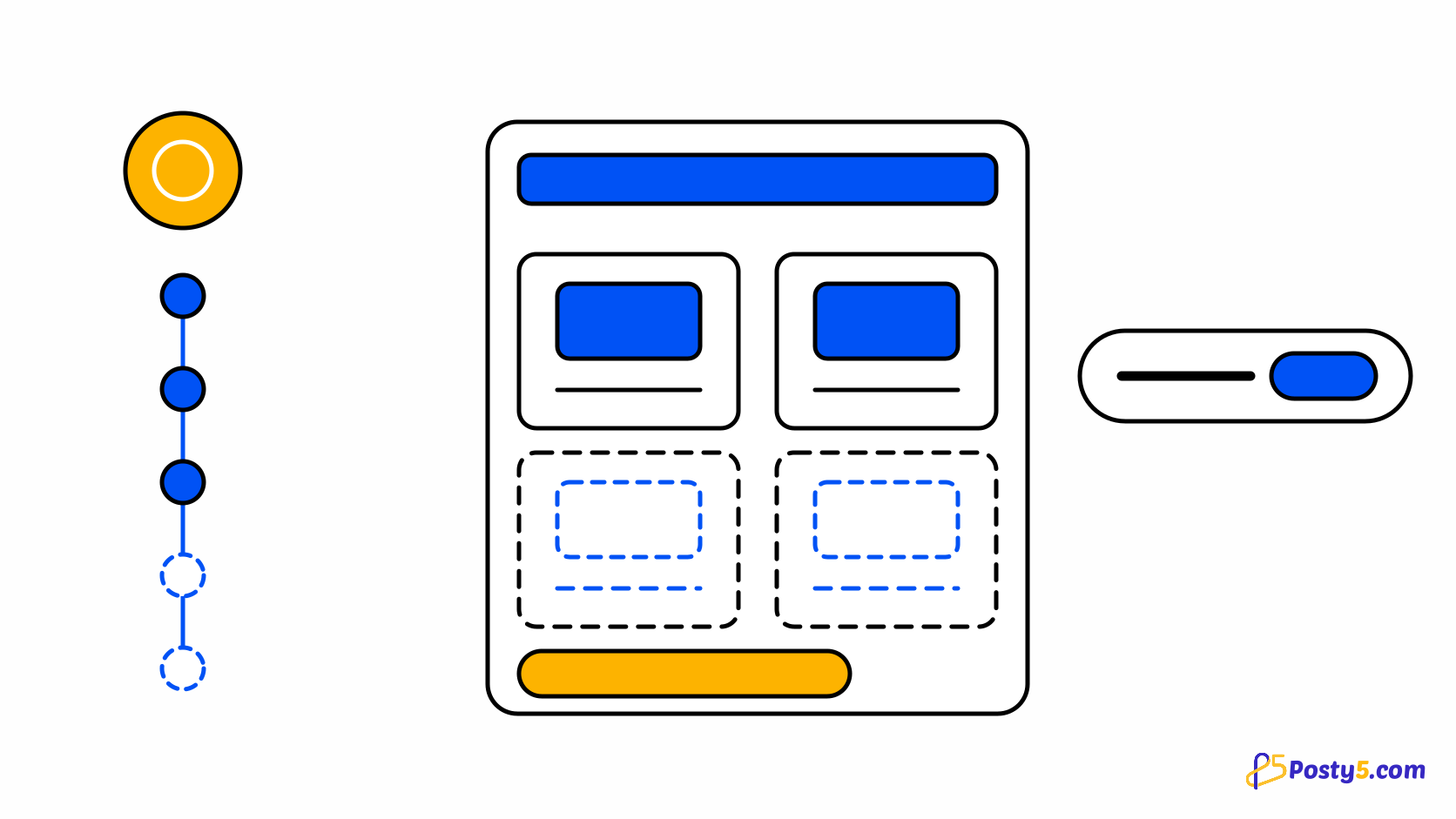
이것은 제품이 실제로 강제하는 순서이고, 예산 질문을 맨 앞에 둔 것은 의도적입니다. 생성 이후의 모든 것 — 설정, 디자인, 공개, 상품 편집 — 은 모든 요금제에서 무료입니다. 비싼 순간은 시작이지 운영이 아닙니다.
먼저 크레딧 예산을 확인하세요
시작 전에 더해 보세요. 요금제 비교하기. 크레딧 예산이 모든 도구에서 어떻게 작동하는지 보세요.
스토어를 만들고 주소를 고르세요
스토어를 만들 때 어디에 둘지도 함께 고릅니다. Basic 이상에서는 원하는 주소 구간을 입력하고, 무료 요금제에서는 하나가 생성됩니다. 나중이 아니라 바로 이 순간 알아 둘 것이 두 가지입니다. 이름은 Posty5에서 비어 있어야 하고, 묶이지는 않습니다 — 주소는 나중에 설정에서 같은 요금제 규칙으로 바꿀 수 있습니다. 고정된 것은 주소의 나머지입니다. 자신의 도메인을 스토어로 연결할 수는 없습니다.
템플릿을 고르고 상품을 추가하세요
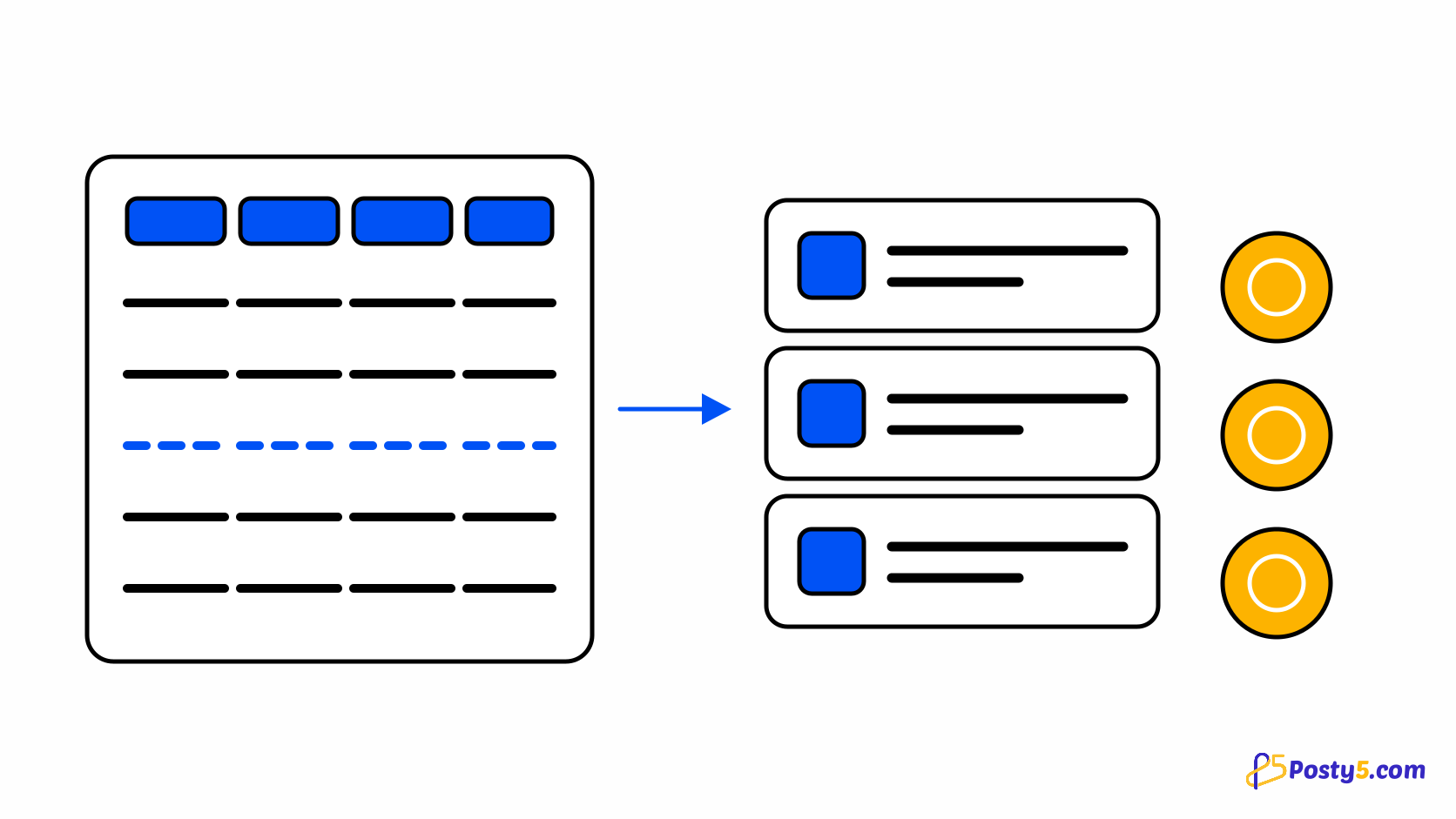
두 스토어 화면 템플릿 중 하나를 고르고 첫 페이지의 구획을 배치하세요. 그다음 상품을 추가합니다. 이미지는 어느 요금제에서든 URL로 넣을 수 있고, 이미지 파일 업로드는 유료 요금제 기능이라 무료 요금제에서는 다른 곳에 올린 이미지를 연결하게 됩니다. 카탈로그가 이미 스프레드시트에 있다면 입력하지 말고 가져오세요.
배송할 국가를 여세요
배송하는 국가를 각각 열고 요금을 주세요. 그런 다음 현실이 그 요금과 어긋나는 곳에만 예외를 더하세요. 더 비싼 도시, 닿지 못하는 지역입니다. 국가 요금을 비워 두면 스토어 기본값으로 내려가고, 0으로 두면 무료 배송을 뜻합니다. 0은 진짜 답이지 빈칸이 아닙니다. 국가와 배송비가 어떻게 결정되는지 보세요.
결제 단계의 동작을 정하세요
구매자가 비회원으로 결제할 수 있는지, 장바구니를 쓸지, 가격을 어떤 통화로 보일지, 주문 번호 접두사를 무엇으로 할지 정하세요. 결제에는 설정이 필요 없습니다. 착불은 다른 수단과 똑같이 제시되고, 결제 단계는 선택지가 둘 이상일 때만 나타납니다. 결제 단계가 무엇을 묻는지 읽어 보세요.
공개한 뒤 테스트 주문을 넣으세요
스토어를 공개한 뒤 직접 무언가를 사 보세요. 테스트 주문은 전체 흐름을 한 번에 보는 가장 빠른 방법입니다. 규칙이 만든 요금, 부여된 주문 번호, 고객이 받는 추적 링크, 활성화했다면 확인 메일까지. 이후 취소하면 재고가 돌아옵니다.
온라인 스토어 빌더 열기
스토어, 카탈로그, 배송 규칙이 한곳에 있습니다. 예산에서 시작해 목록을 따라 내려가세요.
자주 묻는 질문
스토어를 만드는 데 얼마가 드나요?
편집, 설정, 디자인, 공개는 모든 요금제에서 무료입니다. 요금제 비교하기.
만든 뒤에 스토어 주소를 바꿀 수 있나요?
가능합니다. 스토어 설정에서, Basic 이상으로, 이름이 이미 사용 중이 아니라면요.
제 도메인 이름을 쓸 수 있나요?
쓸 수 없습니다. 주소 구간만 당신 것이고 나머지는 Posty5의 것입니다.
시작하려면 결제 사업자가 필요한가요?
필요 없습니다. 결제는 착불이고 자격 증명도 설정도 필요하지 않습니다.
무료 요금제에서 상품 이미지를 올릴 수 있나요?
URL로는 어느 요금제에서든 가능합니다. 파일 업로드는 유료 요금제가 필요합니다.
도중에 크레딧이 떨어지면요?
상품 추가는 멈추지만 공개된 스토어는 계속 주문을 받습니다. 주문 처리는 크레딧 부채로 동작합니다.