
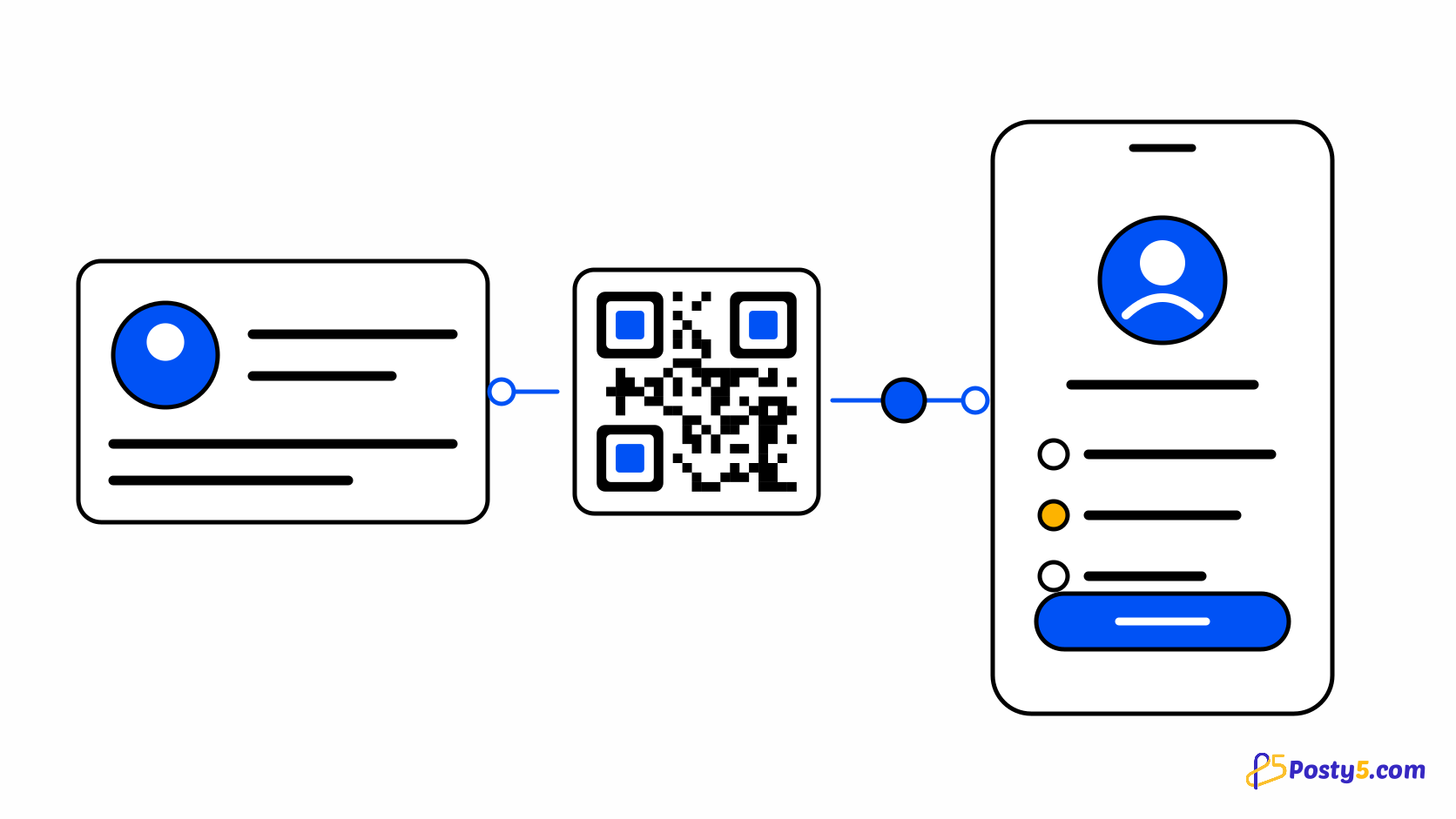
vCard QRコードには連絡先カードが入っています。スキャンすると、氏名、組織、役職、最大3つの電話番号、最大2つのメールアドレス、Webサイト、住所、メモをスマートフォンの連絡先に追加できます。
3ステップで作成
- QRコードジェネレーターで「連絡先(vCard)」タイプを開き、保存してほしい項目だけを入力します。
- 色、コーナーマーカー、ロゴ、タイトルでプレビューを整え、PNGをダウンロードします。コードを保存したいときはサインインします。
- ダウンロードした画像をiPhoneとAndroidでスキャンし、連絡先カードに正しい情報が表示されるか確認します。
スキャンできる長さに収める
項目を増やすほどコードは細かくなります。連絡先の文字が長くなるとPosty5が警告し、確実に読み取れないほど大きいvCardは受け付けません。印刷サイズを小さくする前に、任意の項目を削ってください。
静的か動的か
vCardコードは標準で静的です。連絡先は画像に書き込まれ、印刷後は変更できません。動的にすることもでき、その場合スキャンで連絡先をダウンロードできるPosty5のページが開き、後から内容を編集できます。ただしそのページは公開されるので、公開してよい情報だけを入れてください。
よくある質問
vCard QRコードが細かすぎるのはなぜ?
項目を増やすほどコードは細かくなります。連絡先の文字が長くなるとPosty5が警告し、確実に読み取れないほど大きいvCardは受け付けません。印刷サイズを小さくする前に、任意の項目を削ってください。
印刷後に連絡先を変更できますか?
vCardコードは標準で静的です。連絡先は画像に書き込まれ、印刷後は変更できません。動的にすることもでき、その場合スキャンで連絡先をダウンロードできるPosty5のページが開き、後から内容を編集できます。ただしそのページは公開されるので、公開してよい情報だけを入れてください。





