
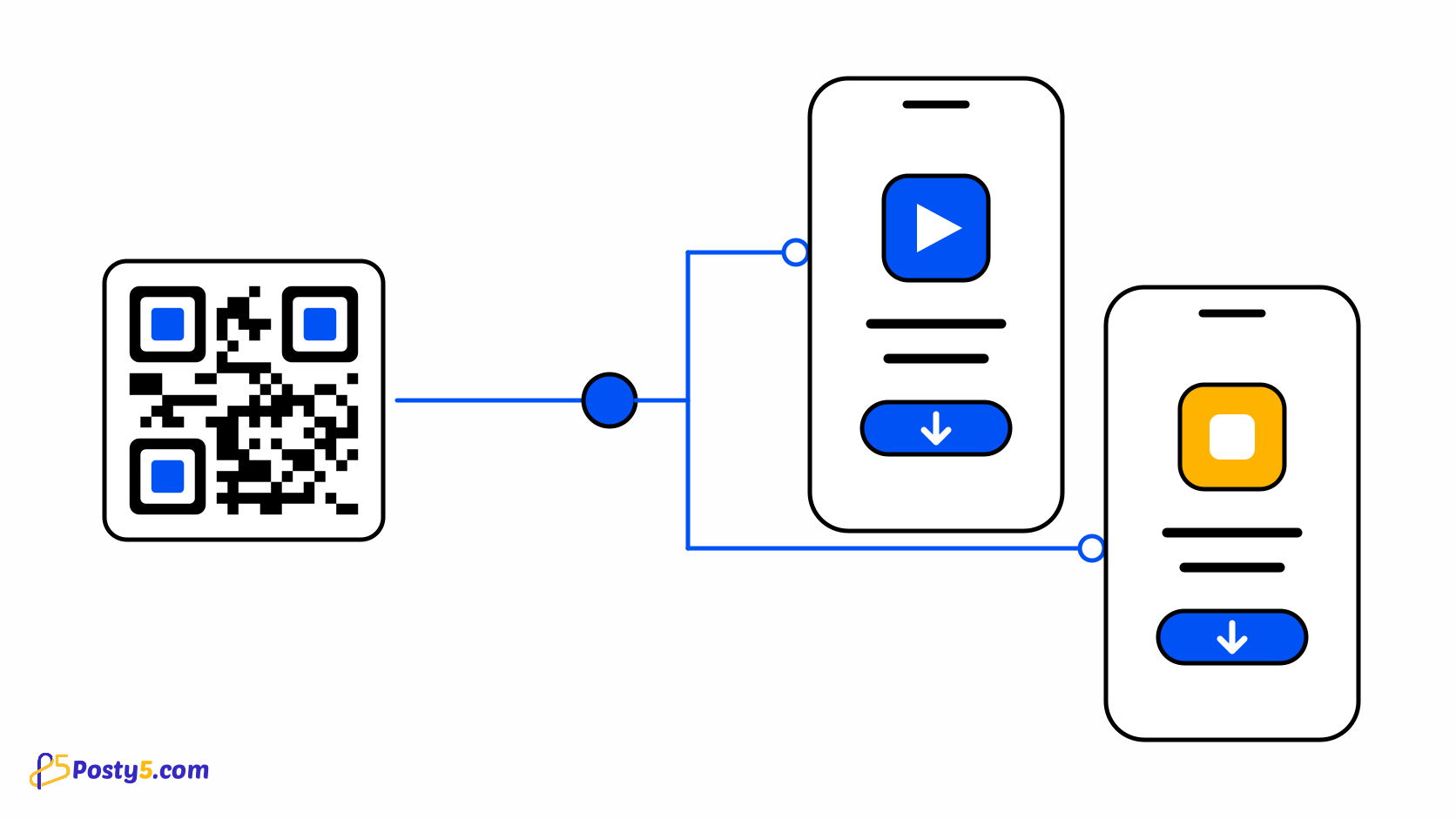
App Storeタイプなら、アプリ用の印刷コードは1つで済みます。AndroidはGoogle Playのページ、iPhoneとiPadはApp Storeのページ、その他の端末は指定した代替ページを開きます。
3ステップで作成
- App Storeタイプを選び、Google PlayのリンクとApp Storeのリンクを貼り付けます。
- パソコンやその他の端末向けのWebページとして、代替URLを追加します。必須項目です。
- サインインしてコードを保存し、ダウンロードしてiPhone、Android、パソコンでテストします。
コードの振り分け方
ストアのリンクは実在するplay.google.comまたはapps.apple.comのアドレスである必要があります。振り分けはスキャン時に行われるため、このタイプは常に動的で、保存されたコードが必要です。デスクトップ表示のiPadはパソコンとして扱われ、代替ページが開きます。
後からリンクを変更する
コードは動的なので、印刷後でもストアのリンクや代替ページを編集でき、同じ印刷コードがその先に案内します。アプリを直接開いたり、インストール数を報告したりはしません。
よくある質問
このタイプにアカウントが必要なのはなぜ?
ストアのリンクは実在するplay.google.comまたはapps.apple.comのアドレスである必要があります。振り分けはスキャン時に行われるため、このタイプは常に動的で、保存されたコードが必要です。デスクトップ表示のiPadはパソコンとして扱われ、代替ページが開きます。
印刷後にストアのリンクを変更できますか?
コードは動的なので、印刷後でもストアのリンクや代替ページを編集でき、同じ印刷コードがその先に案内します。アプリを直接開いたり、インストール数を報告したりはしません。





