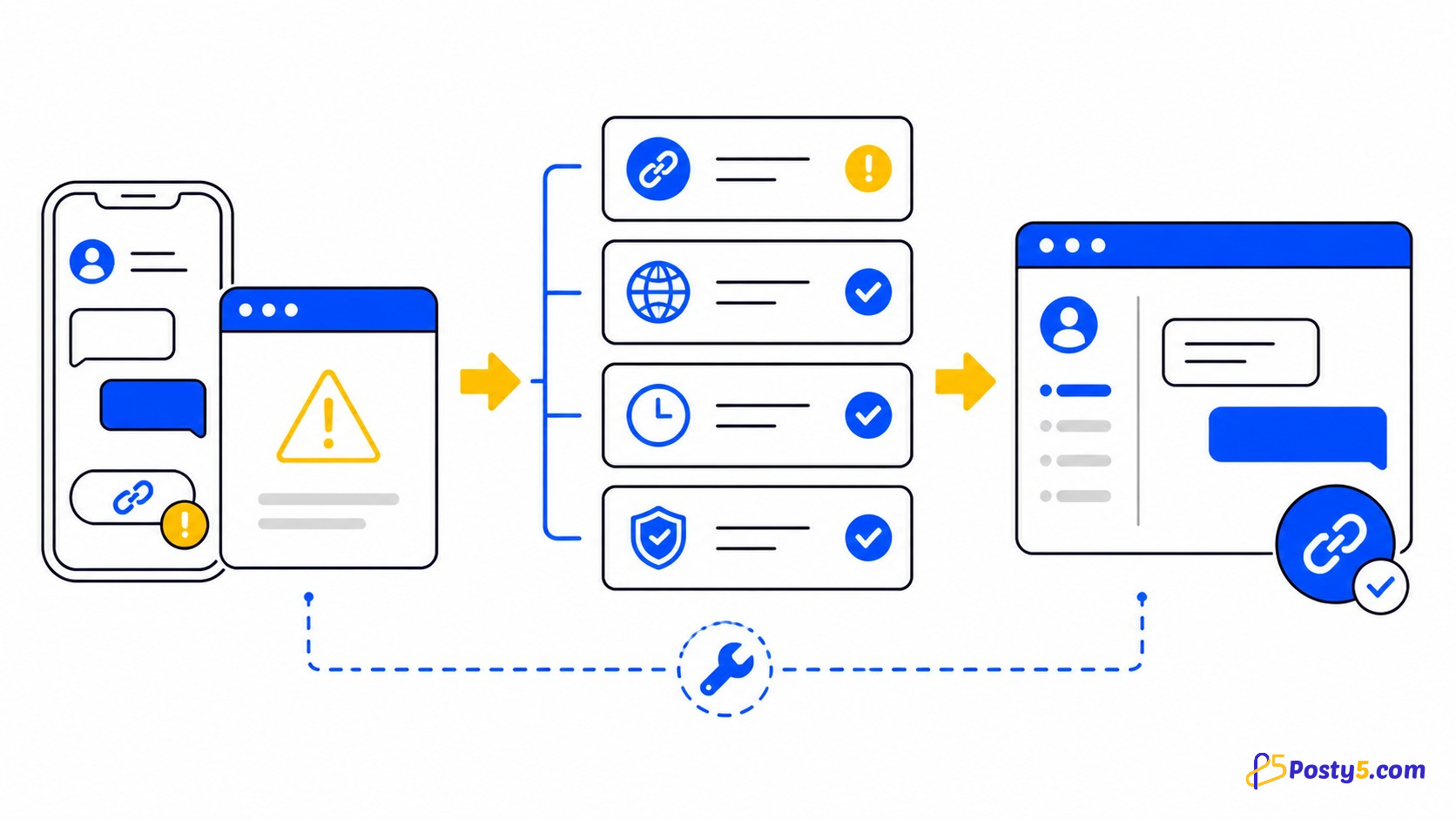
Lorsqu’une destination ne s’ouvre pas, identifiez d’abord la couche qui échoue. Les causes les plus fréquentes sont le format international et le partage d’une destination mobile avec un utilisateur d’ordinateur.
1. Format refusé
Conservez l’indicatif du pays, retirez le zéro local initial et essayez uniquement des chiffres.
2. Destination mobile publiée
Une destination whatsapp:// peut échouer sur ordinateur. Publiez le résultat de Créer un lien court, qui utilise la forme web.
3. Numéro sans compte
Posty5 valide le format, mais ne vérifie pas l’inscription du numéro sur WhatsApp.
4. Message absent
WhatsApp contrôle l’affichage du texte. Testez une phrase courte sur un autre appareil.
5. Lien court défaillant
Si Démarrer le chat fonctionne, créez un nouveau lien court et testez-le dans une fenêtre privée.
Créer et tester la destination
- Saisissez l’indicatif du pays et le numéro sans le zéro local initial.
- Écrivez une phrase courte du point de vue du client.
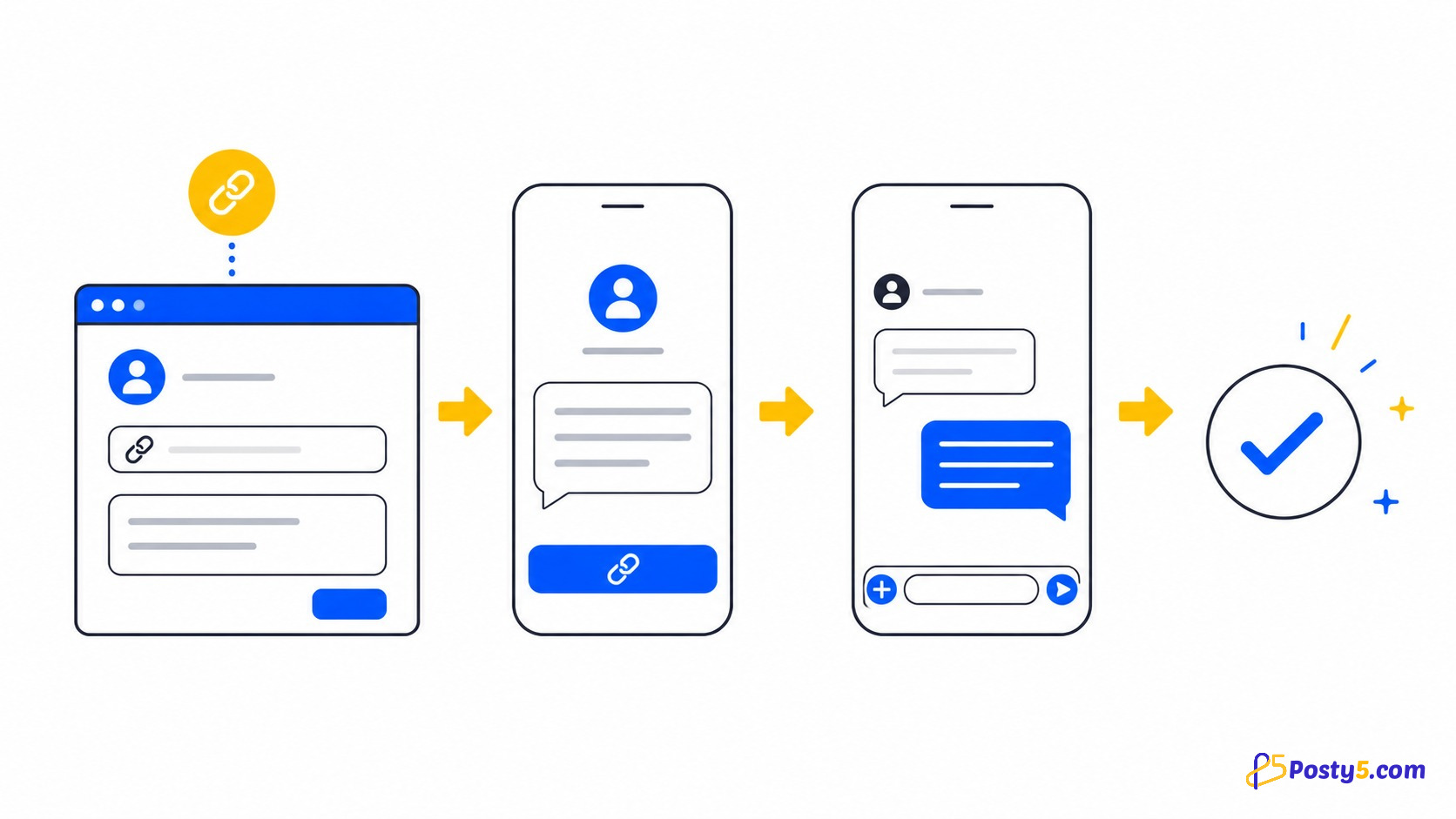
- Utilisez Démarrer le chat et vérifiez le numéro et le texte.
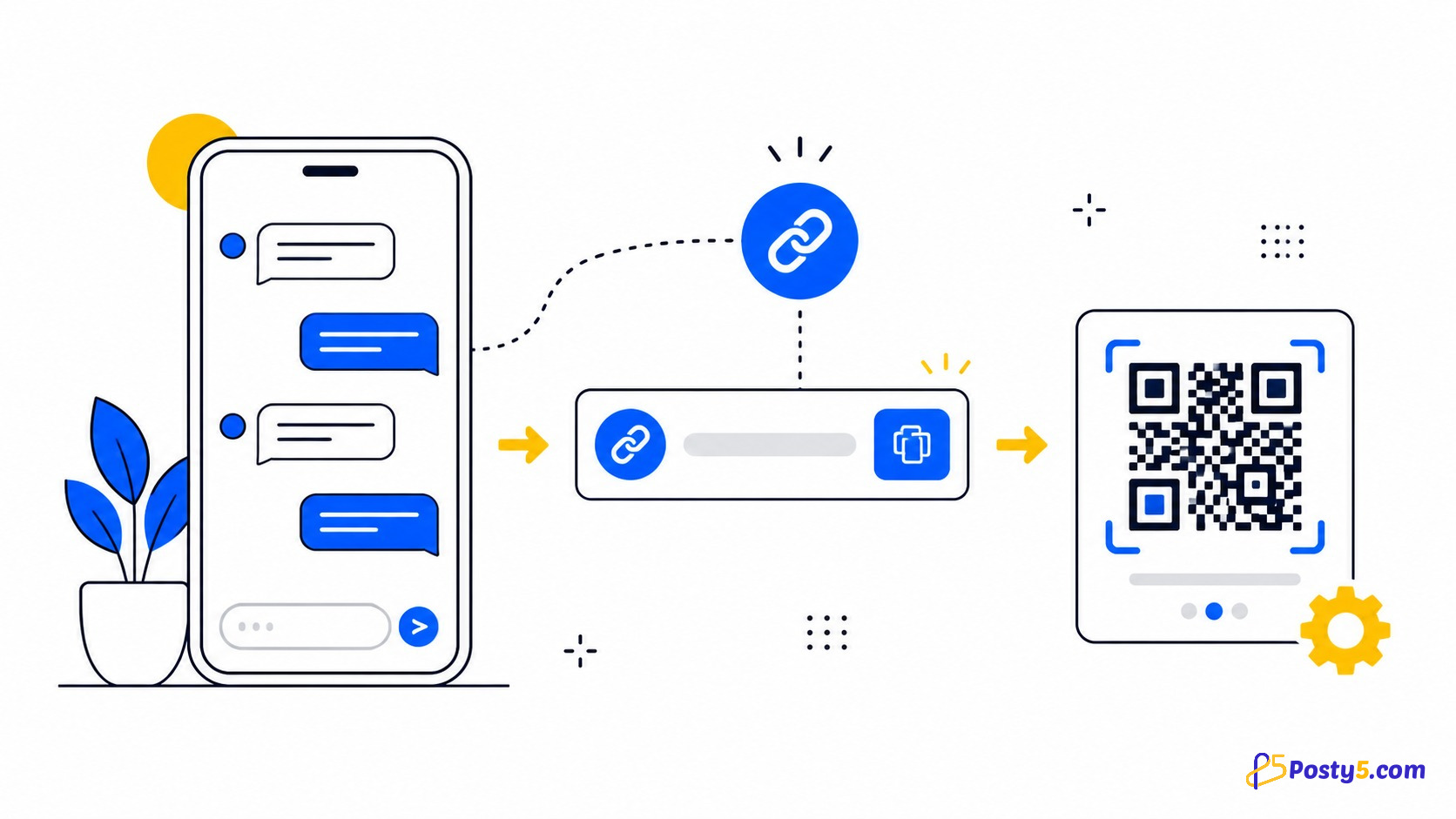
- Créez un lien court pour le numérique ou téléchargez le QR code pour l’impression.
Questions fréquentes
Le client doit-il enregistrer mon numéro ?
Non. La destination ouvre directement la conversation, mais le client doit pouvoir accéder à WhatsApp.
Puis-je préparer le premier message ?
Oui. Le client peut le relire et le modifier avant l’envoi.
Puis-je compter les conversations ?
Non. Un lien court peut compter ses ouvertures, mais pas confirmer l’envoi d’un message.
Puis-je copier l’URL brute ?
L’interface actuelle ne l’affiche pas. Utilisez Créer un lien court.