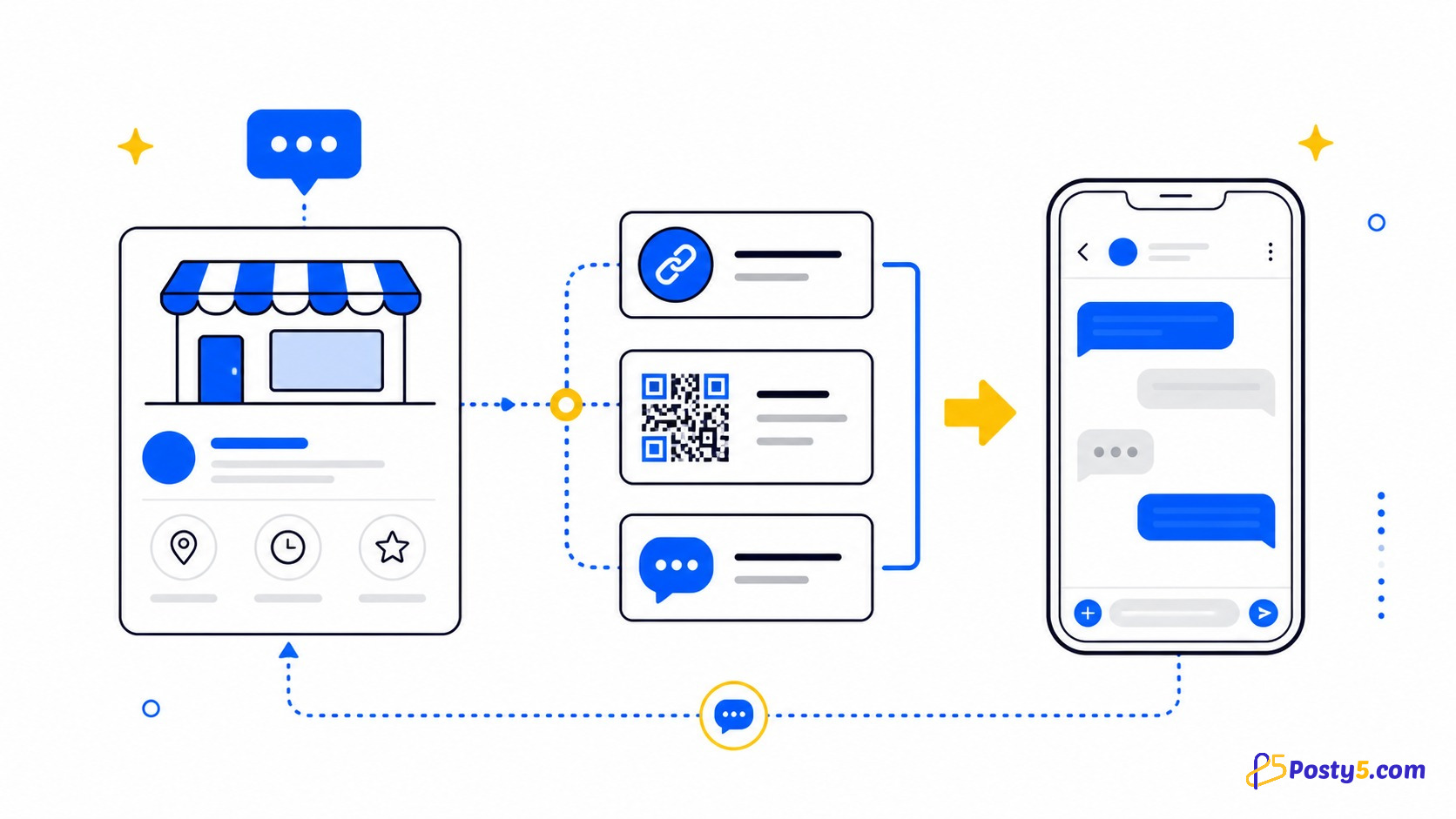
Un numéro imprimé dans un profil ou sur un reçu oblige le client à le copier et à l’enregistrer. Une destination click-to-chat supprime ces étapes. Créez un message distinct pour chaque point de contact : son texte indiquera où la personne vous a trouvé.
Ce que vous pouvez créer
| Profil social | Bonjour, j’ai trouvé votre profil et je souhaite demander… | Lien court |
| Page de service | Bonjour, je consulte votre page de photographie et je souhaite connaître vos disponibilités. | Lien court |
| Emballage ou reçu | Bonjour, j’ai une question sur ce produit ou cette commande. | QR code |
| Vitrine | Bonjour, je suis devant la boutique et je souhaite vérifier la disponibilité. | QR code |
Créer et tester la destination
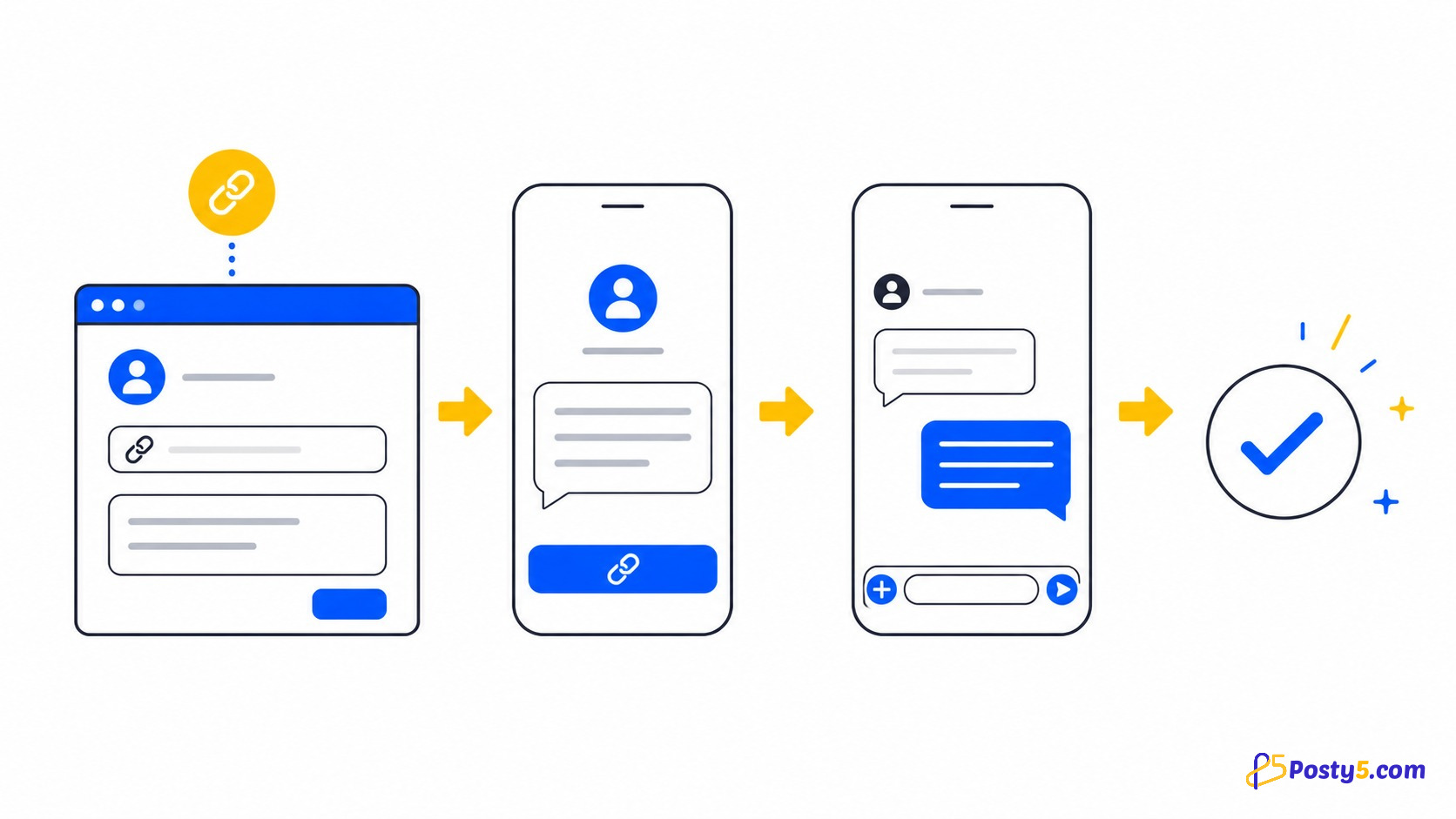
- Saisissez l’indicatif du pays et le numéro sans le zéro local initial.
- Écrivez une phrase courte du point de vue du client.
- Utilisez Démarrer le chat et vérifiez le numéro et le texte.
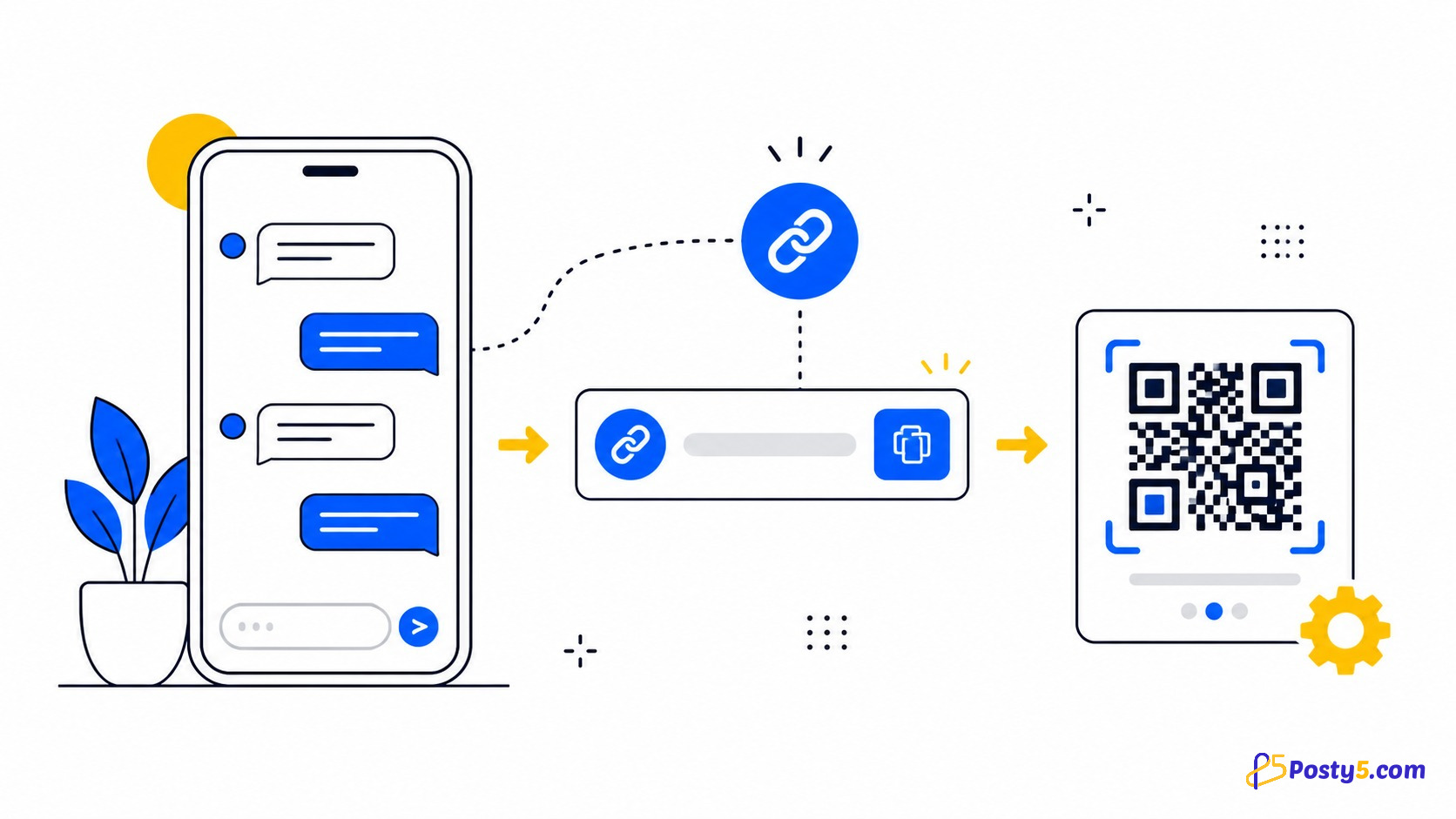
- Créez un lien court pour le numérique ou téléchargez le QR code pour l’impression.
Questions fréquentes
Le client doit-il enregistrer mon numéro ?
Non. La destination ouvre directement la conversation, mais le client doit pouvoir accéder à WhatsApp.
Puis-je préparer le premier message ?
Oui. Le client peut le relire et le modifier avant l’envoi.
Puis-je compter les conversations ?
Non. Un lien court peut compter ses ouvertures, mais pas confirmer l’envoi d’un message.
Puis-je copier l’URL brute ?
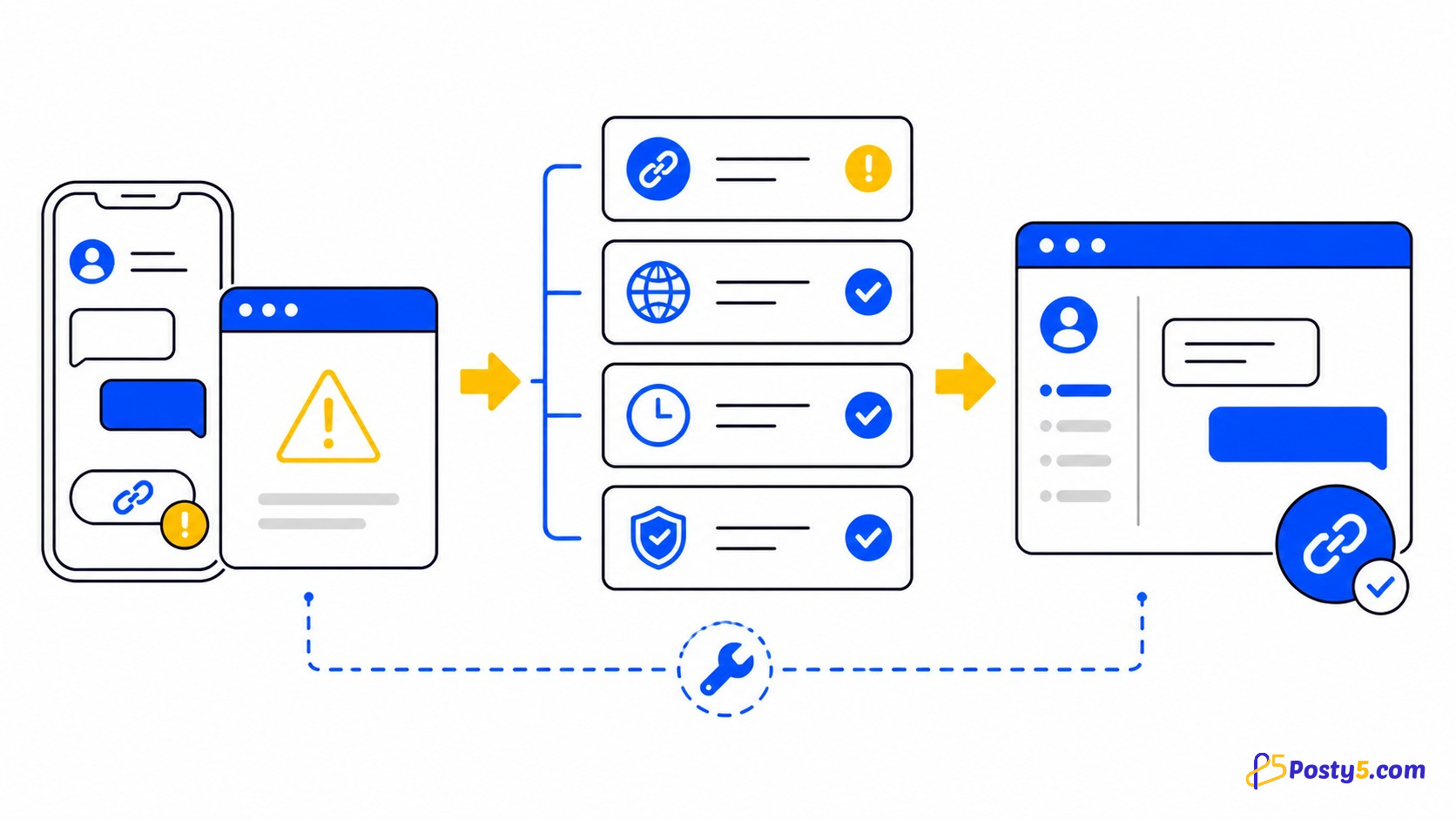
L’interface actuelle ne l’affiche pas. Utilisez Créer un lien court.