Sur Threads, la régularité compte, et elle est difficile à tenir quand chaque post doit être écrit et envoyé depuis l'application au moment précis où il doit paraître. Avec le Social Media Publisher de Posty5, vous écrivez quand vous avez le temps et programmez le post pour plus tard ; la programmation est disponible avec le forfait Pro ou supérieur, tandis que publier tout de suite sur Threads fonctionne avec tous les forfaits. Le guide du Social Media Publisher présente l'outil complet.
Threads lui-même n'est lié à aucun forfait. Les posts avec image, les carrousels et les réponses de suivi automatiques sont disponibles avec le forfait Pro ou supérieur, et la page des tarifs indique ce que comprend chaque forfait. Ce guide couvre la connexion de Threads, ce qu'un post peut contenir, les réglages de réponse et de sujet, les étapes de programmation et ce qu'affiche la page de statut.
Connecter Threads avec sa propre connexion
Posty5 se connecte à Threads par l'écran de connexion de Threads. Dans Social Media Publisher, ouvrez la page des comptes, choisissez Threads, connectez-vous sur l'écran de Threads et acceptez l'accès ; le compte apparaît dans votre liste. La page de l'intégration Threads explique à quoi Posty5 accède sur votre compte et pourquoi.
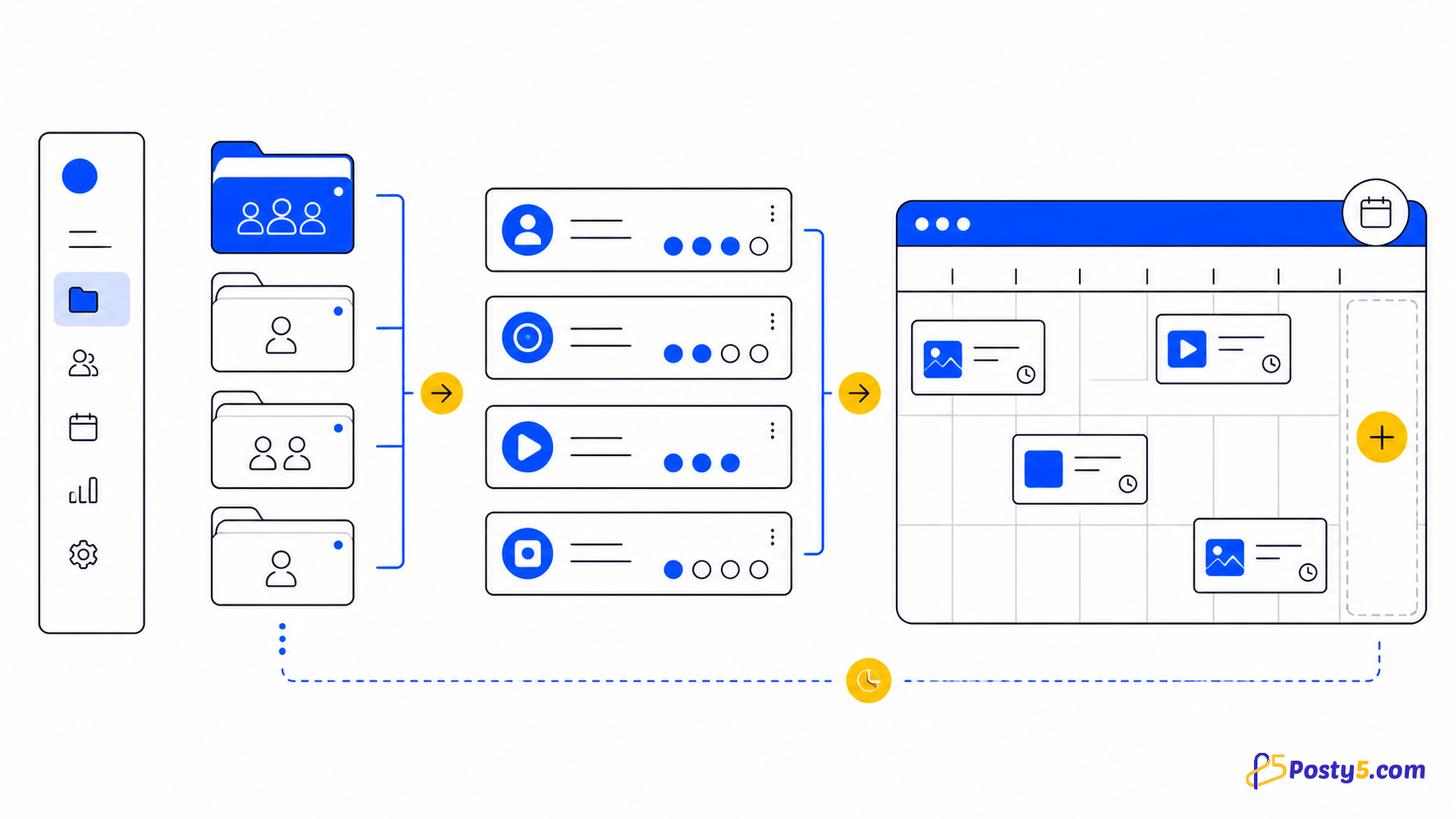
Ajoutez ensuite le compte Threads à un espace de travail. Un seul post part alors vers Threads et vos autres plateformes en même temps, chacune avec ses propres réglages.
Ce qu'un post Threads peut contenir
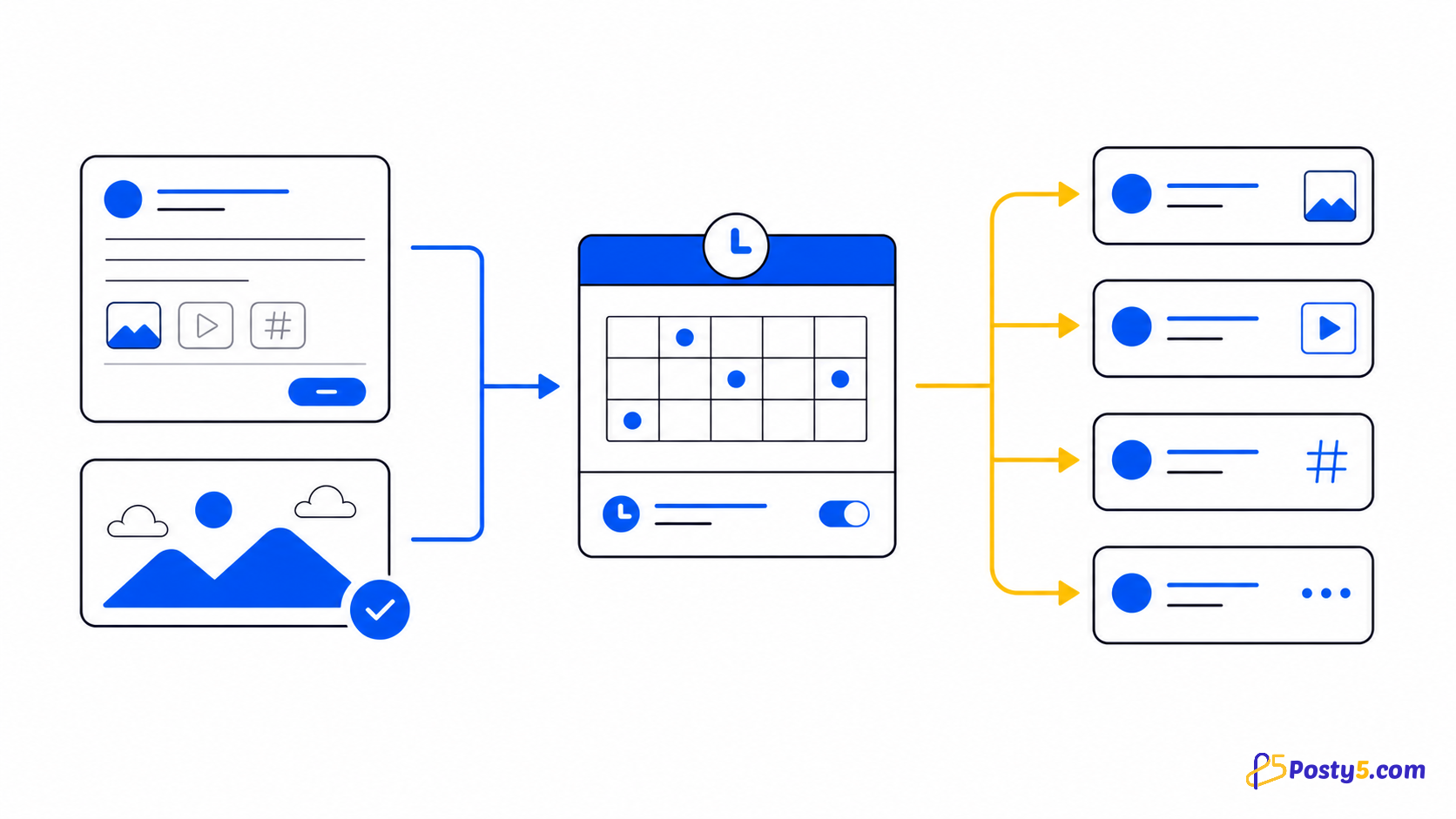
Threads accepte quatre types de posts depuis Posty5. Les limites sont celles de Threads :
| Type | Ce que Threads accepte | Forfait |
|---|---|---|
| Texte | Jusqu'à 500 caractères | Tous les forfaits |
| Image | Une image avec légende | Pro ou supérieur |
| Carrousel | De 2 à 10 images dans un post | Pro ou supérieur |
| Vidéo | Une vidéo de 5 minutes maximum | Vidéo courte sur tous les forfaits ; vidéo longue sur Pro ou supérieur |
Si vous rédigez une seule légende pour plusieurs plateformes, l'éditeur remplit avec elle le bloc Threads resté vide, la coupe à la fin d'un mot pour tenir en 500 caractères et vous signale ce qu'il a raccourci. Écrivez une version dédiée à Threads si la coupe fait perdre le sens. Les posts texte seul peuvent aussi partir vers des Pages Facebook et vers X dans le même post ; voir le guide des posts texte.
Qui peut répondre, le sujet et les réponses de suivi
Chaque post Threads a un réglage de réponses, et Posty5 propose les cinq choix de Threads : tout le monde, les comptes que vous suivez, vos abonnés, uniquement les comptes mentionnés, et vous seul. Un réglage restreint convient à une annonce que vous ne voulez pas voir tourner au débat, ou à un post destiné aux personnes avec qui vous échangez déjà.
Le post peut aussi porter une étiquette de sujet de 50 caractères maximum, qui le range sous ce sujet sur Threads. Si vous ajoutez des hashtags depuis un groupe enregistré, le premier devient l'étiquette de sujet Threads.
Les réponses se planifient aussi : un commentaire de suivi est publié en réponse sous votre propre post une fois celui-ci en ligne, pratique pour un lien, une source ou la suite d'une idée. Les commentaires automatiques sont disponibles avec le forfait Pro ou supérieur.
Programmer un post Threads étape par étape
- Connectez-vous à Posty5, ouvrez Social Media Publisher et connectez votre compte Threads s'il n'est pas encore listé.
- Créez un post depuis l'espace de travail ou le compte qui contient Threads, et choisissez le type : texte, image (une ou plusieurs pour un carrousel) ou vidéo.
- Rédigez la légende, ou vérifiez le bloc Threads si la légende est partagée avec d'autres plateformes, en restant sous 500 caractères.
- Dans les réglages Threads, choisissez qui peut répondre et, si vous le souhaitez, une étiquette de sujet. Ajoutez un commentaire de suivi si nécessaire.
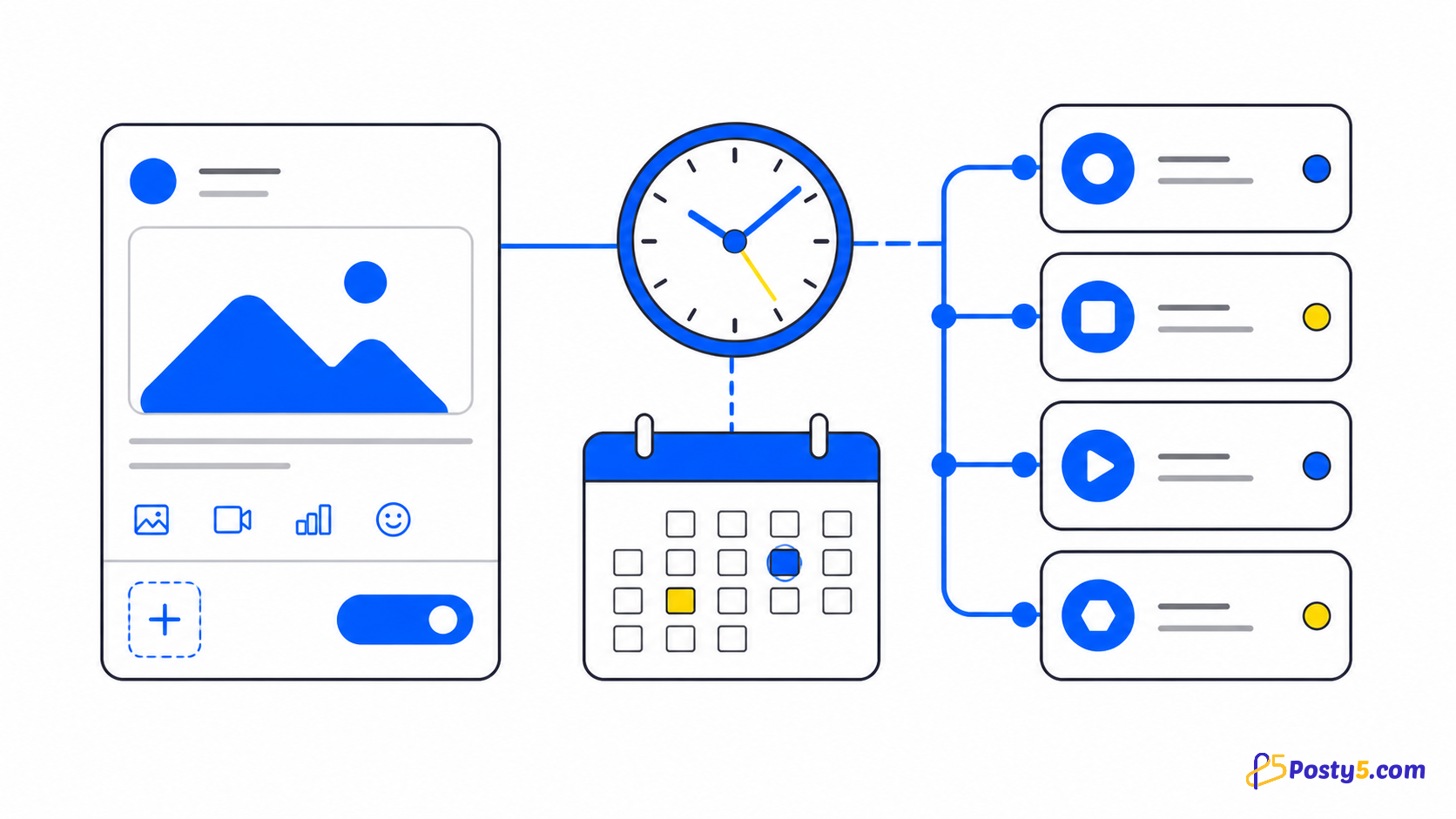
- Choisissez de publier maintenant ou fixez une date et une heure. Le sélecteur accepte une heure à partir de 5 minutes plus tard, dans le fuseau horaire de votre profil Posty5 ; avec les forfaits Free et Starter, il affiche un badge Pro et reste verrouillé.
- Créez le post, puis ouvrez sa page de statut pour suivre le résultat sur Threads.
Un post programmé avant un changement de forfait garde sa date. Pour modifier l'heure et le reste du processus, consultez le guide de programmation des posts.
Préparez votre prochain post Threads
Ouvrez Social Media Publisher, connectez Threads et rédigez le post ; publiez-le maintenant ou choisissez son heure de parution.
Après la publication : statuts, limites et engagement
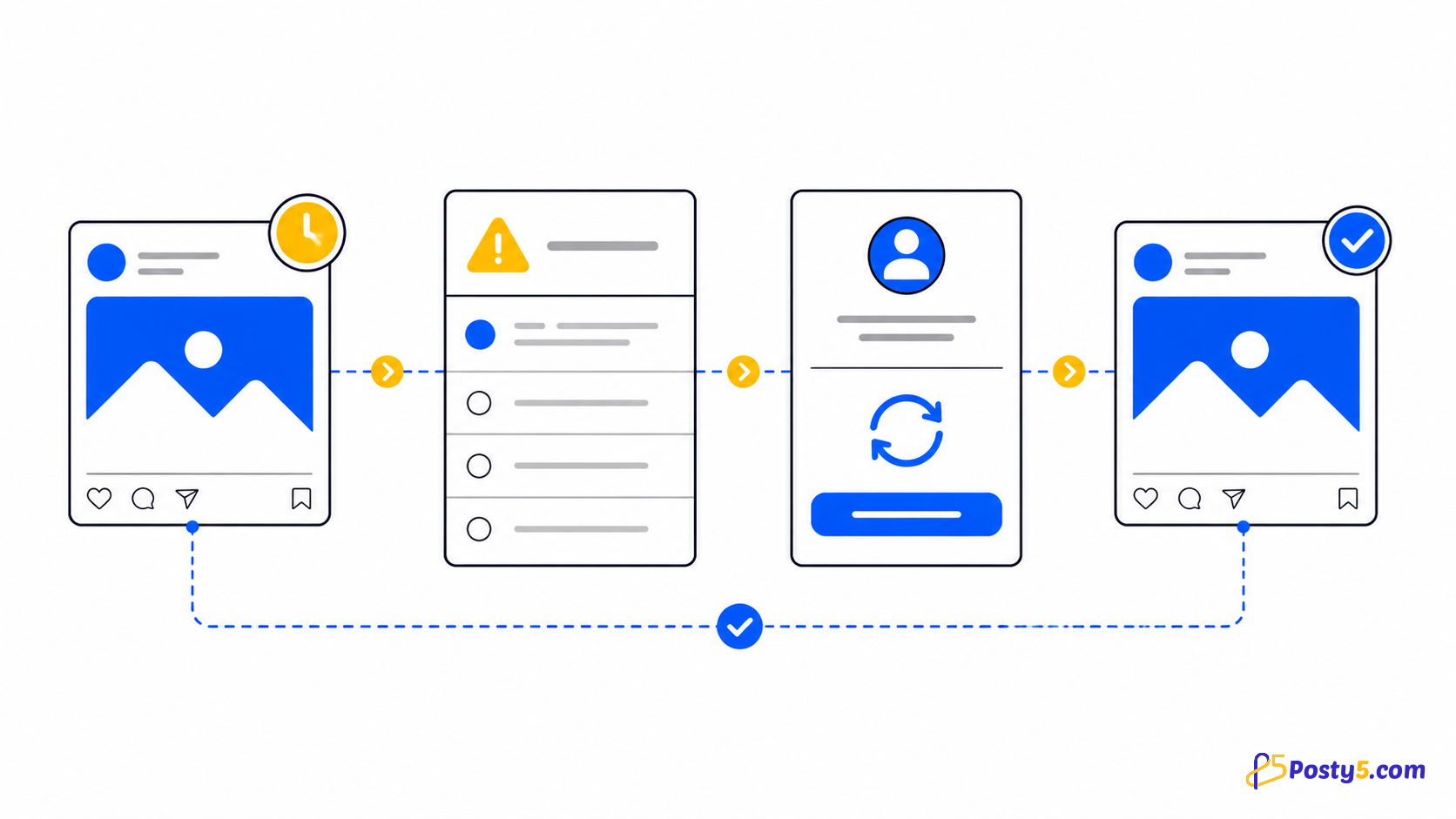
Chaque plateforme d'un post a son propre statut : Threads peut être terminé pendant qu'une autre plateforme est encore en traitement. Threads prépare l'image ou la vidéo dans ce qu'il appelle un conteneur média avant de la publier. Si ce conteneur se termine en erreur ou expire, Posty5 affiche la cible Threads comme une erreur de la plateforme et non comme un succès ; vous pouvez relancer la publication une fois le fichier corrigé.
Threads plafonne aussi la publication à 250 posts sur 24 heures par compte. C'est une limite de Threads, pas de Posty5 : tenez-en compte pour une journée très chargée.
Une fois le post publié, sa page de statut affiche l'engagement que Threads communique : vues, j'aime, réponses, republications, citations et partages. Seuls les posts Threads et X ont des chiffres d'engagement ; Posty5 n'a pas de rapport d'analyse multiplateforme, ne suggère pas de meilleur moment et ne republie pas automatiquement. Le guide des posts qui ne se publient pas explique chaque statut.
Publier sur Threads et X en même temps
Threads et X se prêtent aux textes courts, si bien qu'une même annonce part souvent sur les deux. Sélectionnez les deux comptes dans un post : chacun a son bloc de texte et son réglage de réponses, 500 caractères pour Threads et 280 caractères pondérés pour X. La publication sur X est disponible avec le forfait Pro ou supérieur ; le guide pour programmer des posts sur X couvre sondages, citations et limites.
Questions fréquentes
Peut-on programmer des posts Threads ?
Oui. Dans le Social Media Publisher de Posty5, vous rédigez le post, choisissez une date et une heure au moins 5 minutes plus tard, et il est publié sur Threads à ce moment-là. La programmation est disponible avec le forfait Pro ou supérieur ; la publication immédiate fonctionne avec tous les forfaits.
Comment connecter Threads à Posty5 ?
Ouvrez la page des comptes de Social Media Publisher, choisissez Threads et connectez-vous avec l'identifiant Threads. Le compte apparaît dans votre liste et peut être ajouté à un espace de travail.
Quelle longueur pour un post Threads ?
Le texte peut compter jusqu'à 500 caractères. Le post peut aussi contenir une image, un carrousel de 2 à 10 images ou une vidéo de 5 minutes maximum.
Puis-je choisir qui répond à un post programmé ?
Oui : tout le monde, les comptes que vous suivez, vos abonnés, uniquement les comptes mentionnés, ou vous seul. Le réglage est enregistré avec le post et appliqué à la publication.
Y a-t-il une limite de posts sur Threads ?
Threads autorise 250 posts sur 24 heures par compte. C'est la limite de Threads : une journée très chargée en posts programmés doit rester en dessous.
Puis-je voir les résultats d'un post Threads ?
Oui. La page de statut d'un post publié affiche les vues, j'aime, réponses, republications, citations et partages communiqués par Threads.