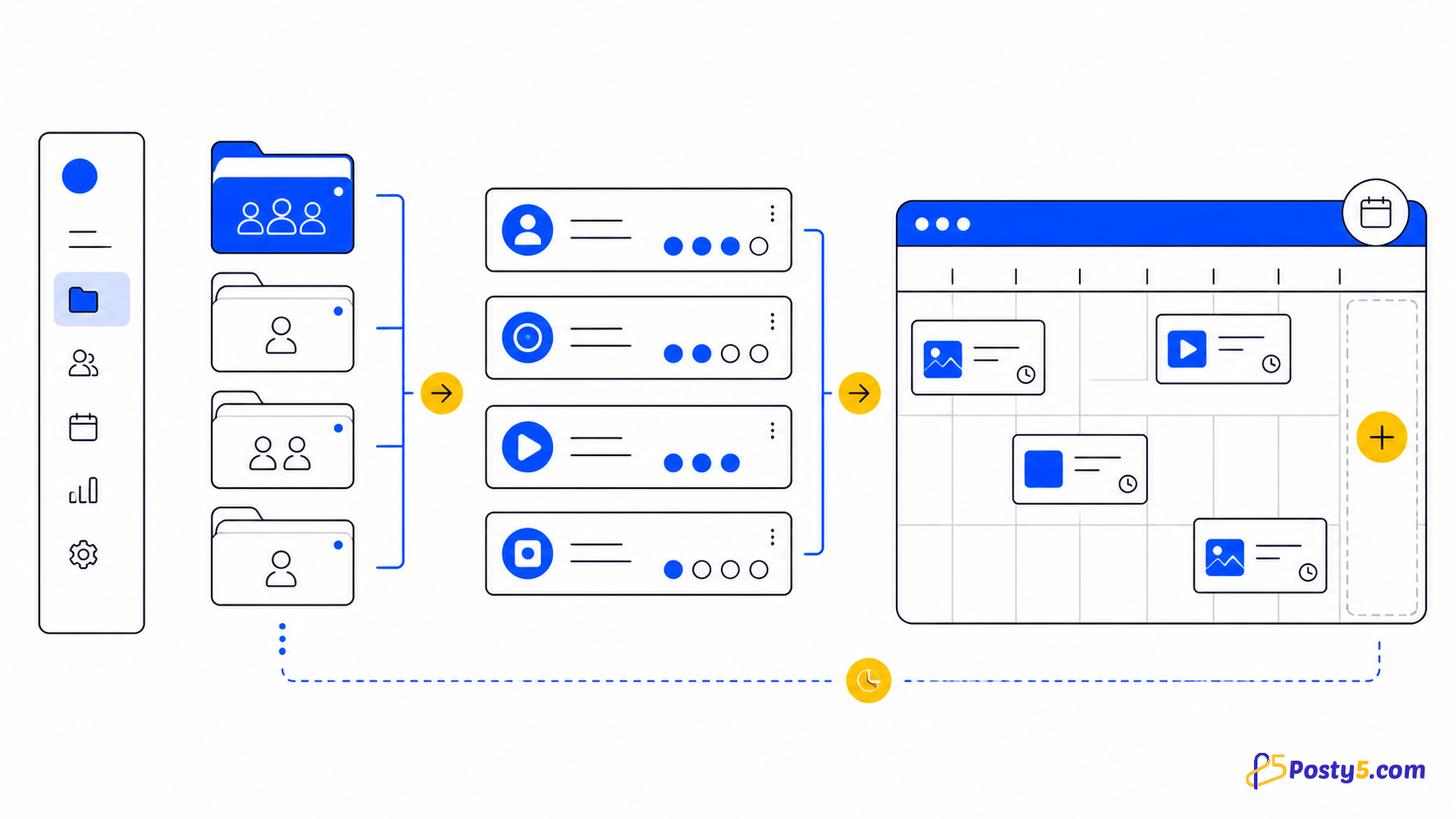
排期的帖子一多,就很容易理不清。真正要问的往往不是“这条排上了吗”,而是“这周要发什么、发到哪里、上周二那条到底发出去没有”。Posty5 的 Social Media Publisher 用内容日历来回答:一个按月展示已排期帖子和已发布帖子的视图,数据与帖子列表出自同一批记录。
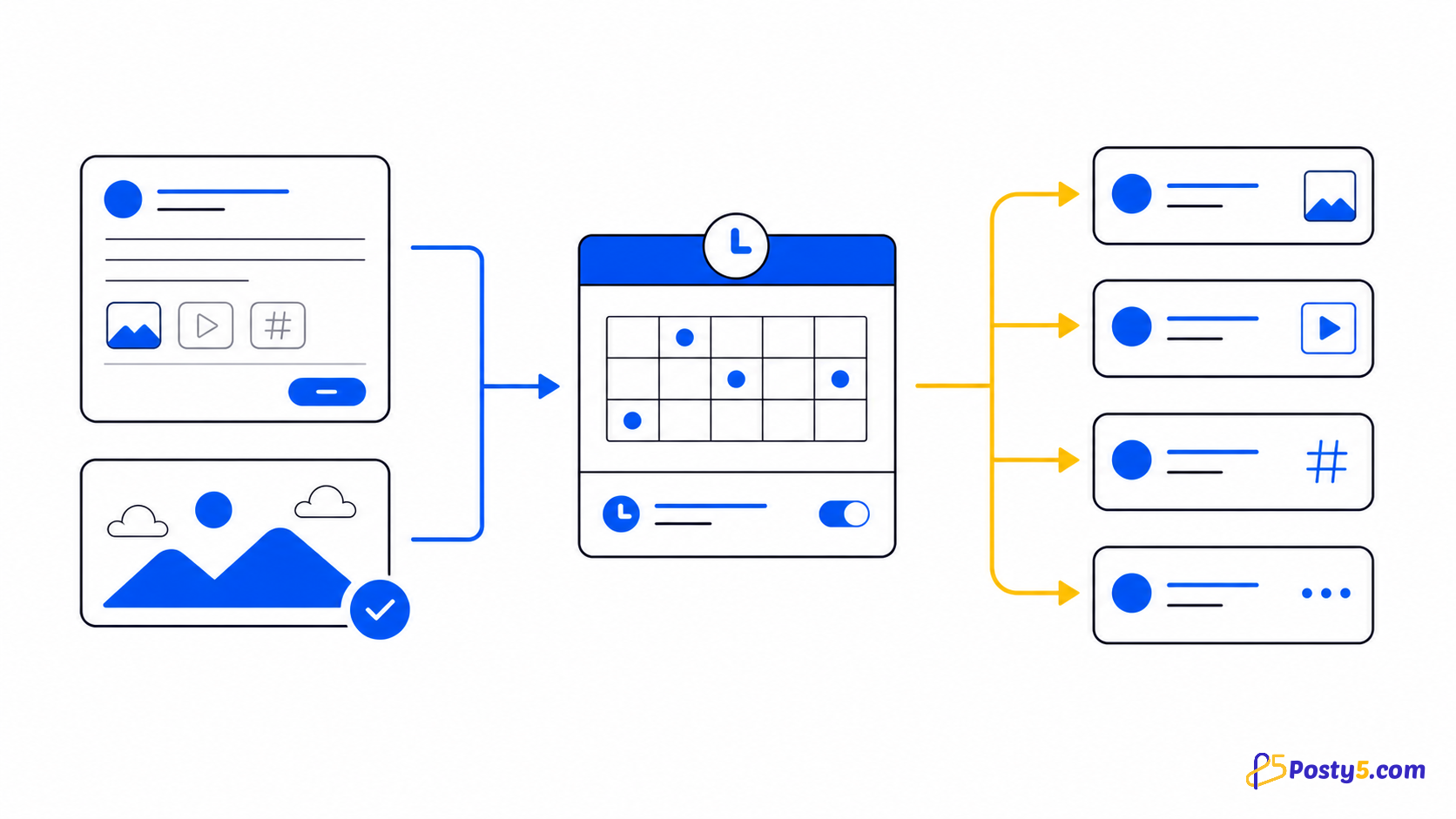
日历是一种视图,不是单独的规划工具。帖子仍按平常的方式创建,而选择未来的发布时间需要 Pro 或更高套餐;之后日历会显示这条帖子排在哪一天。完整流程见 Social Media Publisher 指南。
日历上显示什么
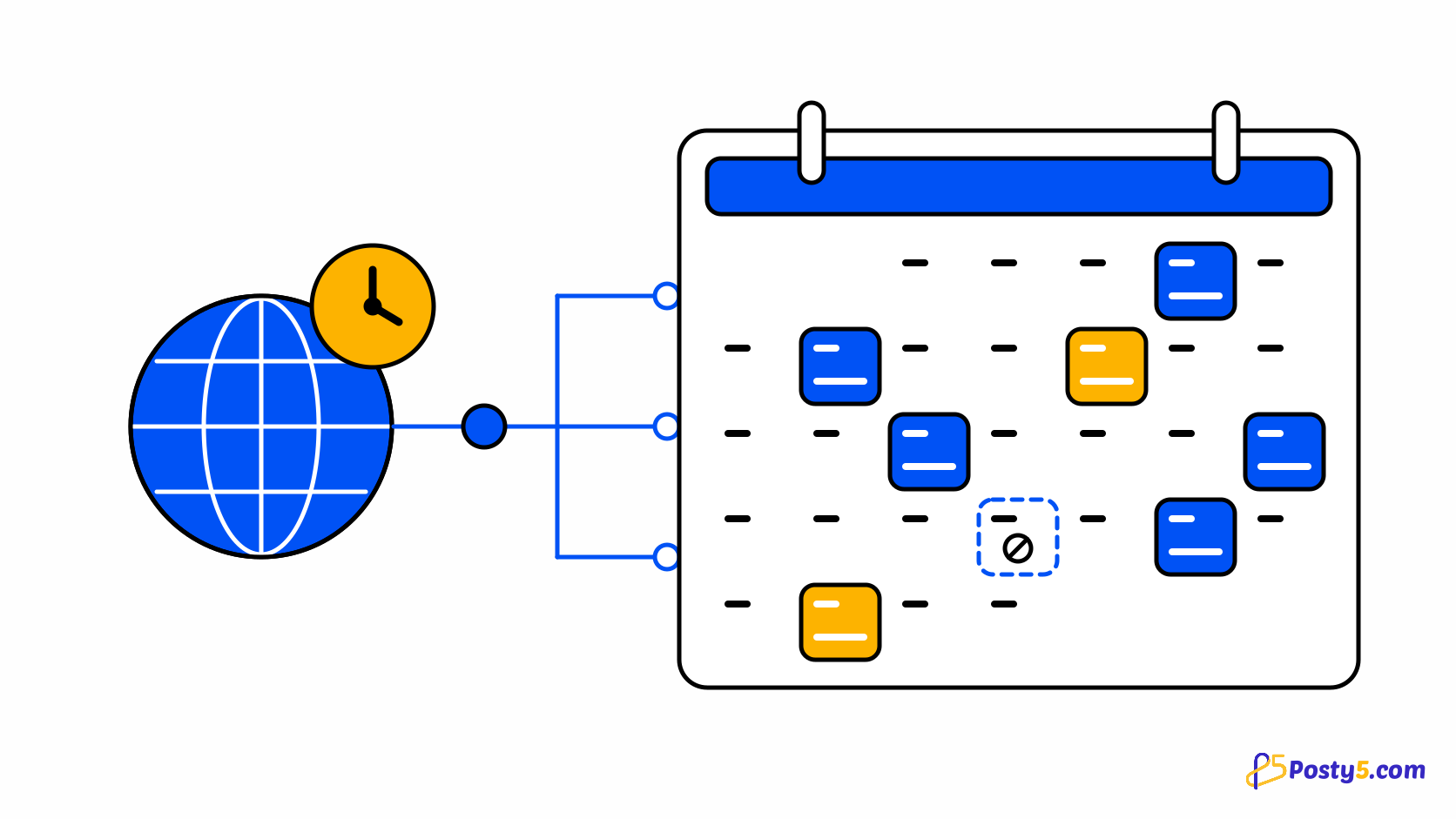
每一天会显示当天已排期或已发布的帖子数量,并列出其中最多三条的名称。超过三条时,会出现“+N”链接,点开进入帖子列表查看全部。时间按你在 Posty5 个人资料中设置的时区显示,与排期选择器使用的时区相同,所以定在 09:00 的帖子会出现在你想要的那一天。
已排期的帖子显示在计划发布的那一天,已发布的帖子显示在实际发出的那一天。在某个平台发布失败的帖子会被标出,发布缺口直接体现在日历上,而不是埋在列表里。
打开并筛选日历
- 登录 Posty5,打开 Social Media Publisher。
- 在 Social Publisher 菜单中选择“日历”,默认打开当前月份。
- 按帖子类型(短视频、长视频、图片、文字或快拍)或按状态筛选,只看你要检查的内容。
- 在月份之间切换,回顾已发出的内容和仍在等待的内容。
- 点选一条帖子,打开它的状态页,每个平台的结果分别列出。
看看你的这个月
打开日历,查看哪些已排期、哪些已发出、哪些平台需要处理。
用它规划一周
留意空白的日子。在日历上,周四没有安排一眼就能看出来,列表却做不到;补上它只需要创建一条设定未来时间的普通帖子。如果要安排的帖子很多,批量排期指南介绍了如何用一个 CSV 文件一次排期最多 50 条,创建后会立即出现在日历上。
也要检查失败的帖子。按状态筛选,找出在某个平台没有发出去的帖子,再参考发布状态指南决定是等待、重新连接账号还是重试。至于单条帖子最初如何排期,请看排期指南。
日历不做什么
日历不能拖放调整帖子,不推荐最佳发布时间,不会按周期重复发布,也不会循环利用旧内容。在手机上,它显示为议程列表而不是月份网格。它展示的是帖子而不是互动数据:Posty5 会在状态页显示 Threads 和 X 帖子的互动数据,追踪链接会按平台统计点击次数,但日历背后没有跨平台的分析报告。
排期本身是付费功能:在 Free 和 Starter 套餐中,日历仍会显示你立即发布的帖子,但选择稍后的时间需要 Pro 或更高套餐。提前规划一个月之前,先看看各套餐包含什么。
常见问题
Posty5 有内容日历吗?
有。Social Media Publisher 提供已排期和已发布帖子的月视图,可以按帖子类型和状态筛选。
日历使用哪个时区?
使用你 Posty5 个人资料中的时区,与排期选择器相同。如果个人资料没有设置时区,则使用浏览器的时区。
可以直接在日历上排期帖子吗?
帖子按平常方式创建并选择未来时间,之后就会出现在日历上。稍后发布的排期功能需要 Pro 或更高套餐。
为什么某一天显示“+N”?
每天最多按名称显示三条帖子,“+N”会打开帖子列表,让你查看其余的帖子。
日历会显示数据分析吗?
不会。它显示帖子及其状态。Threads 和 X 帖子的互动数据在状态页中查看,追踪链接提供按平台统计的点击次数。