
Posty5 Studio 换上了新布局。如果你之前用过它,会发现那条列出所有工具的长菜单不见了,也许正纳闷东西都去哪儿了。其实什么都没有删除:每个服务都还在,只是按照你最常做的工作重新组织了。
本文依次介绍新的首页、收藏、最近访问、侧边栏、搜索和统计数据页面,帮你在几分钟内熟悉新界面。这些步骤对刚注册的新账户同样适用。
一分钟看懂有哪些变化
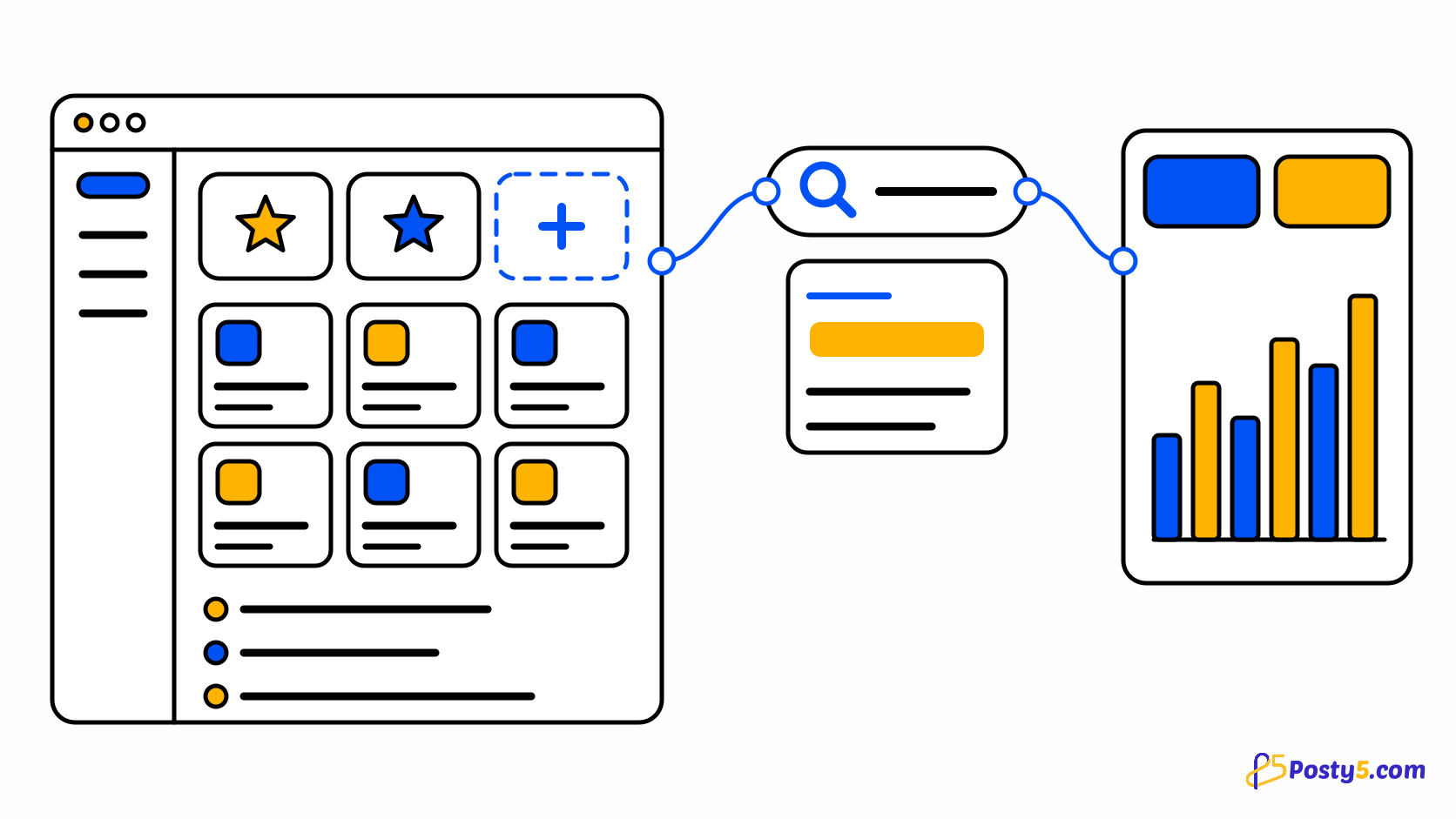
- Studio 打开后进入全部服务:顶部是你收藏的服务,下面是你可以使用的每个服务的卡片,以及你最近访问过的页面。
- 你最多可以把三个服务设为收藏。
- 侧边栏只显示你当前所在服务的页面,并提供返回全部服务的入口。
- 顶部的一个搜索框就能找到服务、页面和你自己的内容。按 Ctrl K(Mac 上按 ⌘ K)即可跳到搜索框。
- 每个服务都会先打开它自己的统计数据页面。
全部服务:你的新首页
首页把账户中的每个服务列成一张卡片,并附有简短说明。点击卡片即可打开对应服务。账户、开发者工具等服务归在工具下方的账户与开发者分组中。
如果列表很长,可以在搜索服务中输入名称来筛选卡片,或者用排序按默认顺序、从 A 到 Z,或把最近使用的服务排在前面显示。
最多收藏三个服务
首页顶部的收藏的服务有三个位置,留给你每天都要打开的服务。
- 在空位中点击添加服务并选择一个服务,或者直接把服务卡片拖到空位上。
- 打开管理收藏,可以调整顺序或移除某个收藏。
- 在同一个窗口中,显示的服务可以隐藏你从不使用的服务。被隐藏的服务会从首页和菜单中消失,直到你重新显示它。
上限是三个。想收藏第四个服务,需要先移除一个。
收藏的服务保存在你的 Posty5 账户中,因此无论你在哪个浏览器或设备上登录,都能看到它们。
最近访问
在服务列表下方,最近访问会显示你最近打开的页面以及距今多久。想回到今天上午编辑过的短链接,或者昨天正在排期的帖子,这是最快的方式。
首页显示最近的五个页面。点击查看全部可以打开你的最近访问记录,最多保留最近 20 个页面。
侧边栏跟随你所在的服务
在首页,侧边栏只保留几个全局链接:全部服务、收藏、最近和设置。打开某个服务后,侧边栏只显示该服务的页面,不显示其他内容,因此无论账户中有多少服务,菜单都保持简短。
要切换到其他服务,请点击侧边栏顶部的全部服务,或者使用下面介绍的搜索。
用 Ctrl+K 搜索一切
每个页面顶部的搜索框会同时在两个地方查找。它按名称匹配服务和页面,也会搜索你自己的内容:短链接、QR 码、托管页面和自建页面、社交媒体帖子、表单提交、社交账户、工作区、话题标签组、QR 码模板、商店以及 API 密钥。
在任何地方按 Ctrl K(Mac 上按 ⌘ K)都能把光标放进搜索框。结果按类型分组;用方向键和 Enter 即可打开结果,无需动鼠标。只有你可以打开的服务才会出现对应的分组。
每个服务都有统计数据
现在每个服务都会先打开它的统计数据页面,而不是一张光秃秃的列表。页面用数据卡片显示关键数字,提供按天统计的图表,并列出你最近创建的项目。例如,短链接和 QR 码页面会显示你创建了多少个、它们在所选时间段内获得的访问量,以及访问量最高的几个。
打开筛选选择时间段,然后点击搜索。页面只有在你点击搜索时才会更新,所以可以先调整好日期;重置会恢复默认时间段。显示的数字来自最近一次搜索,并不会自动刷新,要查看最新的活动,请再搜索一次。
Posty5 Studio 使用指南逐步介绍了上述每个界面。
打开 Studio,收藏你的第一个服务
登录后选出你最常用的三个服务;下次需要别的功能时,按 Ctrl K 即可。
店主:商店控制面板也采用同样的布局
如果你在 Posty5 上经营在线商店,它的商店控制面板用法也一样:带有收藏和最近访问的全部服务首页、按区域划分的侧边栏、可搜索商店内容的同一个 Ctrl K 搜索,以及订单、商品、顾客等区域的统计数据页面。
商店控制面板有自己的一份收藏列表,与 Studio 中的收藏互不影响。
常见问题
Posty5 的菜单去哪儿了?
菜单现在会跟随你所在的服务。在首页,每个服务都以卡片形式显示;进入某个服务后,侧边栏会列出该服务的页面,以及返回「全部服务」的链接。
如何把工具固定到 Posty5 首页?
在「收藏的服务」的空位中点击「添加服务」并选择该工具,或者把它的卡片拖到空位上。最多可以收藏三个,并可在「管理收藏」中调整顺序或移除。
可以隐藏从不使用的服务吗?
可以。打开「管理收藏」,在「显示的服务」下把它关闭。它会从首页和菜单中消失,直到你重新打开它。
短链接、QR 码和帖子的统计数据在哪里?
打开对应的服务:每个服务都从它的统计数据页面开始。在「筛选」中选择时间段,然后点击「搜索」即可更新数字。
统计数据会自动更新吗?
不会。它们显示的是你最近一次搜索的时间段。再次点击「搜索」即可加载最新的活动。