
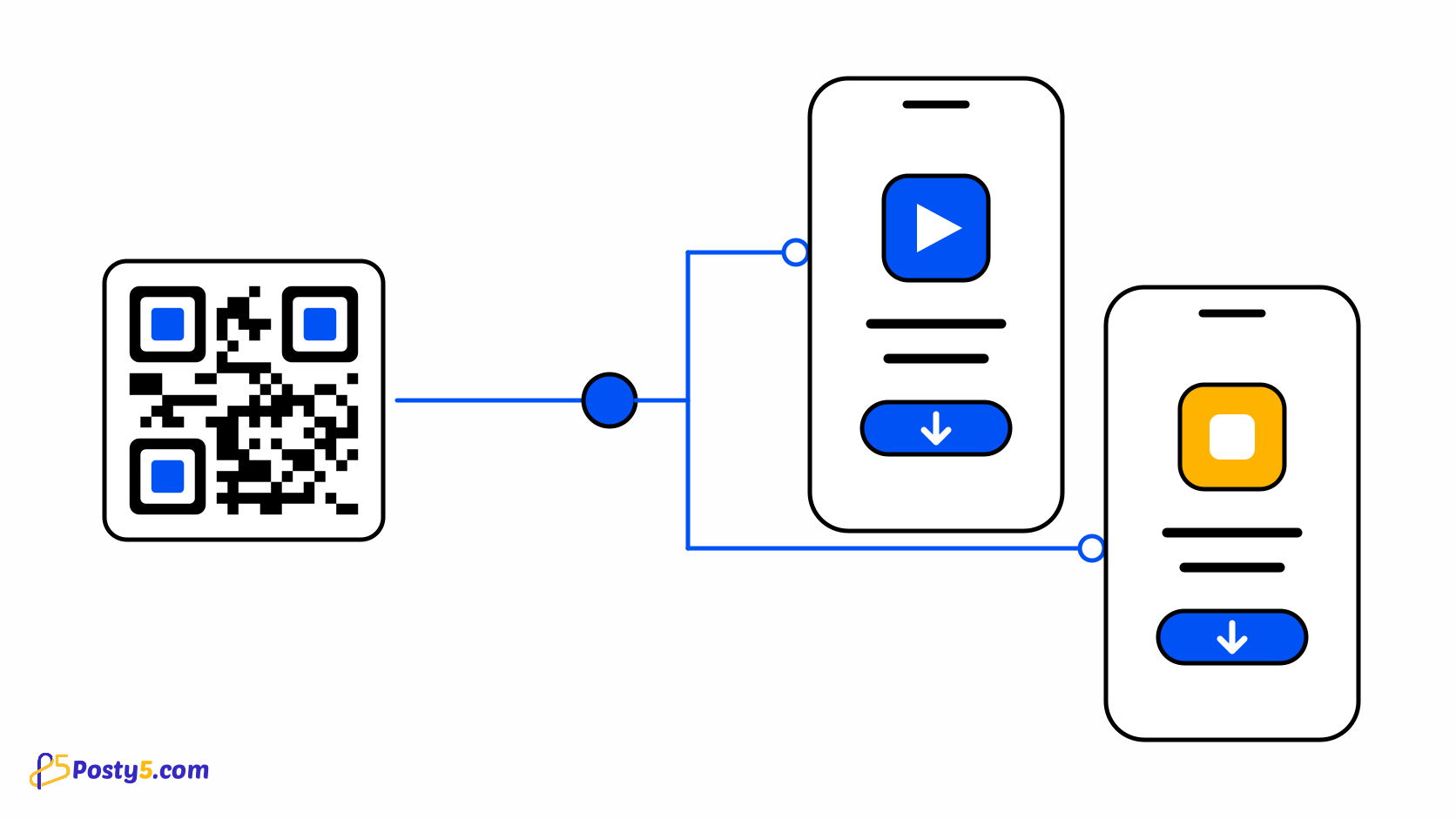
App Store قسم آپ کی ایپ کے لیے ایک چھپا ہوا کوڈ دیتی ہے۔ Android فون آپ کا Google Play صفحہ کھولتے ہیں، iPhone اور iPad آپ کا App Store صفحہ، اور ہر دوسرا آلہ آپ کا منتخب کردہ متبادل صفحہ۔
تین مراحل میں بنائیں
- App Store قسم منتخب کریں اور اپنا Google Play لنک اور App Store لنک پیسٹ کریں۔
- متبادل URL شامل کریں، یعنی کمپیوٹر اور دوسرے آلات کے لیے ایک ویب صفحہ۔ یہ لازمی ہے۔
- کوڈ محفوظ کرنے کے لیے سائن ان کریں، ڈاؤن لوڈ کریں اور iPhone، Android فون اور کمپیوٹر پر جانچیں۔
کوڈ کیسے انتخاب کرتا ہے
اسٹور لنکس اصلی play.google.com یا apps.apple.com پتے ہونے چاہییں۔ انتخاب اسکین کے وقت ہوتا ہے، اس لیے یہ قسم ہمیشہ ڈائنامک ہے اور محفوظ کوڈ چاہیے۔ ڈیسک ٹاپ موڈ میں براؤز کرنے والا iPad کمپیوٹر سمجھا جاتا ہے اور متبادل صفحے پر جاتا ہے۔
بعد میں لنکس بدلنا
کوڈ ڈائنامک ہے، اس لیے چھپنے کے بعد بھی آپ اسٹور لنکس یا متبادل صفحہ بدل سکتے ہیں اور وہی چھپا کوڈ ان کی پیروی کرتا ہے۔ یہ ایپ کو براہِ راست نہیں کھولتا اور انسٹال کی رپورٹ نہیں دیتا۔
عام سوالات
اس قسم کے لیے اکاؤنٹ کیوں چاہیے؟
اسٹور لنکس اصلی play.google.com یا apps.apple.com پتے ہونے چاہییں۔ انتخاب اسکین کے وقت ہوتا ہے، اس لیے یہ قسم ہمیشہ ڈائنامک ہے اور محفوظ کوڈ چاہیے۔ ڈیسک ٹاپ موڈ میں براؤز کرنے والا iPad کمپیوٹر سمجھا جاتا ہے اور متبادل صفحے پر جاتا ہے۔
کیا چھپنے کے بعد اسٹور لنکس بدل سکتا ہوں؟
کوڈ ڈائنامک ہے، اس لیے چھپنے کے بعد بھی آپ اسٹور لنکس یا متبادل صفحہ بدل سکتے ہیں اور وہی چھپا کوڈ ان کی پیروی کرتا ہے۔ یہ ایپ کو براہِ راست نہیں کھولتا اور انسٹال کی رپورٹ نہیں دیتا۔
متعلقہ مضامین
- پڑھیں: اپنا رابطہ محفوظ کرنے والا vCard QR کوڈ کیسے بنائیں
- پڑھیں: Google ریویو QR کوڈ کیسے بنائیں
- پڑھیں: اسکین کر کے چیٹ کے لیے WhatsApp QR کوڈ کیسے بنائیں
- پڑھیں: مینو، فلائر اور بروشر کے لیے PDF QR کوڈ کیسے بنائیں
- پڑھیں: Posty5 QR کوڈ جنریٹر: بنائیں اور حسب خواہش ڈیزائن کریں
- پڑھیں: تین مراحل میں QR کوڈ بنانے کا طریقہ
- پڑھیں: QR اسکین نہیں ہو رہا؟ وجوہات اور حل





