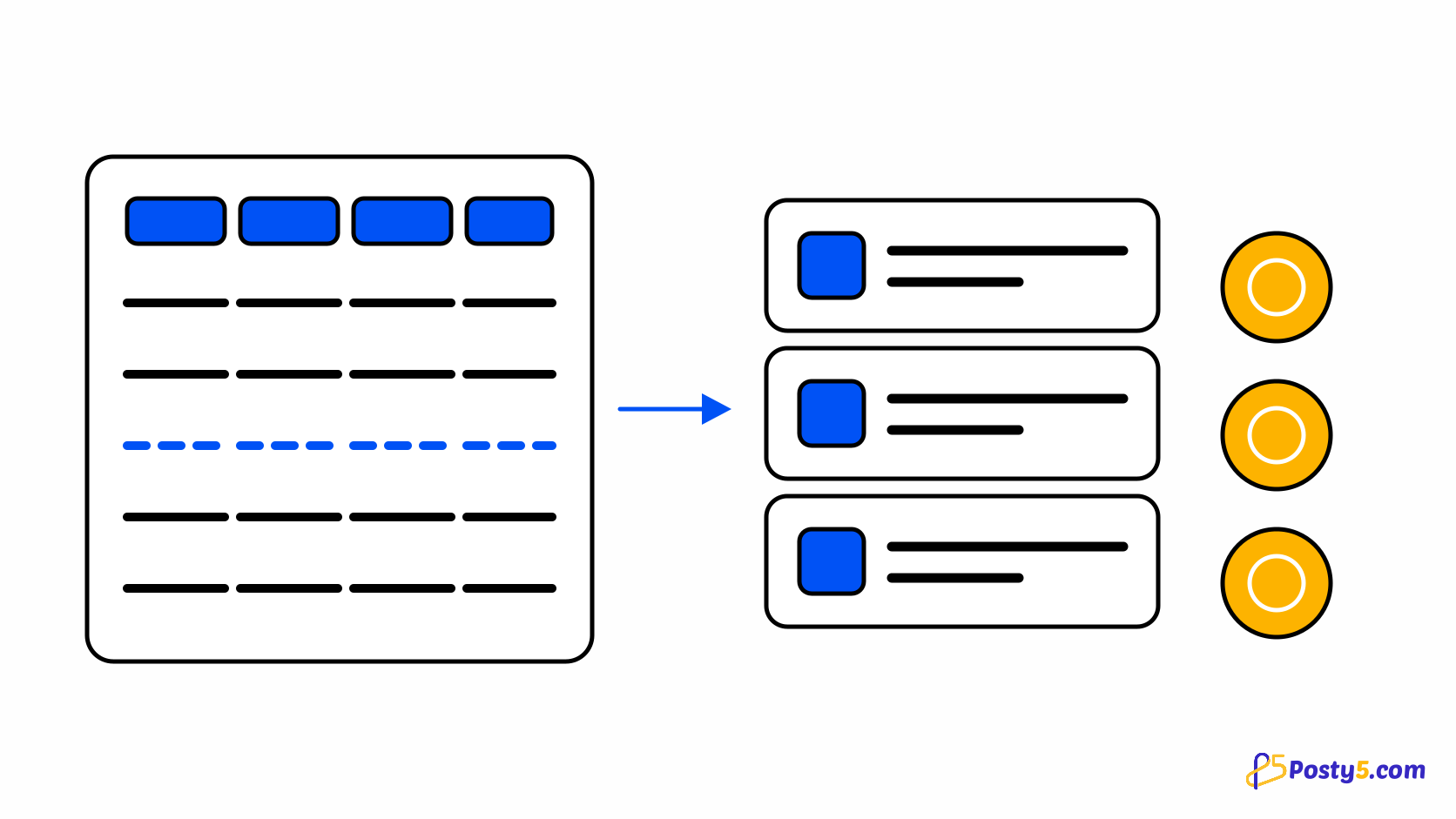
اگر آپ کا کیٹلاگ پہلے سے کسی اسپریڈ شیٹ میں ہے تو اسے دوبارہ ٹائپ کرنا ضائع محنت ہے۔ درآمد ایک .xlsx فائل لیتی ہے اور اس سے مصنوعات بناتی ہے۔ معاملہ ہموار رہے گا یا نہیں، یہ دو باتیں طے کرتی ہیں، اور دونوں کچھ اپ لوڈ کرنے سے پہلے جان لینا مناسب ہے: کالم کیا توقع رکھتے ہیں، اور یہ بیچ آپ کو کریڈٹ میں کتنے کا پڑے گا۔
پہلے کریڈٹ کا حساب لگائیں
» کا جواب کبھی کبھی فارمیٹنگ نہیں، حساب ہوتا ہے۔ پلانز کا موازنہ کریں. دیکھیں کریڈٹ بجٹ ہر ٹول میں کیسے کام کرتا ہے.
ٹیمپلیٹ ڈاؤن لوڈ کر کے نمونہ سطر پڑھیں
فارمیٹ کا اندازہ لگانے کے بجائے ٹیمپلیٹ ڈاؤن لوڈ کر کے شروع کریں۔ وہ سرخی کی سطر اور ایک بھری ہوئی نمونہ سطر کے ساتھ آتا ہے، اور وہی نمونہ تفصیلات ہے: اس میں قیمت، موازنہ قیمت، SKU، اسٹاک کی تعداد، تصویر کے URL، ورائنٹ اسٹرنگ اور ٹیگ فہرست — سب اسی شکل میں جس کی پارسر توقع کرتا ہے۔ کالم ترتیب سے یہ ہیں: name، description، price، compareAtPrice، sku، stock، imageUrl1، imageUrl2، imageUrl3، options، tags اور status۔
آپ کے کالم نام سے ملائے جاتے ہیں، جگہ سے نہیں
ٹیمپلیٹ سے میل کھانے کے لیے اپنی شیٹ دوبارہ بنانے کی ضرورت نہیں۔ سرخیاں جگہ سے نہیں، نام سے ملائی جاتی ہیں، اس لیے جس شیٹ کے کالم مختلف ترتیب میں ہوں وہ بھی درست درآمد ہوتی ہے، اور آپ کے اپنے وہ کالم جنہیں درآمد کنندہ نہیں پہچانتا، غلطی سمجھنے کے بجائے نظر انداز ہو جاتے ہیں۔ دو حدیں جاننے کے قابل ہیں: ورک بک کی صرف پہلی شیٹ پڑھی جاتی ہے، اس لیے اگر ڈیٹا دوسرے ٹیب میں ہے تو اسے وہاں منتقل کریں؛ اور مکمل خالی سطریں ناکامی کے طور پر بتانے کے بجائے خاموشی سے چھوڑ دی جاتی ہیں، اس لیے حصوں کے درمیان خالی سطر آپ کا کچھ نہیں بگاڑتی۔
options کالم میں ورائنٹ لکھنا
ورائنٹ ایک ہی options کالم میں جاتے ہیں — ایک نام، ایک کولن، اور عمودی لکیروں سے الگ کی گئی اقدار، گروپوں کے درمیان سیمی کولن۔ Size:S|M|L; Color:Sand|Slate کو تین اور دو اقدار والے دو آپشن گروپ کے طور پر پڑھا جاتا ہے۔ اگر کوئی حصہ خراب ہو تو درآمد کنندہ پوری سطر ناکام کرنے کے بجائے صرف وہی حصہ چھوڑ دیتا ہے — رحم دل، مگر خاموش بھی: ایک گروپ میں ٹائپنگ کی غلطی ایسی مصنوعات بنا سکتی ہے جس میں آپ کے ارادے سے کم آپشن ہوں، اور کوئی چیز خبردار نہیں کرے گی۔ درآمد کے بعد دو مصنوعات اپنی شیٹ سے ملا کر دیکھ لیں۔
تصاویر، اور Free پلان میں کیا بدلتا ہے
تصاویر imageUrl1 سے imageUrl3 میں URL کے طور پر دی جاتی ہیں، جو پہلے سے کہیں میزبان تصویروں کی طرف اشارہ کرتی ہیں۔ یہ سب سے زیادہ Free پلان پر اہم ہے، جہاں تصویری فائلیں اپ لوڈ کرنے کی سہولت ہی نہیں — اس لیے Free پر درآمد کو کہیں اور رکھی تصاویر کا حوالہ دینا ہوگا۔ ادائیگی والے پلان پر آپ بعد میں فائلیں اپ لوڈ کر سکتے ہیں؛ درآمد خود تب بھی URL ہی سے کام کرتی ہے۔ قدم بہ قدم اسٹور سیٹ اپ دیکھیں.
اپ لوڈ کریں، پھر رپورٹ پڑھیں
اپ لوڈ کے بعد آپ کو واحد کامیابی یا ناکامی کے بجائے فی سطر رپورٹ ملتی ہے۔ اسے پڑھیں۔ کوئی چلن زیادہ تر کامیاب ہو سکتا ہے اور مٹھی بھر سطریں مسترد — اور وہ فرق صرف رپورٹ ہی میں نظر آتا ہے؛ بعد میں کیٹلاگ بس توقع سے کچھ چھوٹا لگتا ہے۔ یاد رکھیں کہ خالی سطریں رپورٹ میں بہ اعتبارِ ڈیزائن نہیں ہوتیں، کیونکہ وہ چھوڑی گئی تھیں، مسترد نہیں ہوئیں۔
آن لائن اسٹور بلڈر کھولیں
ٹیمپلیٹ، درآمد اور آپ کا کیٹلاگ ایک ہی جگہ ہیں۔ کریڈٹ لاگت جانچ کر اپ لوڈ کریں۔
عمومی سوالات
درآمد پر کتنا خرچ آتا ہے؟
کیا میرے کالم ٹیمپلیٹ کی ترتیب میں ہونے چاہییں؟
نہیں۔ سرخیاں نام سے ملتی ہیں، کوئی بھی ترتیب چلے گی، اور آپ کے اضافی کالم نظر انداز ہوں گے۔
میری ورک بک میں کئی شیٹس ہیں۔ کون سی استعمال ہوتی ہے؟
صرف پہلی۔ اپ لوڈ سے پہلے مصنوعات کا ڈیٹا پہلی شیٹ پر لے آئیں۔
سائز اور رنگ کیسے لکھوں؟
options کالم میں Size:S|M|L; Color:Red|Blue کی صورت میں — نام، کولن، لکیروں سے الگ اقدار، گروپوں کے درمیان سیمی کولن۔
کیا Free پلان پر مصنوعات درآمد کر سکتا ہوں؟
جی ہاں، مگر تصاویر کہیں اور میزبان تصویروں کے URL ہونی چاہییں، کیونکہ فائل اپ لوڈ کے لیے ادائیگی والا پلان چاہیے۔
رپورٹ میں کچھ سطریں کیوں نہیں؟
مکمل خالی سطریں مسترد نہیں، چھوڑی جاتی ہیں، اس لیے وہ کبھی ناکامی کے طور پر ظاہر نہیں ہوتیں۔