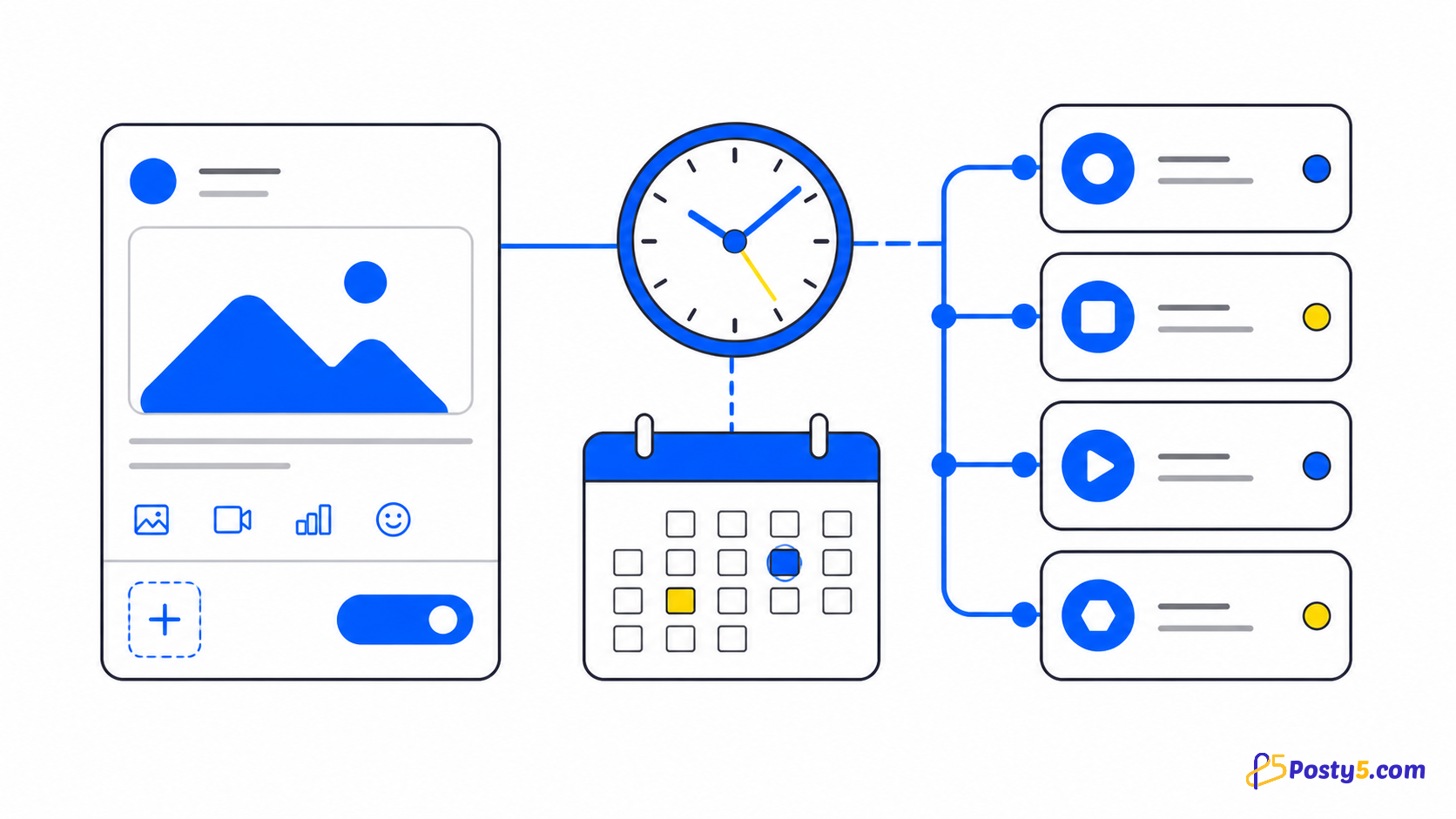
No Threads, frequência faz diferença, e mantê-la é difícil quando cada post precisa ser escrito e enviado pelo app no exato momento em que deve aparecer. Com o Social Media Publisher do Posty5 você escreve quando tem tempo e agenda o post para depois; o agendamento está disponível no plano Pro ou superior, enquanto publicar no Threads na hora funciona em todos os planos. O guia do Social Media Publisher explica a ferramenta inteira.
O Threads em si não depende de plano. Posts com imagem, carrosséis e respostas automáticas de acompanhamento estão disponíveis no plano Pro ou superior, e a página de preços mostra o que cada plano inclui. Aqui você vê como conectar o Threads, o que um post aceita, as opções de resposta e tópico, os passos para agendar e o que a página de status mostra.
Conecte o Threads com o login do próprio Threads
O Posty5 se conecta ao Threads pelo login do Threads. No Social Media Publisher, abra a página de contas, escolha Threads, entre na tela do Threads e autorize o acesso; a conta aparece na sua lista. A página da integração com o Threads explica o que o Posty5 acessa na sua conta e por quê.
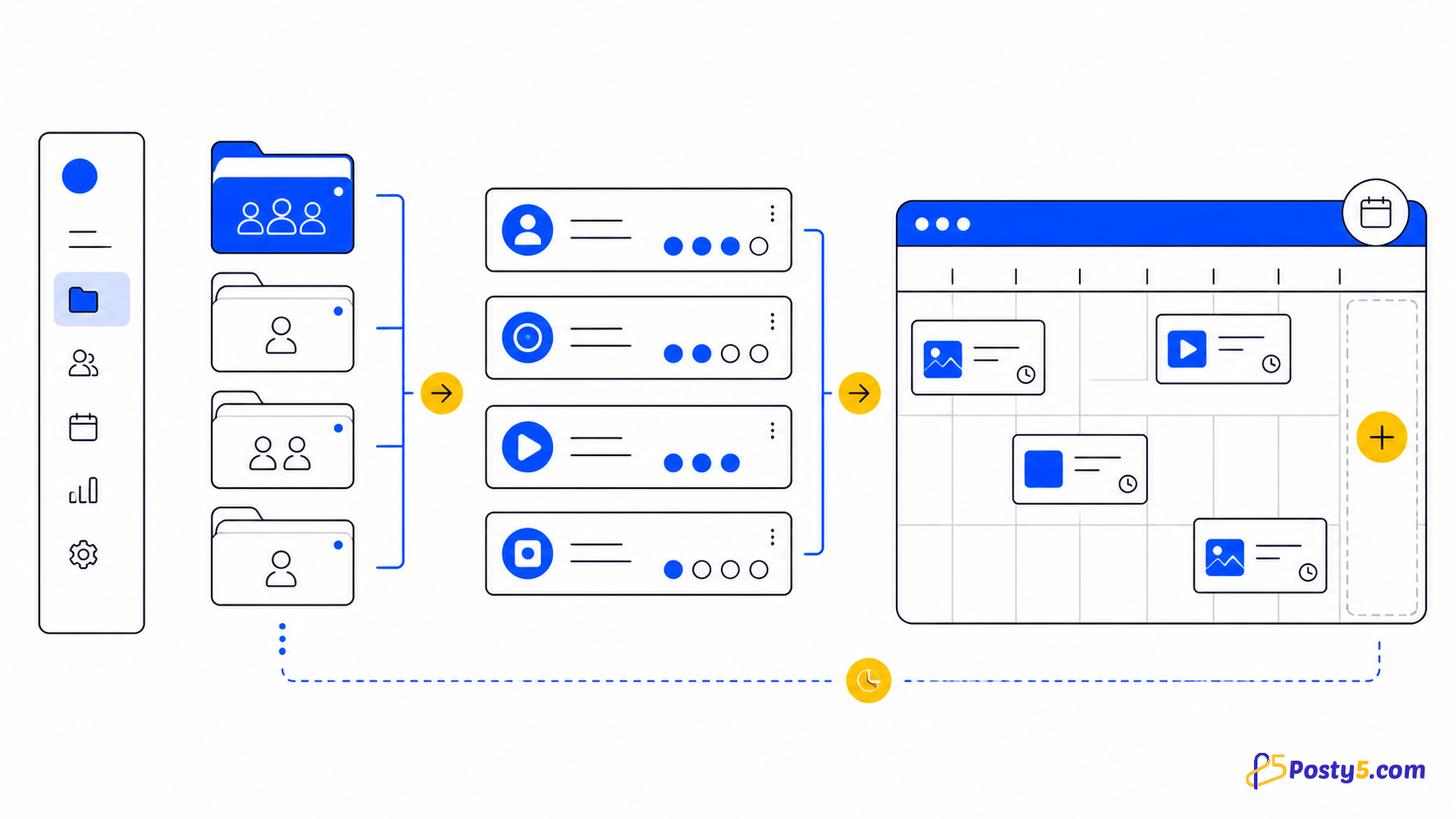
Depois, adicione a conta do Threads a um espaço de trabalho. Assim um único post vai para o Threads e para as suas outras plataformas ao mesmo tempo, cada uma com suas configurações.
O que um post no Threads aceita
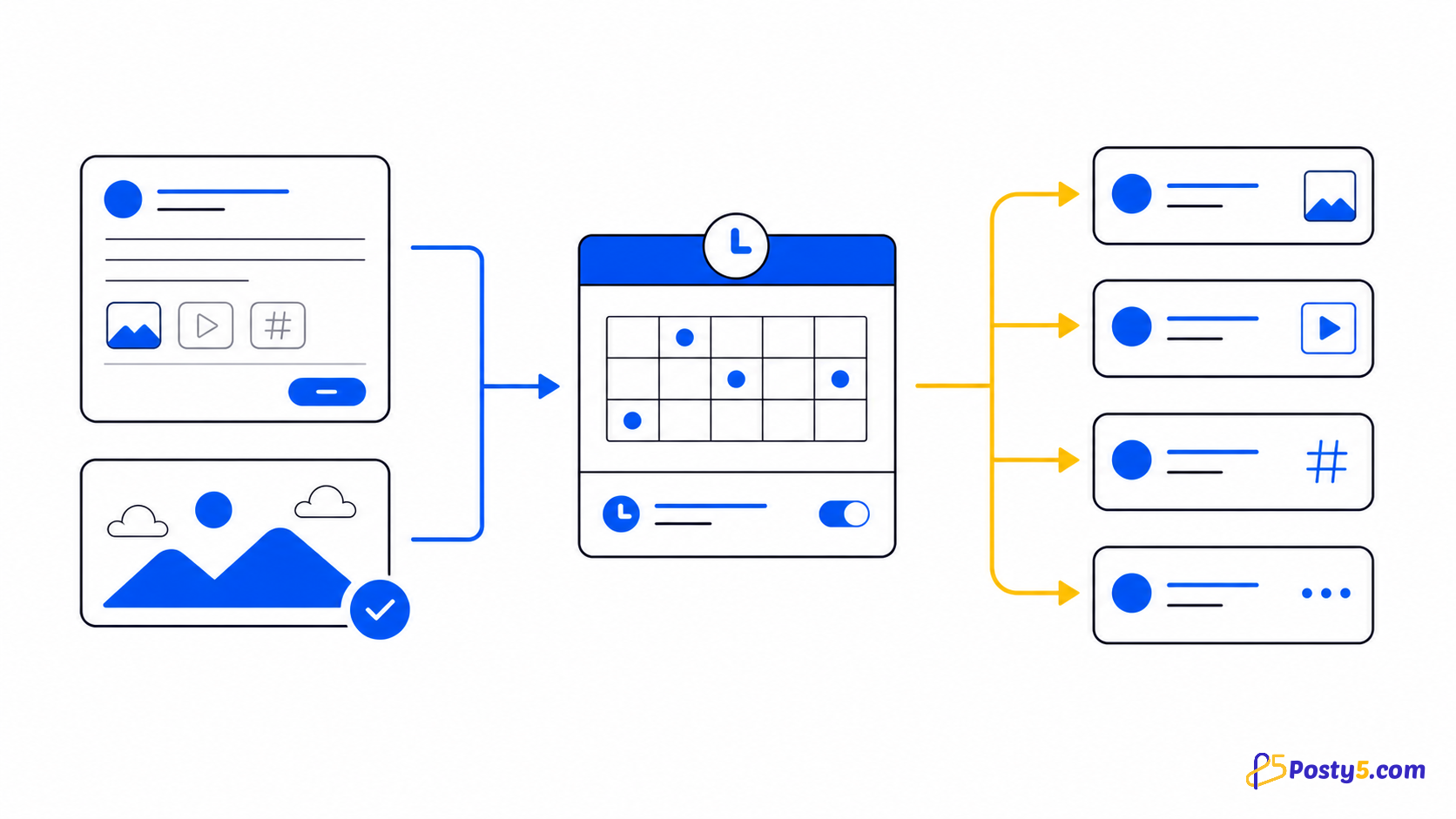
O Threads aceita quatro tipos de post vindos do Posty5. Os limites são do próprio Threads:
| Tipo | O que o Threads aceita | Plano |
|---|---|---|
| Texto | Até 500 caracteres | Todos os planos |
| Imagem | Uma imagem com legenda | Pro ou superior |
| Carrossel | De 2 a 10 imagens em um post | Pro ou superior |
| Vídeo | Um vídeo de até 5 minutos | Vídeo curto em todos os planos; vídeo longo no Pro ou superior |
Se você escreve uma legenda só para várias plataformas, o editor preenche o bloco vazio do Threads com ela, corta no fim de uma palavra para caber em 500 caracteres e avisa o que foi encurtado. Escreva uma versão própria para o Threads se o corte estragar a ideia. Posts só de texto também podem ir para Páginas do Facebook e para o X no mesmo post; veja o guia de posts de texto.
Quem pode responder, o tópico e as respostas de acompanhamento
Todo post no Threads tem uma configuração de respostas, e o Posty5 oferece as cinco opções do Threads: todos, contas que você segue, seus seguidores, apenas contas mencionadas e apenas você. Uma opção restrita serve para um aviso que você não quer transformar em debate, ou para algo pensado para quem já conversa com você, como o seu grupo de WhatsApp.
O post também pode ter uma tag de tópico de até 50 caracteres, que o coloca nesse tópico no Threads. Se você adicionar hashtags de um grupo salvo, a primeira vira a tag de tópico do Threads.
Respostas também podem ser planejadas: um comentário de acompanhamento é publicado como resposta ao seu próprio post quando ele já está no ar, um bom lugar para um link, uma fonte ou a segunda parte da ideia. Comentários automáticos estão disponíveis no plano Pro ou superior.
Agendar um post no Threads passo a passo
- Entre no Posty5, abra o Social Media Publisher e conecte a sua conta do Threads se ela ainda não estiver na lista.
- Crie um post a partir do espaço de trabalho ou da conta que inclui o Threads e escolha o tipo: texto, imagem (uma ou várias para carrossel) ou vídeo.
- Escreva a legenda, ou confira o bloco do Threads se a legenda for compartilhada com outras plataformas, e mantenha-a dentro de 500 caracteres.
- Nas configurações do Threads, escolha quem pode responder e, se quiser, uma tag de tópico. Adicione um comentário de acompanhamento se o post precisar.
- Escolha publicar agora ou defina data e hora. O seletor aceita um horário a partir de 5 minutos à frente, no fuso horário do seu perfil do Posty5; nos planos Free e Starter ele mostra um selo Pro e fica bloqueado.
- Crie o post e abra a página de status para acompanhar o resultado no Threads.
Um post agendado antes de uma mudança de plano mantém a data. Para alterar o horário e o resto do processo, veja o guia de agendamento de posts.
Prepare seu próximo post no Threads
Abra o Social Media Publisher, conecte o Threads e escreva o post; publique agora ou escolha quando ele deve sair.
Depois de publicar: status, limites e engajamento
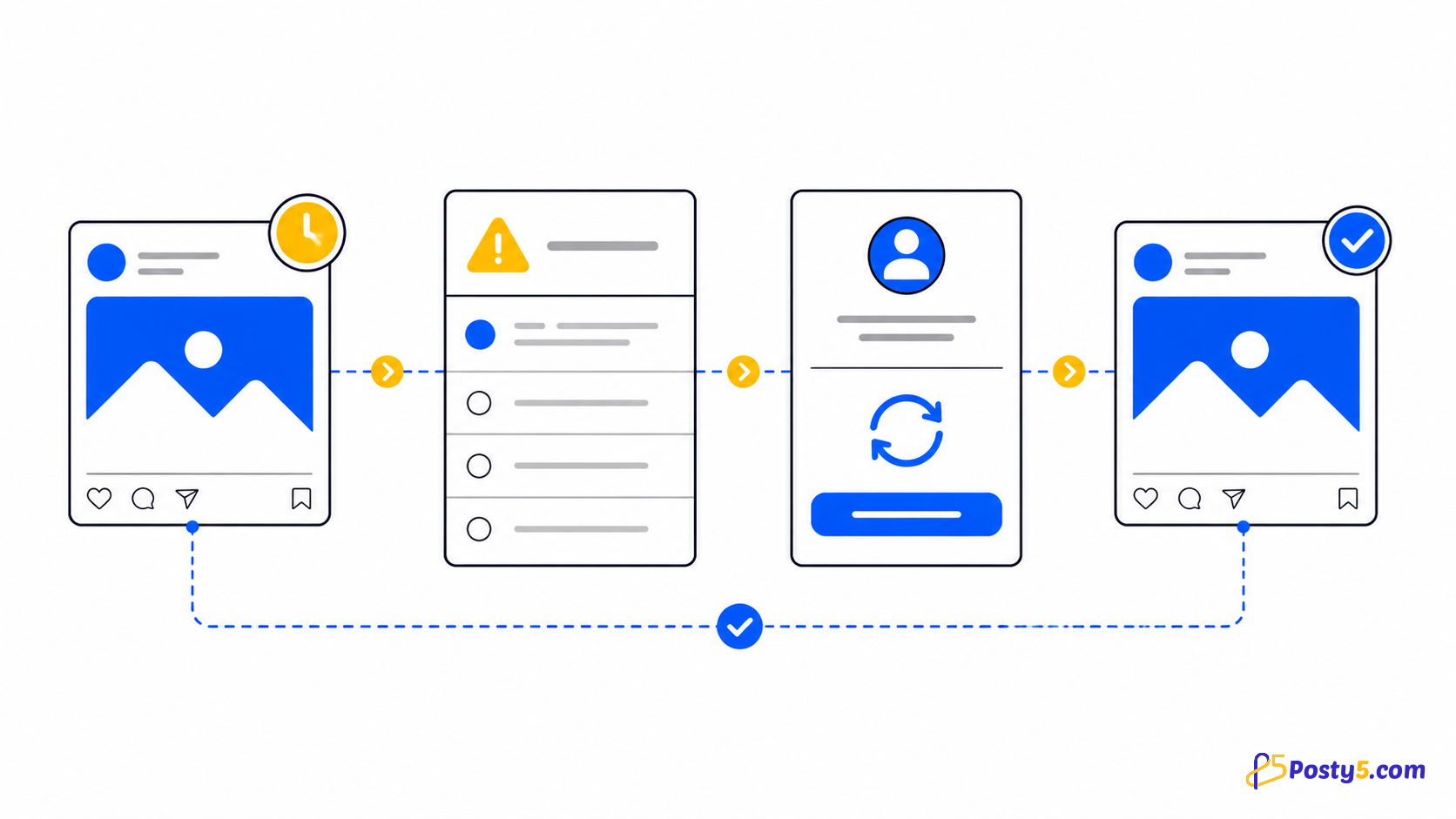
Cada plataforma de um post tem o próprio status, então o Threads pode estar concluído enquanto outra plataforma ainda processa. O Threads prepara a imagem ou o vídeo no que chama de contêiner de mídia antes de publicar. Se esse contêiner termina em erro ou expira, o Posty5 mostra o destino Threads como erro da plataforma, não como sucesso, e você pode tentar de novo depois de corrigir o arquivo.
O Threads também limita a publicação a 250 posts em 24 horas por conta. O limite é do Threads, não do Posty5, então leve isso em conta num dia muito cheio.
Depois que o post sai, a página de status mostra o engajamento informado pelo Threads: visualizações, curtidas, respostas, reposts, citações e compartilhamentos. Só há números de engajamento para posts do Threads e do X; o Posty5 não tem relatório de análise entre plataformas, não sugere o melhor horário e não repete posts automaticamente. O guia de posts que não são publicados explica cada status.
Publicar no Threads e no X ao mesmo tempo
Threads e X combinam com textos curtos, então o mesmo aviso costuma ir para os dois. Selecione as duas contas em um post e cada uma ganha seu bloco de texto e sua configuração de respostas: 500 caracteres no Threads e 280 caracteres ponderados no X. Publicar no X está disponível no plano Pro ou superior; o guia para agendar posts no X cobre enquetes, citações e limites.
Perguntas frequentes
Dá para agendar posts no Threads?
Sim. No Social Media Publisher do Posty5 você escreve o post, escolhe data e hora com pelo menos 5 minutos de antecedência e ele é publicado no Threads nesse momento. O agendamento está disponível no plano Pro ou superior; publicar na hora funciona em todos os planos.
Como conecto o Threads ao Posty5?
Abra a página de contas do Social Media Publisher, escolha Threads e entre com o login do próprio Threads. A conta aparece na sua lista e pode ser adicionada a um espaço de trabalho.
Qual o tamanho máximo de um post no Threads?
O texto vai até 500 caracteres. O post também pode ter uma imagem, um carrossel de 2 a 10 imagens ou um vídeo de até 5 minutos.
Posso escolher quem responde a um post agendado?
Sim: todos, contas que você segue, seus seguidores, apenas contas mencionadas ou apenas você. A configuração é salva com o post e aplicada na publicação.
Existe limite de posts no Threads?
O Threads permite 250 posts em 24 horas por conta. É um limite do próprio Threads, então um dia com muitos posts agendados deve ficar abaixo disso.
Consigo ver o desempenho de um post no Threads?
Sim. A página de status de um post publicado mostra as visualizações, curtidas, respostas, reposts, citações e compartilhamentos informados pelo Threads.