
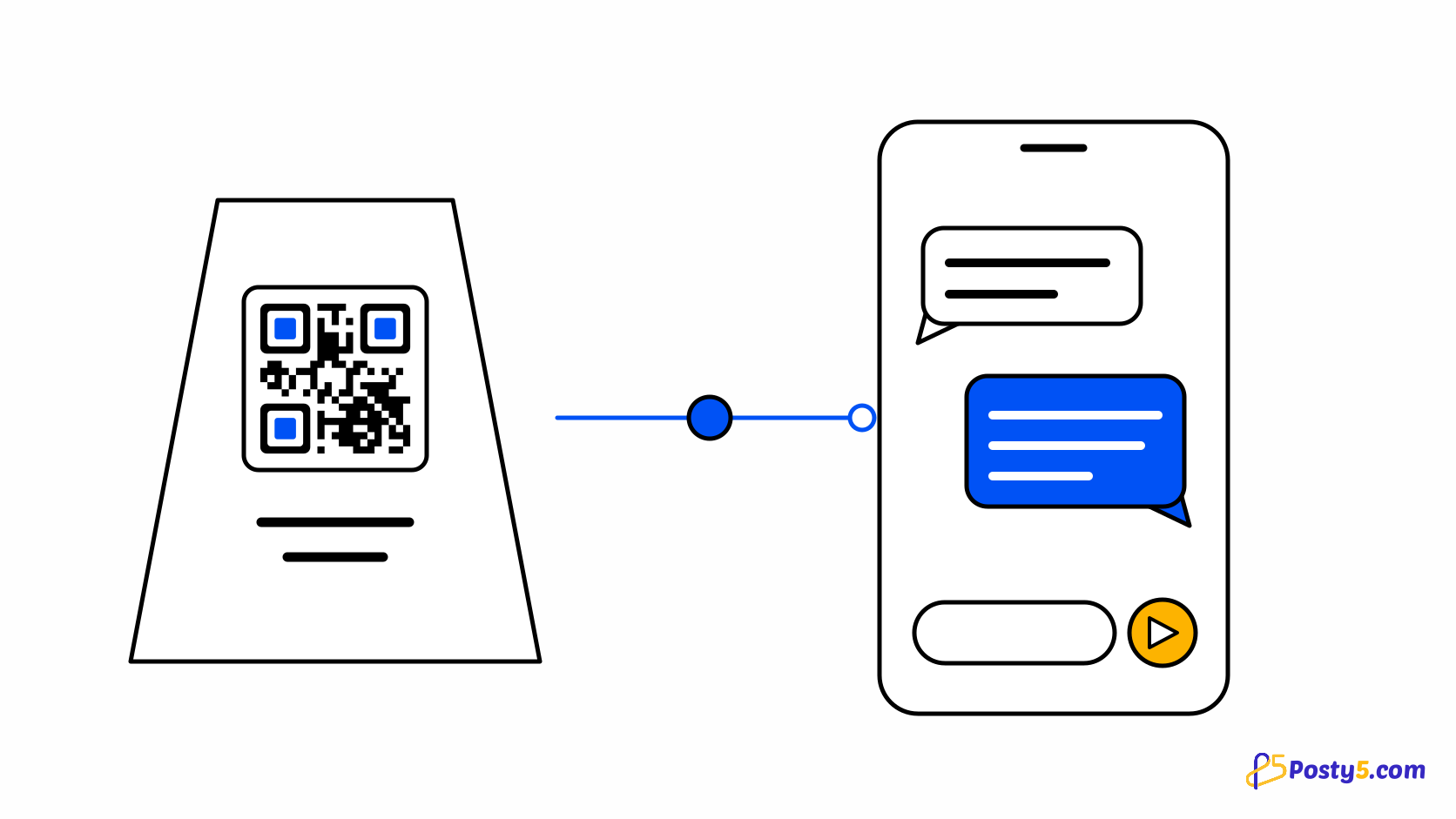
Um QR code do WhatsApp abre uma conversa com seu número no celular que escaneia, com uma mensagem opcional já digitada. O cliente ainda toca em enviar.
Crie em três passos
- Escolha o tipo WhatsApp e digite o número completo com o código do país, entre 7 e 15 dígitos.
- Adicione uma mensagem opcional de até 700 caracteres, por exemplo qual cartaz ou produto o cliente escaneou.
- Baixe o código, escaneie e confira se o WhatsApp abre a conversa com seu número e sua mensagem.
Como escrever o número
Use o formato internacional. O Posty5 remove o sinal +, espaços, traços, parênteses e o 00 inicial e abre um link de conversa wa.me, então +44 20 7946 0000 e 0044 20 7946 0000 abrem a mesma conversa.
O que ele não faz
O código abre uma conversa. Ele não envia a mensagem, não responde automaticamente e não conecta uma caixa do WhatsApp Business. Para um link para compartilhar online em vez de imprimir, use um link de WhatsApp.
Perguntas frequentes
Qual formato de número devo usar?
Use o formato internacional. O Posty5 remove o sinal +, espaços, traços, parênteses e o 00 inicial e abre um link de conversa wa.me, então +44 20 7946 0000 e 0044 20 7946 0000 abrem a mesma conversa.
O código envia a mensagem sozinho?
O código abre uma conversa. Ele não envia a mensagem, não responde automaticamente e não conecta uma caixa do WhatsApp Business. Para um link para compartilhar online em vez de imprimir, use um link de WhatsApp.
Artigos relacionados
- Ler: Como criar um QR code vCard que salva seu contato
- Ler: Como criar um QR code para avaliações no Google
- Ler: Um único QR code para App Store e Google Play
- Ler: Como criar um QR code de PDF para cardápios, folhetos e catálogos
- Ler: Gerador de QR Code Posty5: crie e personalize
- Ler: Como criar um QR Code em três passos
- Ler: QR Code não lê? Causas e correções
- Ler: Gerador de links do WhatsApp da Posty5: links clique para conversar





