
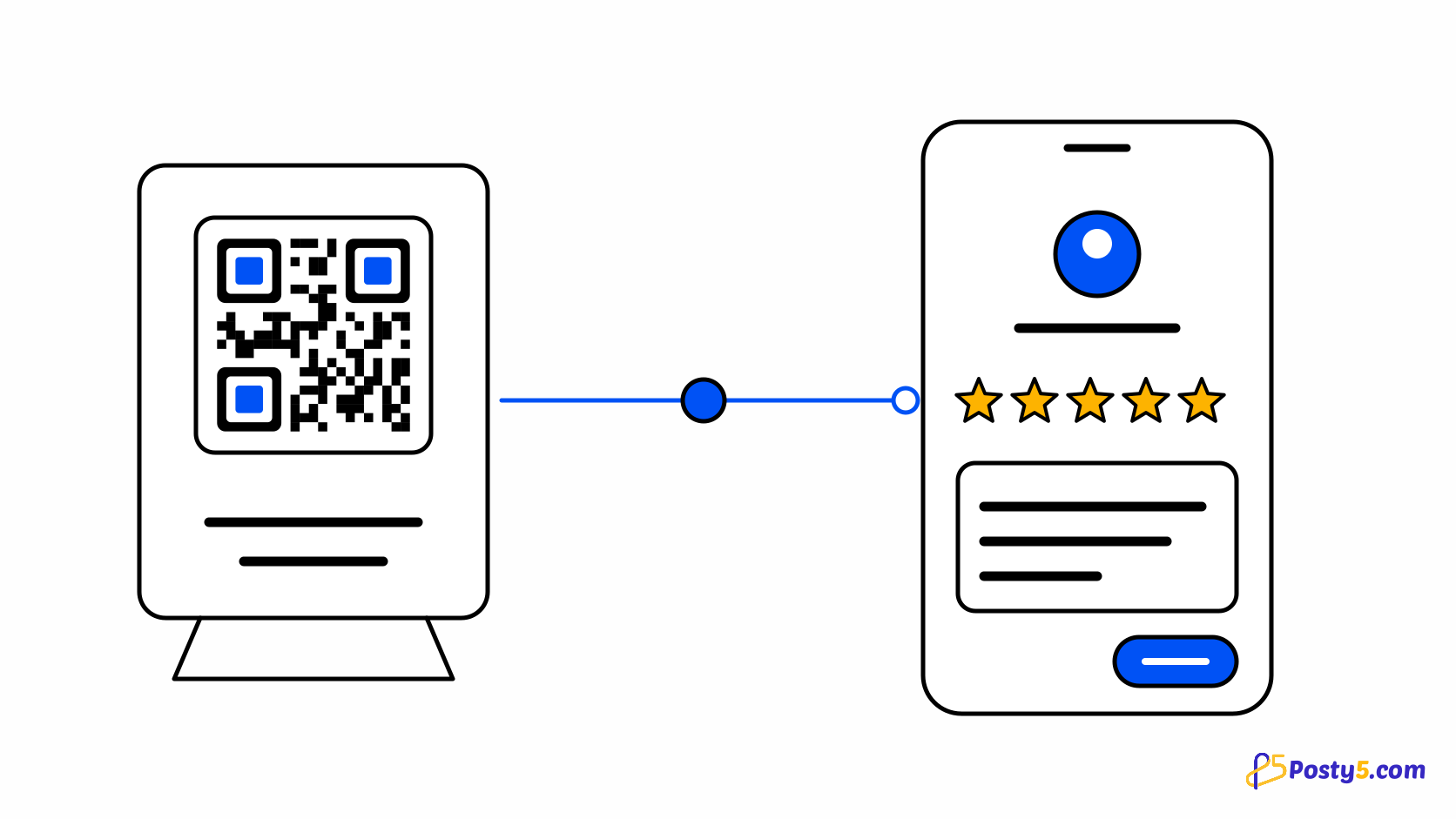
Um QR code de avaliação abre a página onde o cliente escreve a avaliação. O Posty5 aceita Google, Tripadvisor, Trustpilot, Yelp, Facebook e qualquer outra página de avaliações.
Crie em três passos
- Escolha o tipo Avaliação e selecione a plataforma. O Google vem selecionado primeiro.
- No Google, cole seu Place ID e o Posty5 monta o link do Google para escrever uma avaliação. Em outra plataforma, cole o endereço da sua página de avaliações.
- Baixe o código, escaneie e confirme que ele abre a tela de escrever avaliação antes de imprimir.
Onde colocar
Coloque o código onde a visita termina, como o cupom, a pasta da conta ou o balcão, para que o pedido chegue depois do atendimento, não antes.
Peça a todos os clientes do mesmo jeito
Não peça avaliação só aos clientes satisfeitos nem ofereça desconto ou brinde em troca: a política de avaliações do Google proíbe as duas coisas. O código só abre a página de avaliação; o que o cliente escreve é com ele.
Perguntas frequentes
Onde coloco um QR code de avaliação?
Coloque o código onde a visita termina, como o cupom, a pasta da conta ou o balcão, para que o pedido chegue depois do atendimento, não antes.
Posso oferecer recompensa por avaliações?
Não peça avaliação só aos clientes satisfeitos nem ofereça desconto ou brinde em troca: a política de avaliações do Google proíbe as duas coisas. O código só abre a página de avaliação; o que o cliente escreve é com ele.
Artigos relacionados
- Ler: Como criar um QR code vCard que salva seu contato
- Ler: Como criar um QR code do WhatsApp para escanear e conversar
- Ler: Um único QR code para App Store e Google Play
- Ler: Como criar um QR code de PDF para cardápios, folhetos e catálogos
- Ler: Gerador de QR Code Posty5: crie e personalize
- Ler: Como criar um QR Code em três passos
- Ler: QR Code não lê? Causas e correções
- Ler: QR Codes para restaurantes: menu, Wi-Fi e avaliações





