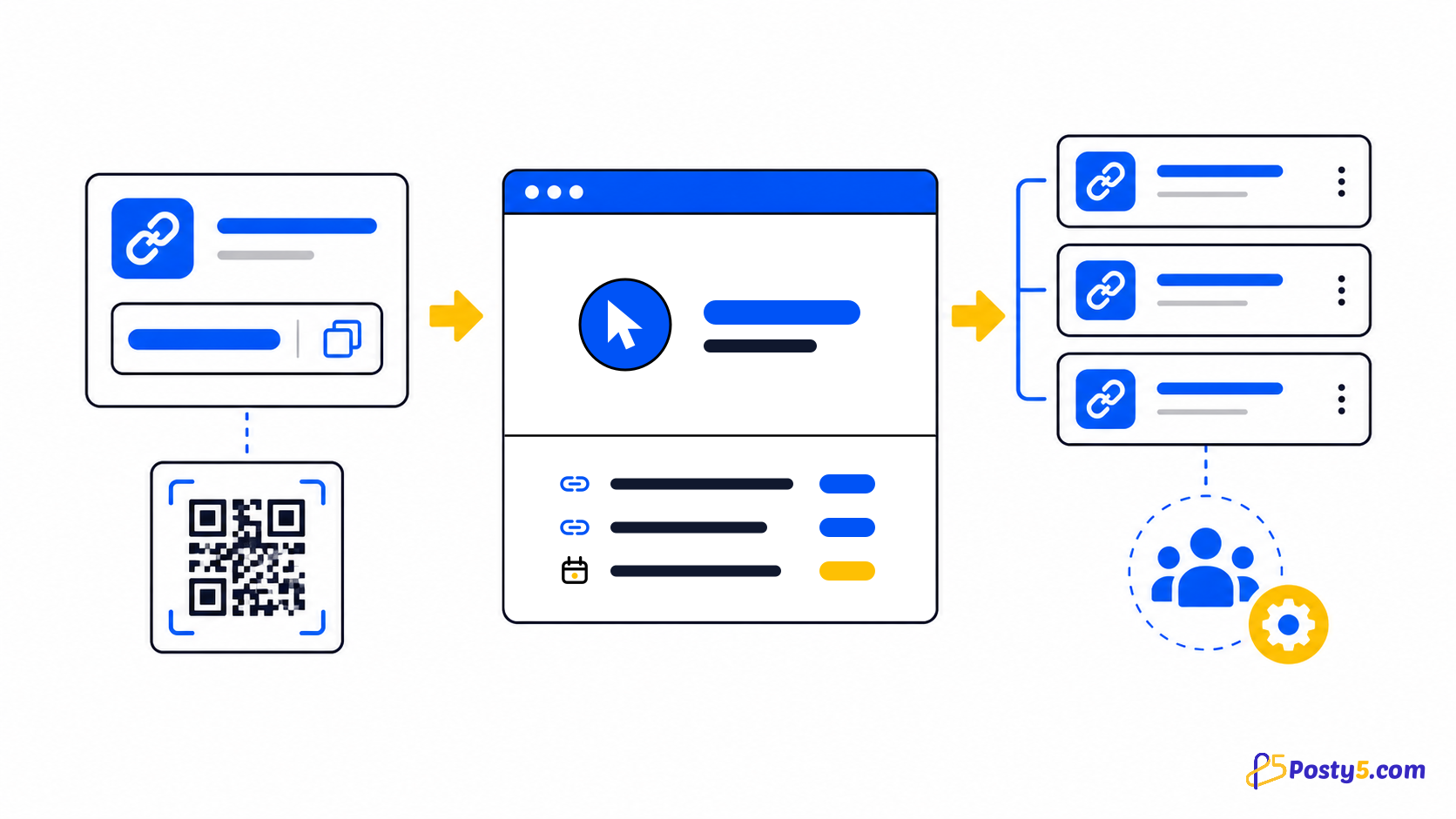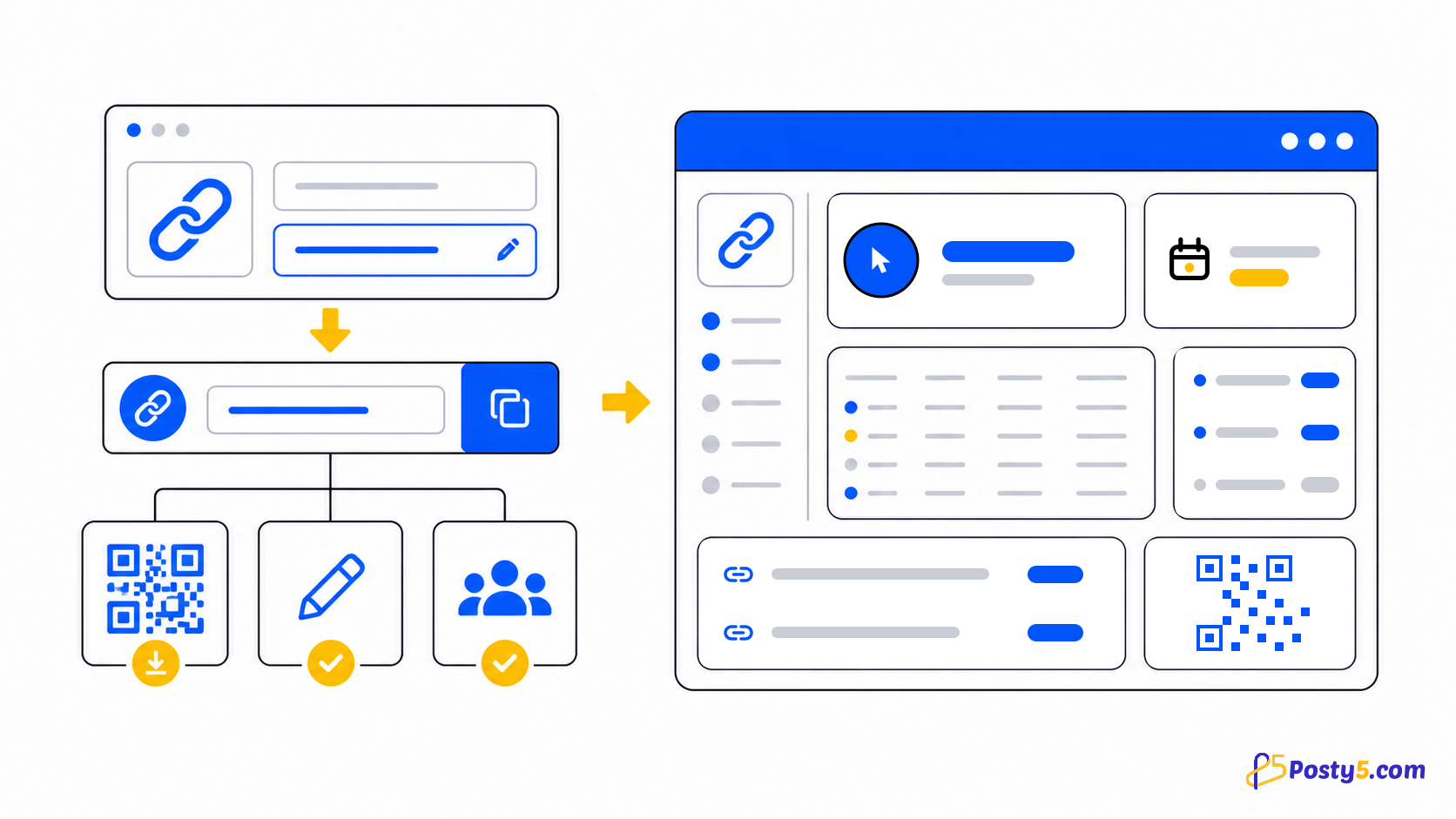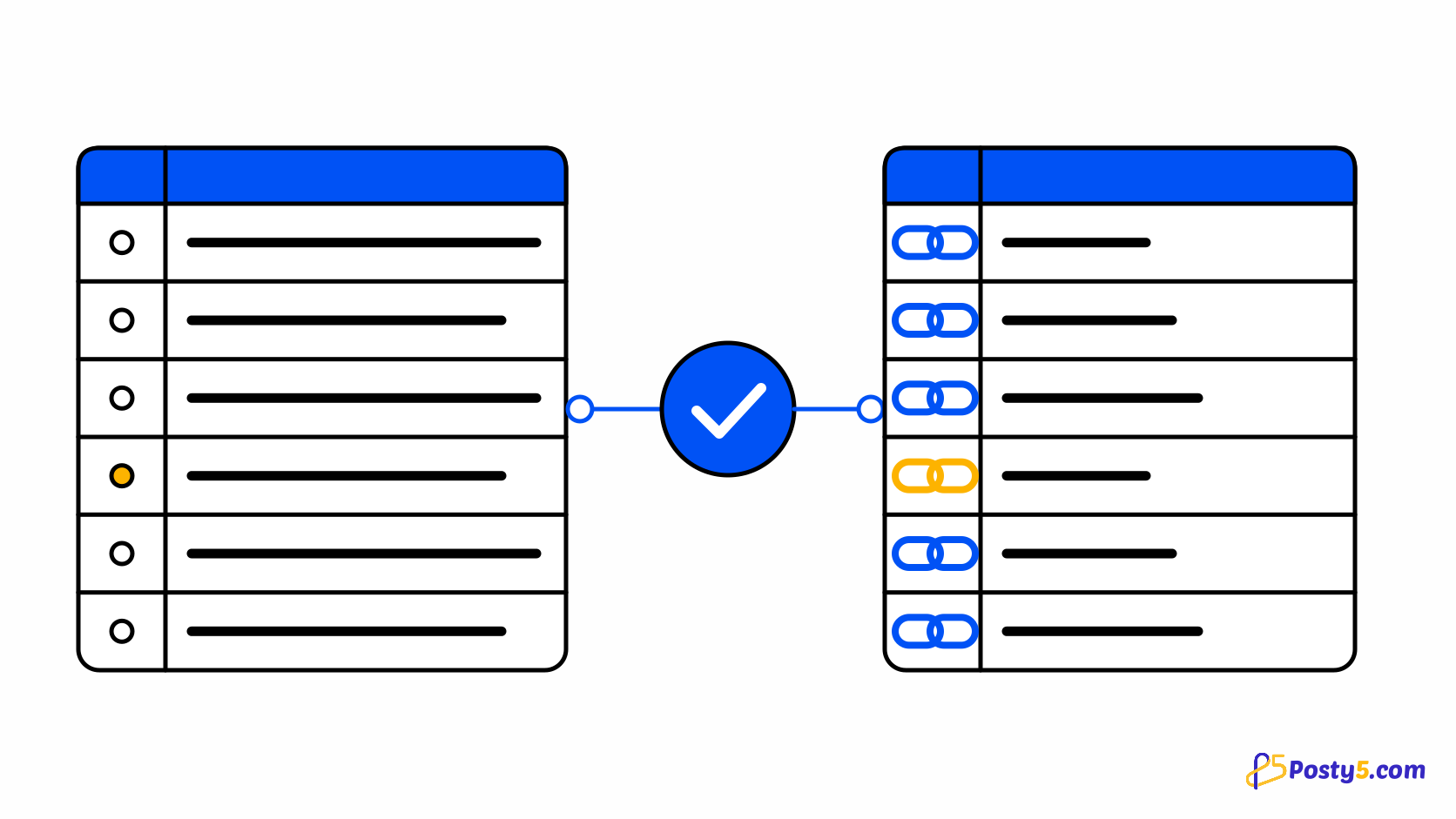
Créer des liens courts un par un ne tient plus dès qu’une feuille de campagne ou un catalogue produits compte des centaines de lignes. L’import en masse de Posty5 prend un fichier CSV, vérifie chaque ligne avant toute création, crée les liens en arrière-plan et vous remet un fichier de résultats où chaque adresse courte figure à côté de sa ligne d’origine.
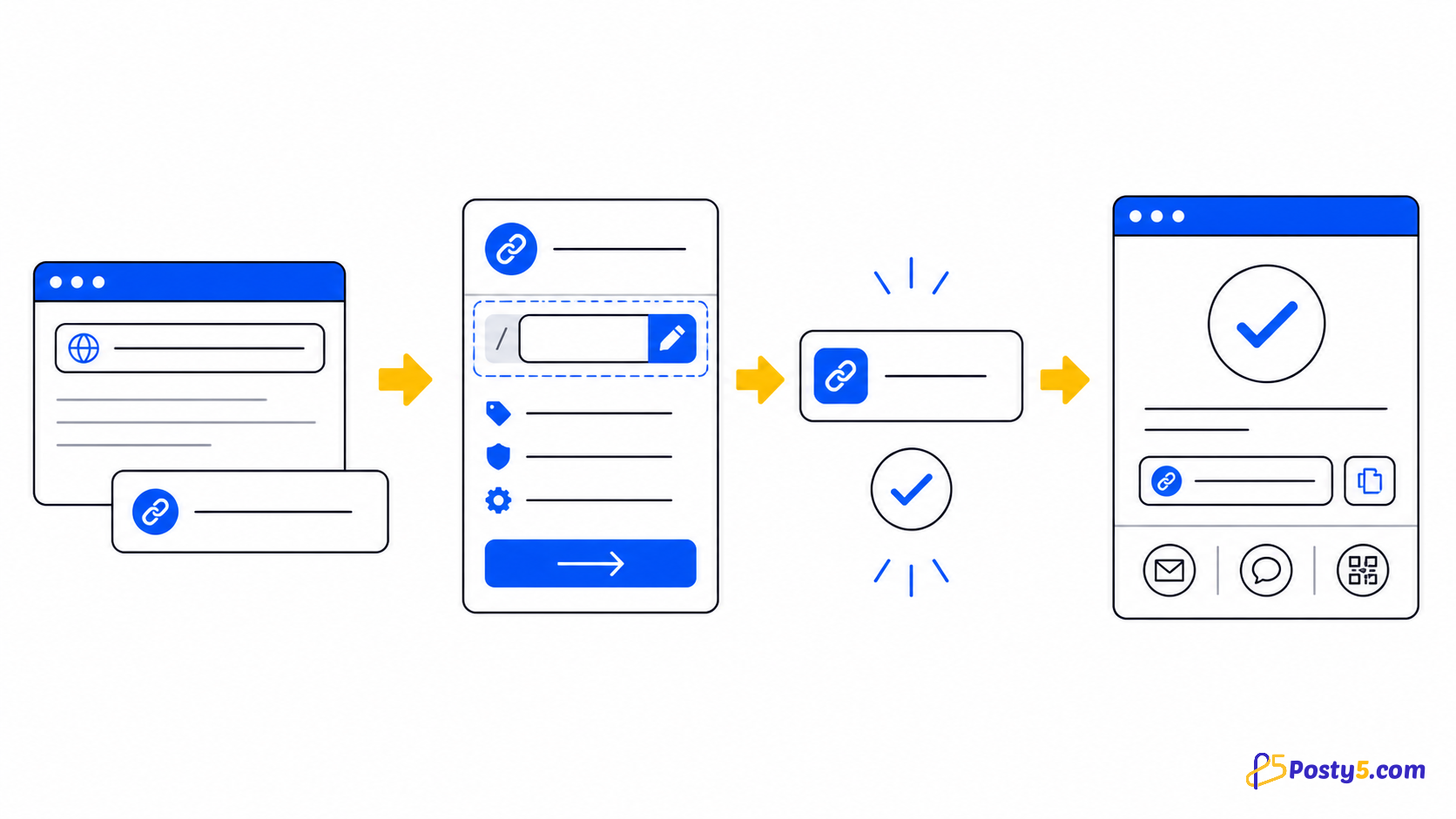
- Ouvrir Bulk import — Ouvrez URL Shortener dans le tableau de bord Posty5 et choisissez Bulk import.
- Remplir le modèle — Téléchargez le modèle CSV et remplissez une ligne par URL de destination ; seule la colonne url est obligatoire.
- Importer et vérifier — Importez le fichier, choisissez les valeurs par défaut des colonnes vides et vérifiez-le. Posty5 liste chaque ligne en erreur avant toute création.
- Lancer l’import — Lancez l’import et suivez sa progression, ou quittez la page et attendez la notification.
- Télécharger les résultats — Téléchargez le fichier de résultats avec chaque adresse courte, et le fichier d’erreurs si une ligne a échoué.
Avant de commencer
Il vous faut un compte Posty5 connecté. Ouvrez URL Shortener dans le tableau de bord et choisissez Bulk import. La création en masse dépend de votre offre : si votre offre ne l’inclut pas, la page l’affiche comme verrouillée.
Partez du modèle CSV proposé par la page. Il contient la bonne ligne d’en-tête et une ligne d’exemple : il suffit de remplacer l’exemple par vos propres données.
Préparer le fichier CSV
Seule la colonne url est obligatoire. Les noms de colonnes ne tiennent pas compte de la casse, et une colonne que Posty5 ne connaît pas est ignorée et signalée à l’étape de vérification.
url | L’adresse de destination. Obligatoire. baseUrl est accepté comme autre nom. |
name | Un nom pour votre propre liste. Laissé vide, Posty5 le remplit en arrière-plan à partir de la page de destination. |
customId | Votre propre terminaison pour le lien court, si votre offre autorise les terminaisons personnalisées. Elle ne doit pas être déjà utilisée, y compris par une ligne précédente du même fichier. |
tag | Un tag pour regrouper et filtrer les liens ensuite. |
refId | Votre propre référence, par exemple un code produit issu de votre système. |
templateId | Le modèle de QR code de cette ligne. Il remplace la valeur par défaut choisie à l’étape d’import. |
Enregistrez le fichier au format CSV UTF-8, séparé par des virgules, avec une ligne d’en-tête. Les valeurs contenant des virgules se placent entre guillemets doubles, ce que les tableurs font d’eux-mêmes à l’export CSV.
Lancer un import en masseImporter et vérifier le fichier
Après l’import du fichier, choisissez les valeurs par défaut des lignes qui laissent une colonne vide (modèle, tag et ref ID), puis vérifiez le fichier. Posty5 lit chaque ligne sans rien créer et liste chaque ligne en erreur avec son numéro, en comptant à partir de la première ligne sous l’en-tête. Une ligne échoue quand :
- l’URL est absente, n’est pas une adresse web valide ou dépasse 2 048 caractères
- l’URL est bloquée comme dangereuse, exactement comme pour un lien seul
- un nom, un tag ou une référence dépasse 255 caractères
- la terminaison personnalisée n’est pas autorisée par votre offre, est invalide ou déjà utilisée
- le modèle n’existe pas ou ne vous appartient pas
Lancer l’import
Lancez l’import quand la vérification vous convient. Il tourne en arrière-plan : la page indique combien de lignes ont été traitées, créées et en échec, et vous pouvez la quitter — une notification vous prévient quand l’import est terminé.
Vous pouvez annuler un import en cours. Les liens créés avant l’annulation restent dans votre compte.
Les titres de page et les deep links d’applications sont récupérés après la création de chaque lien : un nouveau lien peut donc afficher son nom d’hôte comme nom pendant un court moment.
- Un fichier contient jusqu’à 5 000 lignes et 2 MB.
- Jusqu’à 20 000 lignes peuvent être créées en masse par compte et par jour (UTC), imports et appels API confondus.
- Un seul import tourne à la fois, et jusqu’à trois autres peuvent attendre derrière lui.
- Si votre compte n’a plus de crédits pendant un import, cette ligne et toutes les suivantes échouent, et les liens déjà créés restent.
Télécharger les résultats
Quand l’import est terminé, téléchargez le fichier de résultats. Il contient une ligne par ligne de votre fichier : le numéro de ligne, son statut (créée, en échec, ignorée, ou non traitée si l’import s’est arrêté avant de l’atteindre), l’ID et l’adresse courte du nouveau lien, et la raison en cas d’échec.
Un second fichier ne contient que les lignes en échec avec vos valeurs d’origine, pour les corriger et réimporter ce fichier.
Les imports passés sont listés avec leur statut et leurs compteurs : vous pouvez en rouvrir un plus tard et télécharger à nouveau ses fichiers. Les fichiers importés et de résultats sont conservés 7 jours et l’historique d’un import 30 jours — téléchargez ce qu’il vous faut avant. Les liens eux-mêmes ne sont jamais supprimés.
Exporter vos liens plus tard
- Depuis la liste des liens courts, choisissez Export CSV ou Export JSON pour télécharger vos liens avec leurs compteurs de visites.
- L’export suit les filtres appliqués à la liste : filtrez d’abord par tag pour exporter une seule campagne.
- Un export contient jusqu’à 50 000 lignes, des plus récentes aux plus anciennes ; une liste plus longue est coupée à ce niveau et le fichier le signale.
- Une cellule CSV qui commence par =, +, - ou @ reçoit une apostrophe en tête, pour que le tableur l’affiche comme du texte au lieu de l’exécuter comme une formule.
Le faire par le code
Les développeurs peuvent faire la même chose via l’API Posty5 avec une clé API : POST /api/short-link/bulk crée jusqu’à 100 lignes en une requête et renvoie un résultat par ligne, et POST /api/link-bulk-jobs soumet un fichier entier sous forme de job que vous pouvez interroger. Les deux appliquent les mêmes vérifications et limites que le tableau de bord. Les routes sont documentées dans la référence de l’API.
Questions fréquentes
Combien d’URL puis-je importer d’un coup ?
Un fichier contient jusqu’à 5 000 lignes et 2 MB, et jusqu’à 20 000 lignes peuvent être créées en masse par compte et par jour.
Que devient une ligne avec une URL incorrecte ?
L’étape de vérification la liste avec son numéro de ligne et la raison avant toute création. Pendant l’import, une ligne en échec n’arrête jamais les autres.
Puis-je choisir mes propres terminaisons courtes ?
Oui, dans la colonne customId, si votre offre autorise les terminaisons personnalisées. Chaque terminaison doit être libre, y compris vis-à-vis d’une ligne précédente du même fichier.
Combien de temps puis-je télécharger les résultats ?
Les fichiers importés et de résultats sont conservés 7 jours. Les liens eux-mêmes restent dans votre compte.
Puis-je exporter mes liens courts ?
Oui. La liste des liens courts s’exporte en CSV ou JSON avec les compteurs de visites de chaque lien, selon les filtres de la liste, jusqu’à 50 000 lignes par fichier.