Ce guide présente Comment créer une page d’invitation Discord avec Posty5 selon l’implémentation actuelle de Posty5.
Ce que contient la page
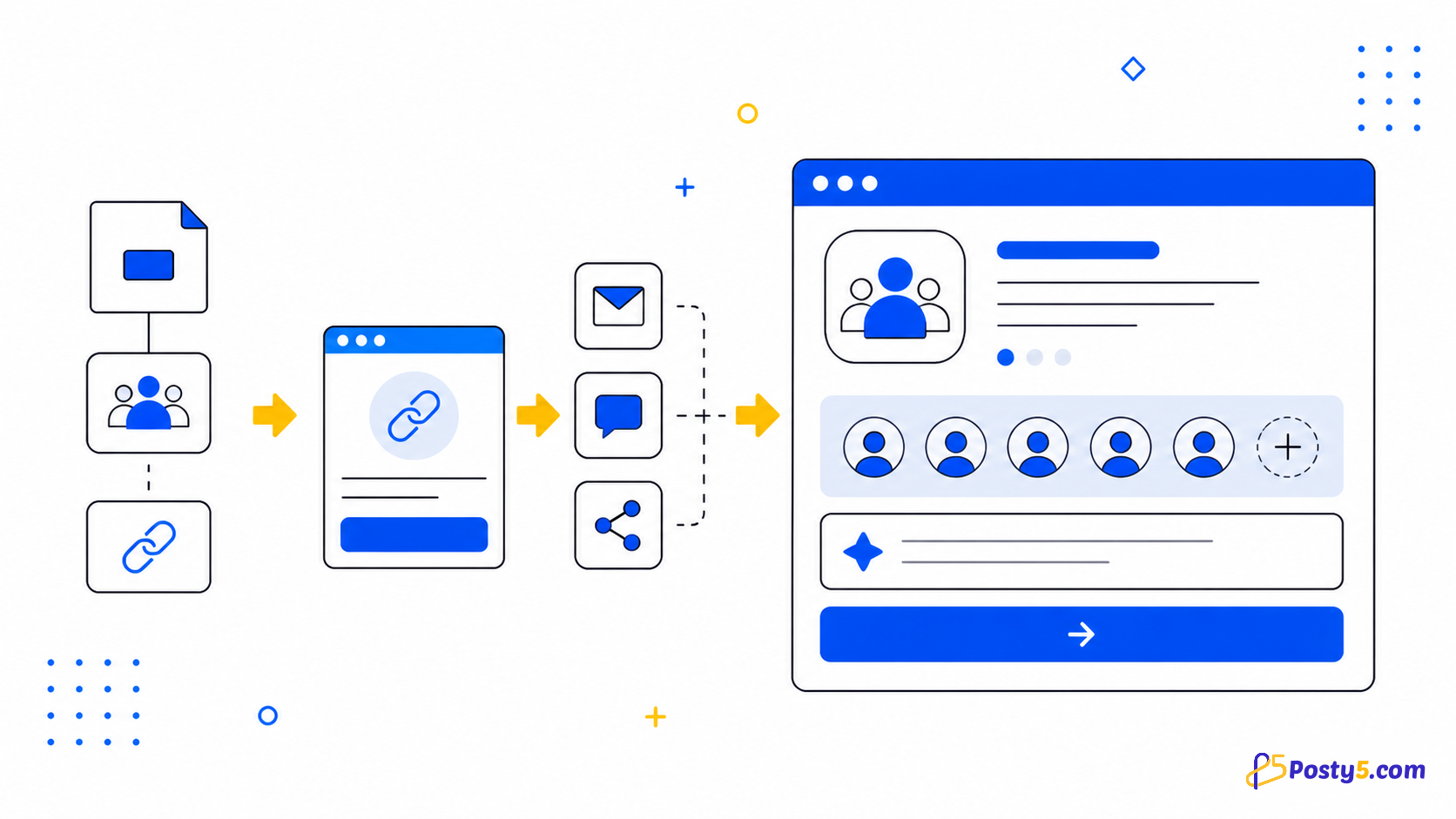
La structure vérifiée comprend :
- identité, bannière et chiffres saisis manuellement
- URL d’invitation et widget facultatif
- fonctionnalités, règles et rôles
- formulaire d’accès et suivi des envois
Choisir le bon modèle et la bonne structure
Choisissez le modèle et la variante adaptés à l’objectif. Complétez les informations et donnez un vrai contenu à chaque section.
Créer et publier étape par étape
Suivez cette séquence dans l’éditeur :
- Choisissez le modèle et la variante adaptés à l’objectif.
- Complétez les informations et donnez un vrai contenu à chaque section.
- Réglez SEO et thème, puis organisez les champs de contenu.
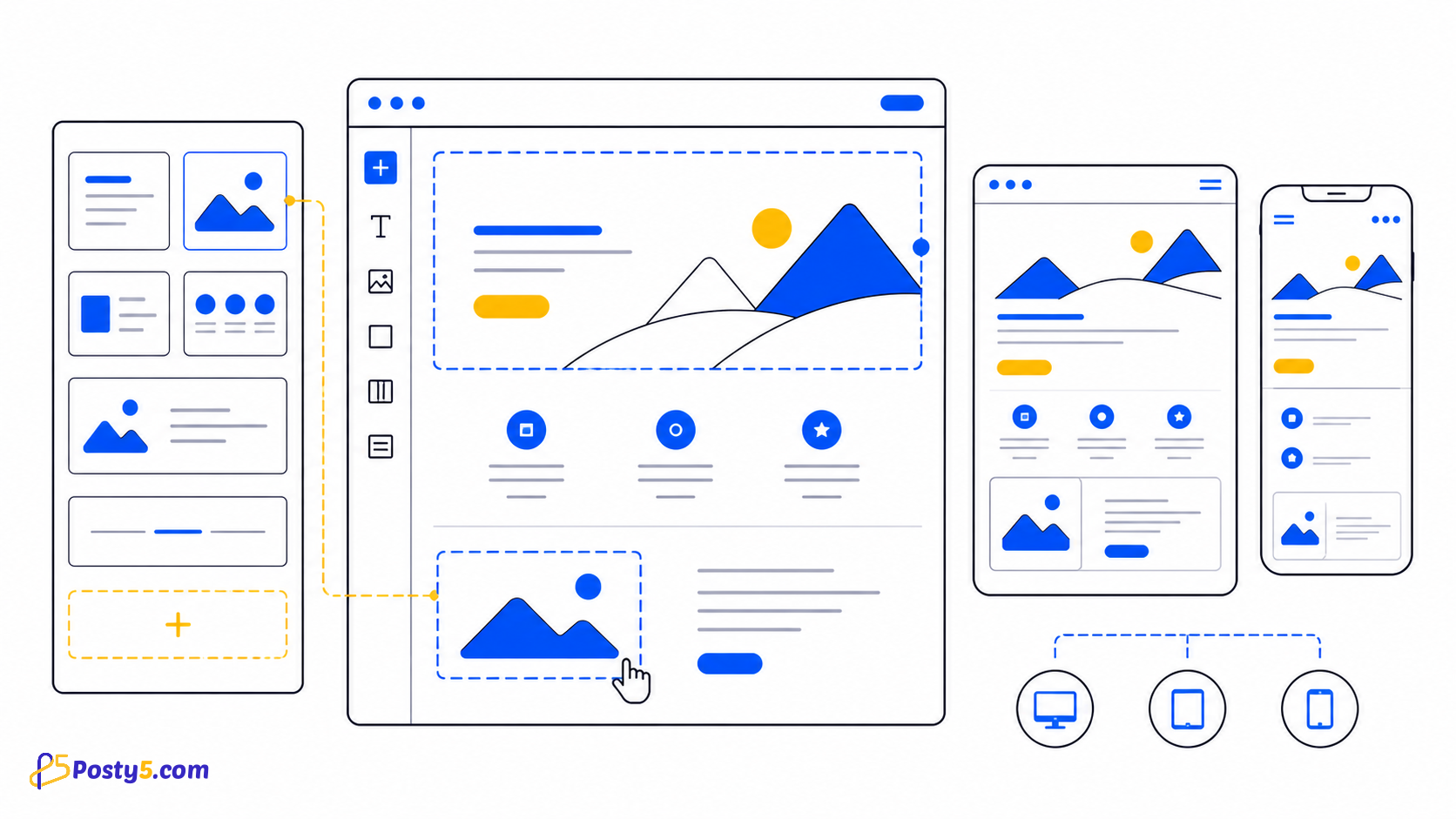
- Ajoutez les traductions et prévisualisez ordinateur et mobile.
- Publiez, ouvrez l’adresse, testez le formulaire s’il existe et utilisez le retrait pour corriger.
Vérifier avant de partager
Testez liens, images et dates, lisez sur écran étroit et confirmez un envoi réel dans le tableau de bord si un formulaire existe.
Ouvrir Page BuilderLimites importantes
Les chiffres sont saisis manuellement sans le widget facultatif. La page n’automatise ni modération, ni authentification, ni attribution de rôles.
Questions fréquentes
Faut-il coder ?
Non. Le parcours utilise un modèle et des champs structurés.
Peut-on modifier après publication ?
Oui. Rouvrez, modifiez les champs et publiez la correction.
Peut-on choisir le slug ?
Le slug doit réussir les contrôles de format et disponibilité ; le choix personnalisé peut dépendre de l’offre.
Tous les modèles ont-ils un formulaire ?
Non. Seuls les modèles avec formulaire enregistrent des envois.
Faut-il tester le mobile ?
Oui. Prévisualisez les deux largeurs et testez l’adresse publiée.
Quel modèle choisir ?
Choisissez celui dont les champs correspondent à l’objectif.
Poursuivre avec les guides Page Builder
Ces guides abordent le même parcours sous d’autres angles :