
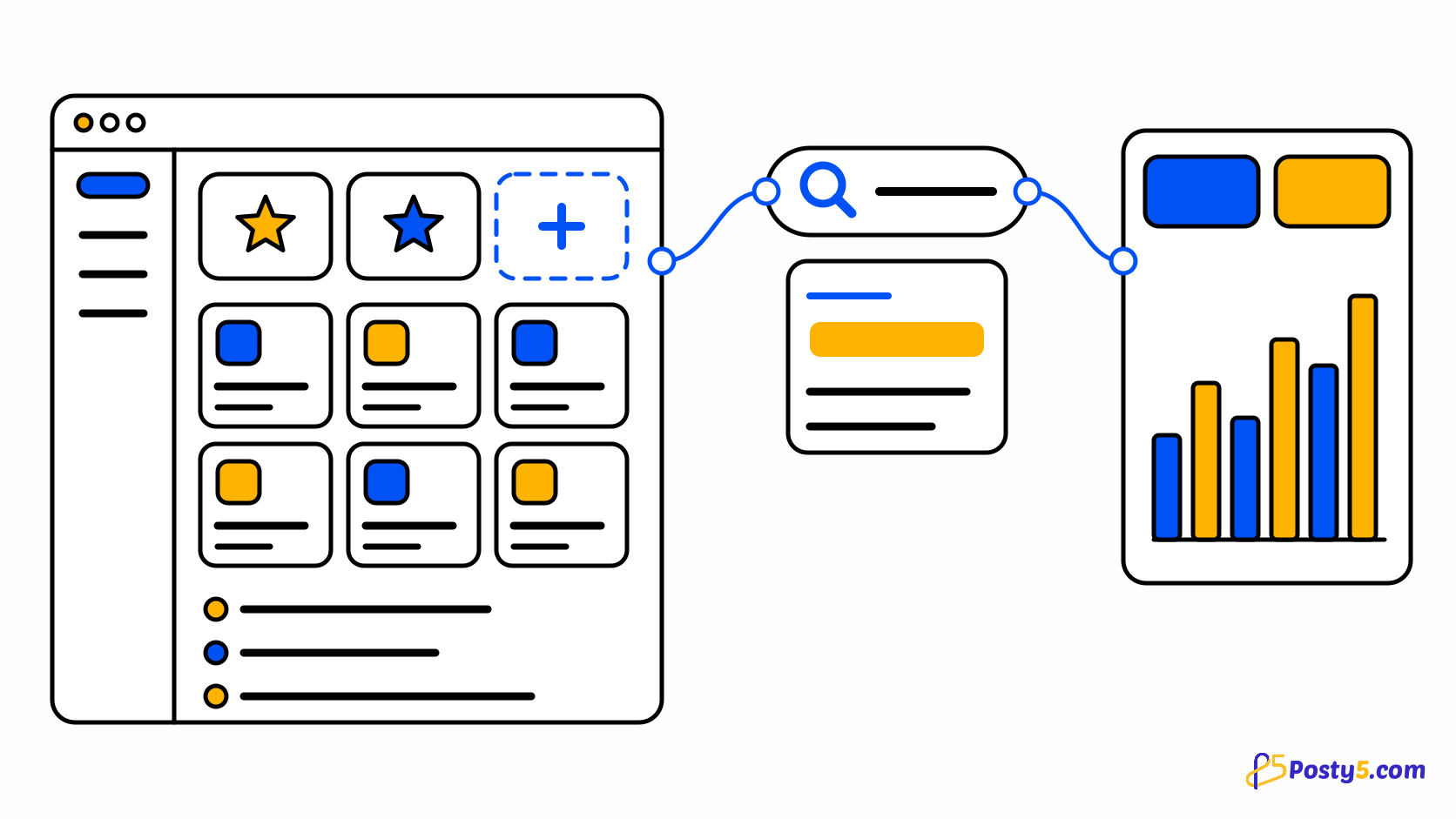
Posty5 Studio estrena diseño. Si ya lo usabas, notarás que el menú largo con todas las herramientas desapareció, y quizá te preguntes dónde quedó cada cosa. No se quitó nada: todos los servicios siguen ahí, solo que ahora se organizan en torno al trabajo que más haces.
En este artículo recorremos la nueva página de inicio, los favoritos, las visitas recientes, la barra lateral, el buscador y las páginas de estadísticas, para que te orientes en un par de minutos. Los pasos son los mismos si acabas de crear tu cuenta.
Qué cambió, en un minuto
- Studio se abre en Todos los servicios: tus favoritos arriba, una tarjeta por cada servicio que puedes usar y las últimas páginas que visitaste.
- Puedes fijar hasta tres servicios como favoritos.
- La barra lateral muestra solo las páginas del servicio en el que estás, con un acceso para volver a Todos los servicios.
- Un único buscador en la parte superior encuentra servicios, páginas y tu propio contenido. Presiona Ctrl K, o ⌘ K en Mac, para ir directamente a él.
- Cada servicio se abre en su propia página de Estadísticas.
Todos los servicios: tu nueva página de inicio
La página de inicio muestra cada servicio de tu cuenta como una tarjeta con una breve descripción. Haz clic en una tarjeta para abrir ese servicio. Los servicios como tu cuenta y las herramientas para desarrolladores aparecen agrupados debajo de las herramientas, en Cuenta y desarrolladores.
Si la lista es larga, escribe en Buscar servicios para filtrar las tarjetas por nombre, o usa Ordenar para verlas en el orden predeterminado, de la A a la Z o con las que usaste más recientemente primero.
Fija hasta tres favoritos
Servicios favoritos, en la parte superior de la página de inicio, tiene tres espacios para los servicios que abres a diario.
- Haz clic en Agregar servicio en un espacio vacío y elige un servicio, o arrastra la tarjeta de un servicio hasta un espacio vacío.
- Abre Administrar favoritos para cambiar su orden o quitar alguno.
- En esa misma ventana, Servicios visibles te permite ocultar los servicios que nunca usas. Un servicio oculto desaparece de la página de inicio y del menú hasta que vuelvas a mostrarlo.
El límite es tres. Para fijar un cuarto servicio, primero quita uno de los que tienes.
Tus favoritos se guardan en tu cuenta de Posty5, así que los encontrarás en cualquier navegador o dispositivo en el que inicies sesión.
Visitados recientemente
Debajo de los servicios, Visitados recientemente muestra las últimas páginas que abriste y hace cuánto tiempo. Es la forma más rápida de volver al enlace corto que editaste esta mañana o a la publicación que estabas programando ayer.
La página de inicio muestra las cinco más recientes. Ver todo abre tu historial reciente, con hasta las últimas 20 páginas.
Una barra lateral que sigue al servicio en el que estás
En la página de inicio, la barra lateral solo contiene unos pocos accesos generales: Todos los servicios, Favoritos, Recientes y Configuración. En cuanto abres un servicio, muestra las páginas de ese servicio y nada más, así que el menú sigue siendo corto por muchos servicios que tenga tu cuenta.
Para cambiar a otro servicio, haz clic en Todos los servicios en la parte superior de la barra lateral, o usa el buscador que explicamos a continuación.
Busca cualquier cosa con Ctrl+K
El buscador de la parte superior de cada página busca en dos sitios a la vez. Encuentra servicios y páginas por su nombre, y también busca en tu propio contenido: enlaces cortos, códigos QR, páginas alojadas y creadas con el constructor, publicaciones en redes sociales, respuestas de formularios, cuentas sociales, espacios de trabajo, grupos de hashtags, plantillas de códigos QR, tiendas y claves de API.
Presiona Ctrl K (⌘ K en Mac) desde cualquier lugar para colocar el cursor en él. Los resultados se agrupan por tipo; usa las flechas del teclado y Enter para abrir uno sin tocar el mouse. Un grupo solo aparece para los servicios a los que tienes acceso.
Estadísticas en cada servicio
Cada servicio se abre ahora en su página de Estadísticas en lugar de una simple lista. Muestra las cifras clave en recuadros, gráficos por día y los últimos elementos que creaste. Las páginas de enlaces cortos y de códigos QR, por ejemplo, muestran cuántos creaste, las visitas que recibieron en el periodo y los más visitados.
Abre Filtrar para elegir un periodo y presiona Buscar. La página solo cambia cuando presionas Buscar, así que puedes ajustar antes las fechas; Restablecer vuelve al periodo predeterminado. Las cifras corresponden a la última búsqueda y no se actualizan solas: vuelve a buscar para ver la actividad más reciente.
La guía para recorrer Posty5 Studio explica cada una de estas pantallas paso a paso.
Abre Studio y fija tu primer favorito
Inicia sesión, elige los tres servicios que más usas y presiona Ctrl K la próxima vez que necesites otra cosa.
Si tienes una tienda: el mismo diseño en su panel de control
Si gestionas una tienda online en Posty5, el panel de control de tu tienda funciona igual: una página de inicio Todos los servicios con favoritos y visitas recientes, una barra lateral por área, la misma búsqueda con Ctrl K en el contenido de tu tienda y páginas de Estadísticas para áreas como pedidos, productos y clientes.
El panel de control guarda su propia lista de favoritos, independiente de la de Studio.
Preguntas frecuentes
¿Dónde está ahora el menú de Posty5?
Ahora sigue al servicio en el que estás. En la página de inicio ves cada servicio como una tarjeta; dentro de un servicio, la barra lateral muestra sus páginas y un enlace para volver a Todos los servicios.
¿Cómo fijo una herramienta en la página de inicio de Posty5?
Haz clic en Agregar servicio en un espacio vacío de Servicios favoritos y elige la herramienta, o arrastra su tarjeta hasta el espacio. Puedes fijar hasta tres y reordenarlas o quitarlas en Administrar favoritos.
¿Puedo ocultar un servicio que nunca uso?
Sí. Abre Administrar favoritos y desactívalo en Servicios visibles. Desaparece de la página de inicio y del menú hasta que lo vuelvas a activar.
¿Dónde están las estadísticas de mis enlaces cortos, códigos QR y publicaciones?
Abre el servicio: cada uno empieza en su página de Estadísticas. Elige un periodo en Filtrar y presiona Buscar para actualizar las cifras.
¿Las estadísticas se actualizan solas?
No. Muestran el periodo de tu última búsqueda. Presiona Buscar de nuevo para cargar la actividad más reciente.