
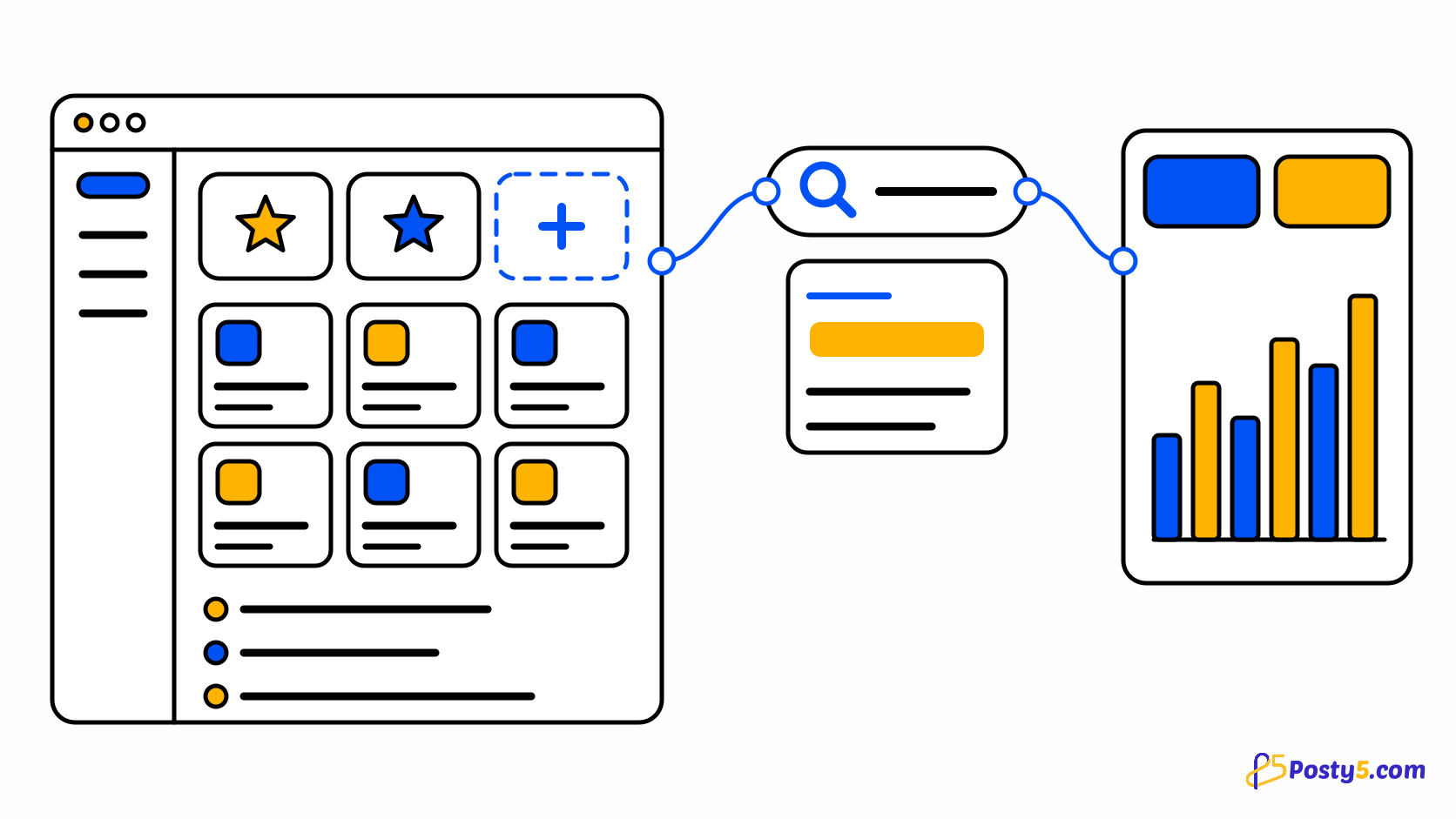
Posty5 Studio의 레이아웃이 새로워졌습니다. 이전에 사용해 보셨다면 모든 도구가 들어 있던 긴 메뉴가 사라져 기능이 어디로 갔는지 궁금하실 수 있습니다. 삭제된 것은 없습니다. 모든 서비스가 그대로 있고, 가장 자주 하는 작업을 중심으로 새롭게 배치되었을 뿐입니다.
이 글에서는 새 홈 화면, 즐겨찾기, 최근 방문, 사이드바, 검색, 통계 페이지를 차례로 살펴보며 몇 분 안에 새 화면에 익숙해지도록 돕습니다. 방금 만든 계정에서도 단계는 똑같습니다.
1분 만에 보는 변경 사항
- Studio를 열면 모든 서비스가 나타납니다. 맨 위에 즐겨찾기, 그 아래에 사용할 수 있는 모든 서비스의 카드, 그리고 최근에 방문한 페이지가 표시됩니다.
- 서비스를 최대 3개까지 즐겨찾기에 고정할 수 있습니다.
- 사이드바에는 현재 사용 중인 서비스의 페이지만 표시되고, '모든 서비스'로 돌아가는 링크가 있습니다.
- 상단의 검색창 하나로 서비스, 페이지, 내 콘텐츠를 모두 찾을 수 있습니다. Ctrl K(Mac에서는 ⌘ K)를 누르면 검색창으로 바로 이동합니다.
- 각 서비스는 자체 통계 페이지에서 시작합니다.
모든 서비스: 새로운 홈 화면
홈 화면에는 계정에서 사용할 수 있는 모든 서비스가 짧은 설명과 함께 카드로 표시됩니다. 카드를 클릭하면 해당 서비스가 열립니다. 계정, 개발자 도구 같은 서비스는 도구 아래의 계정 및 개발자에 묶여 있습니다.
목록이 길다면 서비스 검색에 입력해 이름으로 카드를 걸러 내거나, 정렬로 기본 순서, A부터 Z 순서, 또는 최근에 사용한 서비스가 먼저 오도록 표시할 수 있습니다.
즐겨찾기는 최대 3개까지
홈 화면 맨 위의 즐겨찾는 서비스에는 매일 여는 서비스를 위한 자리가 3개 있습니다.
- 빈 자리에서 서비스 추가를 클릭해 서비스를 고르거나, 서비스 카드를 빈 자리로 끌어다 놓습니다.
- 즐겨찾기 관리를 열어 순서를 바꾸거나 즐겨찾기를 제거합니다.
- 같은 창의 표시되는 서비스에서 사용하지 않는 서비스를 숨길 수 있습니다. 숨긴 서비스는 다시 표시할 때까지 홈 화면과 메뉴에서 사라집니다.
최대 3개까지입니다. 네 번째 서비스를 고정하려면 먼저 하나를 제거하세요.
즐겨찾기는 Posty5 계정에 저장되므로, 어떤 브라우저나 기기에서 로그인해도 그대로 표시됩니다.
최근 방문
서비스 목록 아래의 최근 방문에는 마지막으로 연 페이지와 얼마나 지났는지가 표시됩니다. 오늘 아침에 수정한 단축 링크나 어제 예약하던 게시물로 돌아가는 가장 빠른 방법입니다.
홈 화면에는 최근 5개가 표시됩니다. 모두 보기를 누르면 최근 20개 페이지까지의 방문 기록이 열립니다.
사용 중인 서비스에 맞춰 바뀌는 사이드바
홈 화면의 사이드바에는 '모든 서비스', '즐겨찾기', '최근', '설정' 등 앱 전체에서 쓰는 몇 가지 링크만 있습니다. 서비스를 열면 그 서비스의 페이지만 표시되므로, 계정에 서비스가 아무리 많아도 메뉴는 짧게 유지됩니다.
다른 서비스로 전환하려면 사이드바 맨 위의 모든 서비스를 클릭하거나, 다음에 설명하는 검색을 사용하세요.
Ctrl+K로 모든 것을 검색
모든 페이지 상단에 있는 검색창은 두 곳을 동시에 찾습니다. 서비스와 페이지를 이름으로 찾고, 내 콘텐츠도 검색합니다. 단축 링크, QR 코드, 호스팅한 페이지와 직접 만든 페이지, 소셜 게시물, 양식 제출 내역, 소셜 계정, 워크스페이스, 해시태그 그룹, QR 코드 템플릿, 스토어, API 키가 대상입니다.
어디서든 Ctrl K(Mac에서는 ⌘ K)를 누르면 커서가 검색창으로 이동합니다. 결과는 유형별로 묶여 표시되며, 방향키와 Enter로 마우스 없이 열 수 있습니다. 그룹은 내가 열 수 있는 서비스에 대해서만 나타납니다.
모든 서비스에 통계 페이지
이제 각 서비스는 단순한 목록 대신 통계 페이지에서 시작합니다. 주요 수치를 타일로 보여 주고, 일별 차트와 최근에 만든 항목을 표시합니다. 예를 들어 단축 링크와 QR 코드 페이지에서는 만든 개수, 해당 기간에 받은 방문 수, 방문 수가 많은 상위 항목을 볼 수 있습니다.
필터를 열어 기간을 고른 다음 검색을 누르세요. 페이지는 검색을 누를 때만 바뀌므로 날짜를 먼저 조정할 수 있고, 초기화를 누르면 기본 기간으로 돌아갑니다. 표시되는 수치는 마지막 검색 결과이며 자동으로 갱신되지 않으므로, 새로운 활동을 보려면 다시 검색하세요.
Posty5 Studio 둘러보기 가이드에서 각 화면을 단계별로 설명합니다.
Studio를 열고 첫 즐겨찾기를 고정하세요
로그인한 뒤 가장 자주 쓰는 서비스 3개를 고르세요. 다른 기능이 필요할 때는 Ctrl K를 누르면 됩니다.
판매자를 위한 안내: 스토어 관리 화면도 같은 레이아웃
Posty5에서 온라인 스토어를 운영한다면 스토어 관리 화면도 같은 방식으로 작동합니다. 즐겨찾기와 최근 방문이 있는 모든 서비스 홈, 영역별 사이드바, 스토어 콘텐츠를 찾는 같은 Ctrl K 검색, 그리고 주문, 상품, 고객 같은 영역의 통계 페이지가 있습니다.
스토어 관리 화면에는 Studio와 별개인 자체 즐겨찾기 목록이 있습니다.
자주 묻는 질문
Posty5 메뉴는 어디로 갔나요?
이제 메뉴는 사용 중인 서비스에 맞춰 표시됩니다. 홈 화면에서는 모든 서비스가 카드로 보이고, 서비스 안에서는 사이드바에 그 서비스의 페이지와 '모든 서비스'로 돌아가는 링크가 나타납니다.
Posty5 홈 화면에 도구를 고정하려면 어떻게 하나요?
'즐겨찾는 서비스'의 빈 자리에서 '서비스 추가'를 클릭해 도구를 고르거나, 해당 카드를 빈 자리로 끌어다 놓으세요. 최대 3개까지 고정할 수 있으며, '즐겨찾기 관리'에서 순서를 바꾸거나 제거할 수 있습니다.
사용하지 않는 서비스를 숨길 수 있나요?
네. '즐겨찾기 관리'를 열고 '표시되는 서비스'에서 해당 서비스를 끄세요. 다시 켤 때까지 홈 화면과 메뉴에서 사라집니다.
단축 링크, QR 코드, 게시물의 통계는 어디에서 보나요?
해당 서비스를 여세요. 모든 서비스는 통계 페이지에서 시작합니다. '필터'에서 기간을 고르고 '검색'을 누르면 수치가 갱신됩니다.
통계가 자동으로 갱신되나요?
아니요. 마지막으로 검색한 기간의 수치가 표시됩니다. 새로운 활동을 불러오려면 '검색'을 다시 누르세요.