
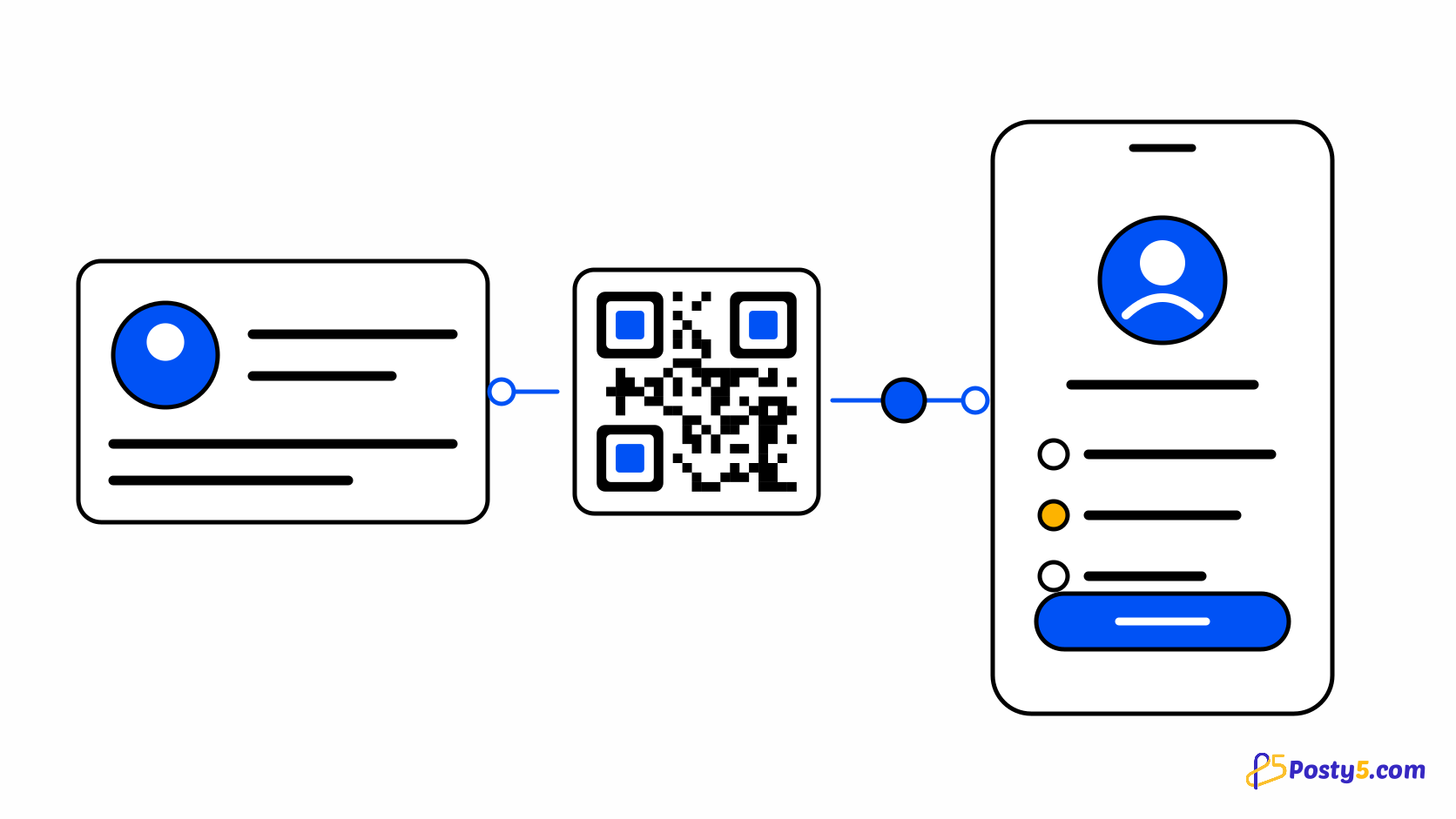
vCard QR 코드에는 연락처 카드가 담겨 있습니다. 스캔하면 휴대폰이 이름, 소속, 직함, 최대 3개의 전화번호, 최대 2개의 이메일, 웹사이트, 주소, 메모를 연락처에 추가할 수 있습니다.
세 단계로 만들기
- QR 코드 생성기에서 연락처(vCard) 유형을 열고 사람들이 저장하길 원하는 항목만 입력하세요.
- 색상, 모서리 마커, 로고, 제목으로 미리보기를 꾸민 뒤 PNG를 다운로드하세요. 코드를 저장하려면 로그인하세요.
- 다운로드한 이미지를 iPhone과 Android 휴대폰으로 스캔해 연락처 카드에 올바른 정보가 표시되는지 확인하세요.
스캔할 수 있을 만큼 짧게 유지하기
항목을 추가할수록 코드가 더 촘촘해집니다. 연락처 텍스트가 길어지면 Posty5가 경고하고, 안정적으로 스캔하기에는 너무 큰 vCard는 거부합니다. 인쇄 크기를 줄이기 전에 선택 항목을 빼세요.
정적 또는 동적
vCard 코드는 기본적으로 정적입니다. 연락처가 이미지에 기록되어 인쇄 후에는 바꿀 수 없습니다. 동적으로 만들 수도 있는데, 그러면 스캔 시 연락처를 내려받는 Posty5 페이지가 열리고 나중에 정보를 수정할 수 있습니다. 다만 그 페이지는 공개되므로 공개해도 되는 정보만 넣으세요.
자주 묻는 질문
vCard QR 코드가 왜 이렇게 촘촘한가요?
항목을 추가할수록 코드가 더 촘촘해집니다. 연락처 텍스트가 길어지면 Posty5가 경고하고, 안정적으로 스캔하기에는 너무 큰 vCard는 거부합니다. 인쇄 크기를 줄이기 전에 선택 항목을 빼세요.
인쇄한 뒤 연락처를 바꿀 수 있나요?
vCard 코드는 기본적으로 정적입니다. 연락처가 이미지에 기록되어 인쇄 후에는 바꿀 수 없습니다. 동적으로 만들 수도 있는데, 그러면 스캔 시 연락처를 내려받는 Posty5 페이지가 열리고 나중에 정보를 수정할 수 있습니다. 다만 그 페이지는 공개되므로 공개해도 되는 정보만 넣으세요.





