
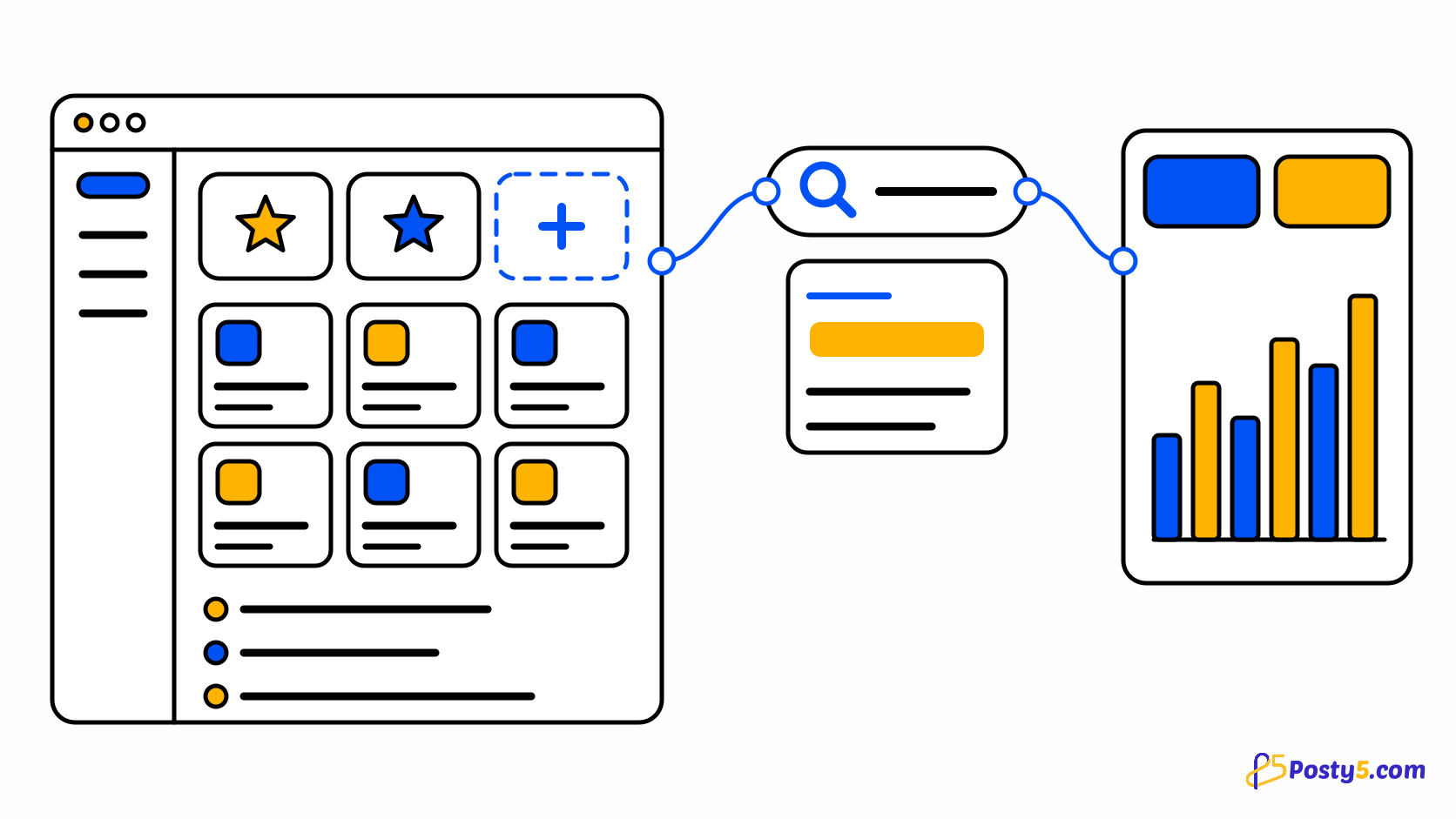
Posty5 Studio のレイアウトが新しくなりました。以前から使っている方は、すべてのツールが並んでいた長いメニューがなくなり、どこに何があるのか戸惑っているかもしれません。削除された機能はありません。すべてのサービスは残っていて、よく行う作業を中心に配置し直されただけです。
この記事では、新しいホームページ、お気に入り、最近アクセスしたページ、サイドバー、検索、統計ページを順に紹介します。数分で迷わず使えるようになるはずです。手順は作成したばかりのアカウントでも同じです。
1 分でわかる変更点
- Studio を開くとすべてのサービスが表示されます。上部にお気に入り、その下に利用できるすべてのサービスのカード、そして最近アクセスしたページが並びます。
- お気に入りには最大 3 つのサービスを登録できます。
- サイドバーには、いま開いているサービスのページだけが表示され、「すべてのサービス」に戻るリンクもあります。
- 上部の検索ボックス 1 つで、サービス、ページ、そして自分のコンテンツを探せます。Ctrl K(Mac では ⌘ K)を押すと検索ボックスに移動します。
- 各サービスは、それぞれの統計ページから始まります。
すべてのサービス:新しいホームページ
ホームページには、アカウントで使えるすべてのサービスが短い説明付きのカードで並びます。カードをクリックすると、そのサービスが開きます。アカウントや開発者向けツールなどのサービスは、ツールの下にあるアカウントと開発者にまとめられています。
一覧が長い場合は、サービスを検索に入力して名前でカードを絞り込むか、並べ替えで標準の順序、A から Z の順、または最近使ったものを先頭にして表示できます。
お気に入りは最大 3 つまで
ホームページ上部のお気に入りのサービスには、毎日開くサービスのための枠が 3 つあります。
- 空いている枠のサービスを追加をクリックしてサービスを選ぶか、サービスのカードを空いている枠にドラッグします。
- お気に入りを管理を開くと、順序の変更や削除ができます。
- 同じウィンドウの表示中のサービスでは、使わないサービスを非表示にできます。非表示にしたサービスは、再び表示するまでホームページとメニューから消えます。
上限は 3 つです。4 つ目を登録したいときは、先に 1 つ削除してください。
お気に入りは Posty5 アカウントに保存されるため、どのブラウザやデバイスでサインインしても同じものが表示されます。
最近アクセスしたページ
サービス一覧の下にある最近アクセスしたページには、最後に開いたページと、それがどのくらい前かが表示されます。今朝編集した短縮リンクや、昨日予約を設定していた投稿に戻るいちばん早い方法です。
ホームページには最新の 5 件が表示されます。すべて表示を押すと、最大で直近 20 ページまでの履歴を開けます。
開いているサービスに合わせて変わるサイドバー
ホームページのサイドバーには、アプリ全体で使うリンクが「すべてのサービス」「お気に入り」「最近」「設定」の数個だけあります。サービスを開くと、そのサービスのページだけが表示されるので、アカウントのサービスがいくつあってもメニューは短いままです。
別のサービスに切り替えるには、サイドバー上部のすべてのサービスをクリックするか、次に説明する検索を使います。
Ctrl+K ですべてを検索
どのページにもある上部の検索ボックスは、2 つの場所を同時に探します。サービスとページを名前で照合し、さらに自分のコンテンツも検索します。対象は 短縮リンク、QR コード、ホストしたページや作成したページ、SNS の投稿、フォームの送信内容、SNS アカウント、ワークスペース、ハッシュタググループ、QR コードのテンプレート、ストア、API キーです。
どこからでも Ctrl K(Mac では ⌘ K)を押すと、カーソルが検索ボックスに入ります。結果は種類ごとにまとめて表示され、矢印キーと Enter でマウスに触れずに開けます。グループは、自分が開けるサービスの分だけ表示されます。
すべてのサービスに統計ページ
各サービスは、ただの一覧ではなく統計ページから始まるようになりました。主要な数値をタイルで示し、日ごとのグラフと、最近作成した項目を表示します。たとえば短縮リンクと QR コードのページでは、作成した数、期間中に集まったアクセス数、アクセス数の多い上位の項目がわかります。
絞り込みを開いて期間を選び、検索を押します。ページが更新されるのは検索を押したときだけなので、先に日付を調整できます。リセットを押すと標準の期間に戻ります。表示される数値は最後に検索した時点のもので、自動では更新されません。新しいアクティビティを見るには、もう一度検索してください。
Posty5 Studio の使い方ガイドでは、これらの画面を 1 つずつ手順に沿って説明しています。
Studio を開いて、最初のお気に入りを登録しましょう
サインインして、よく使う 3 つのサービスを選びましょう。ほかの機能が必要になったら Ctrl K を押すだけです。
ストアオーナーの方へ:ストア管理画面も同じレイアウト
Posty5 でオンラインストアを運営している場合、ストア管理画面も同じ仕組みです。お気に入りと最近アクセスしたページを備えたすべてのサービスのホーム、エリアごとのサイドバー、ストアのコンテンツを探せる同じ Ctrl K 検索、そして注文、商品、顧客などのエリアの統計ページがあります。
ストア管理画面には、Studio とは別に独自のお気に入りリストがあります。
よくある質問
Posty5 のメニューはどこに行きましたか?
メニューは、いま開いているサービスに合わせて表示されるようになりました。ホームページではすべてのサービスがカードで並び、サービスの中ではサイドバーにそのサービスのページと、「すべてのサービス」に戻るリンクが表示されます。
Posty5 のホームページにツールを固定するには?
「お気に入りのサービス」の空いている枠で「サービスを追加」をクリックしてツールを選ぶか、そのカードを枠にドラッグします。最大 3 つまで登録でき、「お気に入りを管理」で順序の変更や削除ができます。
使わないサービスを非表示にできますか?
はい。「お気に入りを管理」を開き、「表示中のサービス」でそのサービスをオフにします。再びオンにするまで、ホームページとメニューから消えます。
短縮リンク、QR コード、投稿の統計はどこで見られますか?
そのサービスを開いてください。どのサービスも統計ページから始まります。「絞り込み」で期間を選び、「検索」を押すと数値が更新されます。
統計は自動で更新されますか?
いいえ。最後に検索した期間の数値が表示されます。新しいアクティビティを読み込むには、もう一度「検索」を押してください。